
USB-Gerät wird nicht erkannt? Erfahren Sie, wie Sie Probleme unter Windows 11 und 10 schnell beheben und USB-Geräte wieder nutzen.
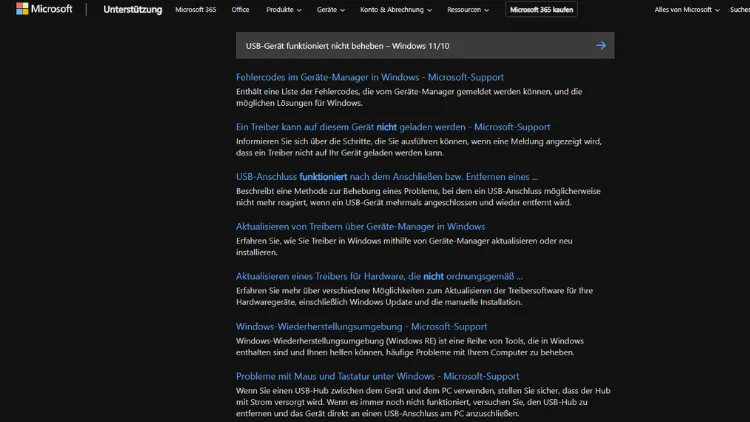
Ein USB-Gerät wird nicht erkannt oder funktioniert unter Windows 11 oder Windows 10 nicht mehr? Dieses häufige Problem betrifft USB-Sticks, externe Festplatten, Drucker, Mäuse, Tastaturen und viele weitere Geräte. Ursachen reichen von Treiberfehlern über falsche Energieeinstellungen bis hin zu defekten USB-Ports.
In diesem umfassenden Ratgeber erfahren Sie Schritt für Schritt, wie Sie USB-Probleme unter Windows zuverlässig beheben, Datenverluste vermeiden und Ihre Geräte schnell wieder zum Laufen bringen.
Häufige Ursachen, warum ein USB-Gerät nicht funktioniert
Bevor Sie mit der Fehlersuche beginnen, ist es wichtig, die typischen Ursachen zu kennen. In vielen Fällen liegt kein Defekt am Gerät selbst vor, sondern ein Software- oder Einstellungsproblem.
Treiberprobleme
- Veraltete, beschädigte oder inkompatible USB-Treiber
- Fehlerhafte Treiber nach Windows-Updates
- Automatisch installierte Standardtreiber, die nicht optimal passen
Probleme mit der Stromversorgung
- USB-Ports liefern nicht genügend Strom
- Energiesparfunktionen deaktivieren Ports automatisch
- Externe Geräte ohne eigene Stromversorgung
Hardwarebedingte Ursachen
- Defekte USB-Ports am PC oder Laptop
- Beschädigte USB-Kabel
- Mechanische Schäden am USB-Gerät
Windows-spezifische Fehler
- Fehler im USB-Controller
- Konflikte im Geräte-Manager
- Beschädigte Systemdateien
Erste Sofortmaßnahmen bei USB-Problemen
Bevor Sie tief in die Systemeinstellungen eingreifen, sollten Sie einfache, aber oft effektive Schritte ausprobieren.
USB-Gerät und Port wechseln
- Ziehen Sie das USB-Gerät ab und schließen Sie es erneut an
- Testen Sie einen anderen USB-Port
- Nutzen Sie möglichst Ports direkt am Mainboard (Rückseite des PCs)
PC neu starten
Ein Neustart kann blockierte Treiber oder Prozesse zurücksetzen und kleinere Fehler sofort beheben.
USB-Kabel überprüfen
- Tauschen Sie das Kabel aus, falls möglich
- Verwenden Sie kurze, hochwertige Kabel
- Vermeiden Sie beschädigte oder geknickte Leitungen
USB-Gerät wird nicht erkannt – Geräte-Manager prüfen
Der Geräte-Manager ist das wichtigste Werkzeug zur Diagnose von USB-Problemen.
Geräte-Manager öffnen
- Rechtsklick auf Start
- Geräte-Manager auswählen
Unbekannte Geräte identifizieren
Achten Sie auf:
- Gelbe Warnsymbole
- Einträge wie „Unbekanntes USB-Gerät“
- Fehlermeldungen im Eigenschaftenfenster
USB-Treiber neu installieren
- Rechtsklick auf das betroffene USB-Gerät
- Gerät deinstallieren wählen
- PC neu starten
- Windows installiert den Treiber automatisch neu
USB-Controller zurücksetzen
Manchmal liegt das Problem nicht am Gerät, sondern am USB-Controller selbst.
Vorgehensweise:
- Geräte-Manager öffnen
- Abschnitt USB-Controller aufklappen
- Jeden Eintrag mit Rechtsklick → Gerät deinstallieren
- PC neu starten
Windows erkennt die Controller beim Start automatisch neu.
USB-Energieverwaltung deaktivieren
Windows spart Strom, indem es USB-Ports automatisch abschaltet. Das führt häufig zu Verbindungsabbrüchen.
Energieverwaltung im Geräte-Manager ändern
- Geräte-Manager öffnen
- USB-Controller → USB-Root-Hub auswählen
- Rechtsklick → Eigenschaften
- Reiter Energieverwaltung
- Häkchen bei
„Computer kann das Gerät ausschalten, um Energie zu sparen“ entfernen
Diesen Schritt für alle USB-Root-Hubs wiederholen.
USB-Energiesparmodus in den Windows-Energieoptionen deaktivieren
Erweiterte Energieeinstellungen anpassen
- Systemsteuerung öffnen
- Energieoptionen → Aktiven Energiesparplan auswählen
- Erweiterte Energieeinstellungen ändern
- USB-Einstellungen → USB-selektives Energiesparen
- Auf Deaktiviert setzen
Windows-Update als Ursache oder Lösung
Windows auf den neuesten Stand bringen
- Einstellungen → Windows Update
- Alle verfügbaren Updates installieren
Oft behebt Microsoft bekannte USB-Fehler mit Updates.
Problematisches Update entfernen
Falls das Problem nach einem Update auftrat:
- Windows Update → Updateverlauf
- Updates deinstallieren
- Letztes Update testweise entfernen
USB-Gerät funktioniert nur gelegentlich
Wenn das USB-Gerät mal funktioniert und mal nicht, deutet dies häufig auf Strom- oder Kontaktprobleme hin.
Mögliche Lösungen:
- Aktiven USB-Hub mit eigener Stromversorgung verwenden
- Front-USB-Ports vermeiden
- BIOS-Update durchführen (nur erfahrene Anwender)
Externe Festplatte oder USB-Stick wird nicht angezeigt
Datenträgerverwaltung prüfen
- Rechtsklick auf Start
- Datenträgerverwaltung öffnen
Wenn das Laufwerk dort sichtbar ist:
- Laufwerksbuchstaben zuweisen
- Datenträger initialisieren (nur wenn keine Daten benötigt werden)
Laufwerksbuchstaben ändern
- Rechtsklick auf das USB-Laufwerk
- Laufwerksbuchstaben und -pfade ändern
- Neuen Buchstaben vergeben
USB-Gerät meldet „Nicht erkannt“
Diese Meldung weist häufig auf Treiber- oder Firmwareprobleme hin.
Maßnahmen:
- Herstellerseite des Geräts besuchen
- Aktuelle Treiber oder Firmware herunterladen
- Gerät an einem anderen PC testen
Systemdateien überprüfen
Beschädigte Windows-Systemdateien können USB-Probleme verursachen.
Systemdateiüberprüfung (SFC)
- Eingabeaufforderung als Administrator öffnen
- Befehl eingeben:
sfc /scannow- Scan abwarten und PC neu starten
DISM-Befehl verwenden
Falls SFC nicht hilft:
DISM /Online /Cleanup-Image /RestoreHealthBIOS- und UEFI-Einstellungen prüfen
Wichtige Punkte:
- USB-Controller müssen aktiviert sein
- Legacy USB Support aktivieren
- Nach BIOS-Reset erneut testen
Ein BIOS-Update kann USB-Kompatibilitätsprobleme beheben, sollte aber mit Vorsicht durchgeführt werden.
Viren und Malware als Ursache ausschließen
Schadsoftware kann USB-Treiber blockieren oder deaktivieren.
Empfehlung:
- Windows Defender vollständig scannen lassen
- Zusätzliches Anti-Malware-Tool nutzen
USB-Gerät an anderem PC testen
Dieser Schritt ist entscheidend:
- Funktioniert das Gerät dort nicht, ist es vermutlich defekt
- Funktioniert es dort, liegt das Problem an Windows oder der Hardware Ihres PCs
Letzter Ausweg: Windows zurücksetzen
Wenn alle Maßnahmen scheitern, kann ein Zurücksetzen von Windows helfen.
Optionen:
- PC zurücksetzen mit Beibehaltung der persönlichen Daten
- Saubere Neuinstallation von Windows
Häufige Fragen (FAQ)
Warum funktioniert mein USB-Gerät nach dem Standby nicht mehr?
Oft liegt das an Energiesparfunktionen. Deaktivieren Sie die USB-Energieverwaltung.
Warum wird mein USB-Stick erkannt, aber nicht angezeigt?
Meist fehlt ein Laufwerksbuchstabe oder das Dateisystem ist beschädigt.
Kann ein USB-Port dauerhaft beschädigt sein?
Ja, besonders durch Überspannung oder mechanische Belastung.
Fazit
Ein nicht funktionierendes USB-Gerät unter Windows 11 oder Windows 10 ist ärgerlich, lässt sich jedoch in den meisten Fällen ohne großen Aufwand beheben. Häufig sind fehlerhafte Treiber, Energiesparoptionen oder Windows-Einstellungen die Ursache.
Mit den hier beschriebenen Schritten können Sie USB-Probleme systematisch analysieren und beheben. Sollte dennoch keine Lösung gefunden werden, deutet vieles auf einen Hardwaredefekt hin.