
Erfahren Sie, warum die App-Kamera unter Windows 11/10 mit Fehler 0xA00F4243 oder 0x80070005 nicht funktioniert und wie Sie das Problem beheben.
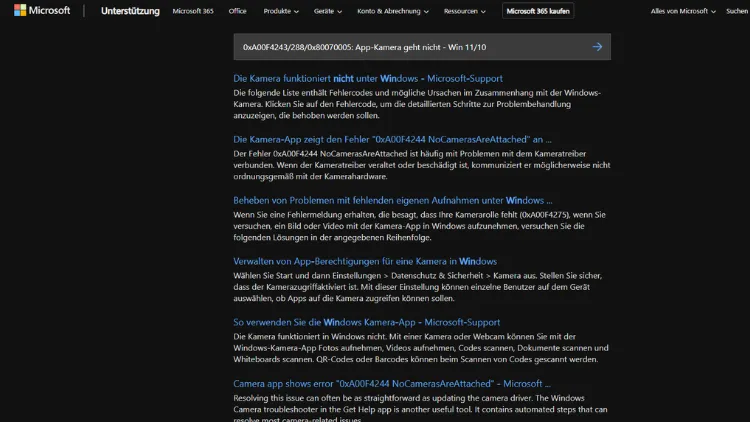
Der Fehler 0xA00F4243 (288) mit dem Code 0x80070005 tritt unter Windows 11 und Windows 10 häufig auf, wenn die Kamera-App keinen Zugriff auf die Webcam erhält. Betroffene Nutzer sehen eine Fehlermeldung wie „Der Kamerazugriff wurde verweigert“.
Ursachen reichen von fehlenden Berechtigungen über blockierende Datenschutzeinstellungen bis hin zu Treiber- oder Softwarekonflikten. Dieser Artikel zeigt verständlich und praxisnah alle Ursachen und Lösungen.
Was bedeutet der Fehler 0xA00F4243 / 288 / 0x80070005?
Der Fehlercode 0x80070005 steht systemweit für „Zugriff verweigert“. In Verbindung mit der Kamera-App und dem Zusatz 0xA00F4243 (288) bedeutet dies konkret:
- Windows oder eine App darf nicht auf die Kamera zugreifen
- Der Zugriff wurde durch Datenschutz-, Sicherheits- oder Systemrichtlinien blockiert
- Die Kamera-Hardware funktioniert grundsätzlich, wird aber softwareseitig gesperrt
Der Fehler tritt meist in der Windows-Kamera-App, aber auch in Programmen wie Microsoft Teams, Zoom, Skype, OBS oder Browsern auf.
Typische Fehlermeldungen
Je nach Windows-Version oder App können folgende Meldungen erscheinen:
- „Wir können Ihre Kamera nicht finden“
- „Der Kamerazugriff wurde verweigert (0xA00F4243)“
- „0x80070005 – Access denied“
- „Ihre Kamera wird von einer anderen App verwendet“
Häufige Ursachen im Überblick
Kamerazugriff in den Datenschutzeinstellungen deaktiviert
Windows blockiert Kameras standardmäßig, wenn der Nutzer oder ein Update die Berechtigung entzogen hat.
App-spezifische Berechtigungen fehlen
Auch wenn die Kamera allgemein erlaubt ist, kann der Zugriff für einzelne Apps deaktiviert sein.
Antivirus- oder Sicherheitssoftware blockiert die Kamera
Viele Sicherheitsprogramme verfügen über eine Webcam-Schutzfunktion.
Beschädigte oder veraltete Kameratreiber
Nach Windows-Updates kommt es häufig zu Treiberkonflikten.
Gruppenrichtlinien oder Registry-Einträge
Vor allem bei Firmenrechnern oder ehemaligen Business-Geräten relevant.
Kamera wird von einer anderen App blockiert
Eine andere Anwendung nutzt die Kamera exklusiv.
Defekte Systemdateien oder fehlerhafte Windows-App
Die Kamera-App selbst kann beschädigt sein.
Lösung 1: Kamerazugriff in den Datenschutzeinstellungen prüfen
Schritt-für-Schritt-Anleitung (Windows 11 / 10)
- Einstellungen öffnen
→ Tastenkombination Windows + I - Datenschutz & Sicherheit (Win 11)
Datenschutz (Win 10) - Kamera auswählen
- Folgende Optionen aktivieren:
- Kamerazugriff für dieses Gerät zulassen
- Apps den Zugriff auf Ihre Kamera erlauben
- Desktop-Apps den Zugriff auf Ihre Kamera erlauben
- Prüfen Sie die Liste der Apps und aktivieren Sie den Schalter für die gewünschte Anwendung
Wichtig: Änderungen wirken sofort, kein Neustart nötig.
Lösung 2: Kamera-App zurücksetzen oder neu installieren
Kamera-App zurücksetzen
- Einstellungen → Apps → Installierte Apps
- Kamera auswählen
- Erweiterte Optionen
- Beenden
- Zurücksetzen
- Optional: Reparieren
Kamera-App neu installieren (PowerShell)
- PowerShell als Administrator starten
- Folgenden Befehl eingeben:
Get-AppxPackage Microsoft.WindowsCamera | Remove-AppxPackage- Danach Microsoft Store öffnen und „Kamera“ neu installieren
Lösung 3: Antivirus- und Sicherheitssoftware überprüfen
Viele Programme wie:
- Kaspersky
- Bitdefender
- Norton
- Avast
- McAfee
verfügen über eine Webcam-Schutzfunktion.
Vorgehen:
- Öffnen Sie Ihre Sicherheitssoftware
- Suchen Sie nach:
- Webcam-Schutz
- Datenschutzschutz
- Kamera-Zugriffsüberwachung
- Erlauben Sie der betroffenen App den Zugriff
- Testweise den Schutz kurz deaktivieren
Achtung: Deaktivieren Sie Sicherheitsfunktionen nur kurzfristig zu Testzwecken.
Lösung 4: Kamera-Treiber aktualisieren oder neu installieren
Treiber aktualisieren
- Geräte-Manager öffnen
- Kameras oder Bildverarbeitungsgeräte
- Rechtsklick auf Ihre Kamera
- Treiber aktualisieren
- Automatisch suchen
Treiber neu installieren
- Rechtsklick auf die Kamera
- Gerät deinstallieren
- Häkchen bei „Treibersoftware löschen“ setzen
- PC neu starten
- Windows installiert den Treiber automatisch neu
Alternativ: Treiber direkt vom Hersteller (Dell, HP, Lenovo, ASUS, Acer).
Lösung 5: Kamera in BIOS/UEFI prüfen
Bei vielen Notebooks lässt sich die Kamera im BIOS deaktivieren.
So prüfen Sie das:
- PC neu starten
- Beim Start F2, Entf, F10 oder ESC drücken
- Menü Security, Advanced oder I/O Settings
- Camera / Webcam auf Enabled setzen
- Änderungen speichern und neu starten
Lösung 6: Gruppenrichtlinien prüfen (Pro & Enterprise)
Gruppenrichtlinien-Editor öffnen
- Windows + R
gpedit.msceingeben
Pfad:
Computerkonfiguration
→ Administrative Vorlagen
→ Windows-Komponenten
→ Kamera
Einstellungen:
- Verwendung der Kamera zulassen → Aktiviert
- Kamerazugriff deaktivieren → Nicht konfiguriert
Diese Lösung gilt nur für Windows Pro, Education und Enterprise.
Lösung 7: Registry-Einträge kontrollieren
⚠️ Achtung: Änderungen an der Registry nur mit Vorsicht.
Registry öffnen
- Windows + R
regediteingeben
Pfad prüfen:
HKEY_LOCAL_MACHINE
\SOFTWARE
\Microsoft
\Windows Media Foundation
\Platform- Schlüssel EnableFrameServerMode
- Wert:
0
Falls nicht vorhanden:
- DWORD (32-Bit) erstellen
- Wert auf 0 setzen
PC neu starten.
Lösung 8: Andere Apps schließen, die die Kamera blockieren
Programme mit exklusivem Kamerazugriff:
- Teams
- Zoom
- Discord
- Skype
- OBS Studio
- Browser mit aktivem Tab
Vorgehen:
- Alle Kamera-Apps schließen
- Task-Manager öffnen (Strg + Shift + Esc)
- Hintergrundprozesse prüfen
- PC neu starten
- Kamera-App zuerst starten
Lösung 9: Systemdateien überprüfen
Beschädigte Windows-Dateien können den Fehler verursachen.
Systemdateiprüfung (SFC)
- Eingabeaufforderung als Administrator
- Befehl:
sfc /scannow- Vorgang abwarten
- PC neu starten
DISM-Reparatur
DISM /Online /Cleanup-Image /RestoreHealthLösung 10: Windows-Update durchführen
Microsoft behebt Kameraprobleme regelmäßig per Update.
- Einstellungen → Windows Update
- Nach Updates suchen
- Alle Updates installieren
- Neustart durchführen
Spezialfall: Externe USB-Webcam
Wenn Sie eine externe Kamera verwenden:
- Anderen USB-Port testen
- USB-Hub vermeiden
- Anderes USB-Kabel verwenden
- Kamera an anderem PC testen
- Hersteller-Software installieren
Häufige Fragen (FAQ)
Ist der Fehler ein Hardwaredefekt?
In den meisten Fällen nein. Es handelt sich fast immer um ein Berechtigungs- oder Softwareproblem.
Betrifft der Fehler auch Browser?
Ja. Browser benötigen ebenfalls Kameraberechtigungen in:
- Windows
- Browser-Einstellungen
- Webseiten-Popup
Warum trat der Fehler plötzlich auf?
Häufige Auslöser:
- Windows-Update
- Antivirus-Update
- Änderung der Datenschutzeinstellungen
- Installation neuer Software
Prävention: So vermeiden Sie den Fehler zukünftig
- Datenschutzeinstellungen regelmäßig prüfen
- Kameratreiber aktuell halten
- Nur notwendige Sicherheitssoftware installieren
- Kamera nicht gleichzeitig in mehreren Apps verwenden
- Windows-Updates zeitnah installieren
Fazit
Der Fehler 0xA00F4243 / 288 / 0x80070005 unter Windows 11 und Windows 10 ist ärgerlich, aber in den allermeisten Fällen vollständig behebbar.
Die Ursache liegt fast immer in blockierten Zugriffsrechten, Sicherheitssoftware oder Treiberproblemen.
Mit den in diesem Artikel beschriebenen Schritten lässt sich die Kamera zuverlässig wieder aktivieren – ganz ohne Neuinstallation von Windows.