
Ihr Druckertreiber wird unter Windows 11 oder 10 nicht angezeigt? Erfahren Sie hier Ursachen und Lösungen, um Treiber schnell wieder verfügbar zu machen.
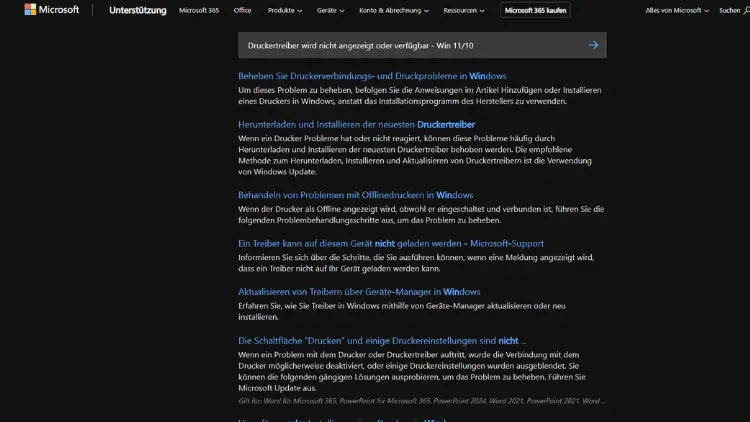
Ein Drucker, der unter Windows 11 oder Windows 10 nicht erkannt wird oder dessen Treiber nicht verfügbar ist, kann den Arbeitsalltag erheblich stören.
In diesem Artikel erfahren Sie, warum Druckertreiber nicht angezeigt werden, welche typischen Ursachen dahinterstecken und wie Sie das Problem Schritt für Schritt beheben. Mit klaren Anleitungen und bewährten Lösungen helfen wir Ihnen, Ihren Drucker schnell wieder einsatzbereit zu machen.
Was ist ein Druckertreiber und warum ist er wichtig?
Ein Druckertreiber ist eine spezielle Software, die Windows benötigt, um mit Ihrem Drucker zu kommunizieren. Er übersetzt die Druckbefehle des Betriebssystems in ein Format, das der Drucker versteht. Ohne den passenden Treiber kann Windows den Drucker entweder gar nicht erkennen oder nur eingeschränkt nutzen.
Fehlt der Treiber oder ist er beschädigt, erscheint der Drucker oft nicht in den Geräteeinstellungen, wird als „unbekanntes Gerät“ angezeigt oder meldet, dass kein Treiber verfügbar ist. Deshalb ist ein korrekt installierter und aktueller Treiber entscheidend für eine reibungslose Funktion.
Typische Symptome, wenn der Druckertreiber nicht verfügbar ist
Wenn der Druckertreiber unter Windows 11 oder Windows 10 nicht angezeigt wird, äußert sich das meist durch folgende Anzeichen:
- Der Drucker taucht nicht in den Einstellungen unter „Bluetooth & Geräte > Drucker & Scanner“ auf
- Beim Hinzufügen eines Druckers erscheint die Meldung „Treiber nicht verfügbar“
- Im Geräte-Manager wird ein unbekanntes Gerät angezeigt
- Der Druckauftrag bleibt in der Warteschlange hängen
- Windows meldet Fehler wie „Der Treiber ist nicht installiert“ oder „Der Drucker benötigt Ihre Aufmerksamkeit“
Diese Symptome deuten darauf hin, dass Windows den passenden Treiber nicht finden oder laden kann.
Häufige Ursachen für fehlende oder nicht angezeigte Druckertreiber
Veraltetes oder inkompatibles Windows-Update
Nach einem großen Windows-Update kann es vorkommen, dass ältere Treiber nicht mehr kompatibel sind. Windows entfernt oder deaktiviert diese dann automatisch.
Fehlende Treiberinstallation
Manchmal wird beim Anschließen eines neuen Druckers der Treiber nicht automatisch installiert, etwa bei fehlender Internetverbindung oder wenn der Drucker sehr neu oder sehr alt ist.
Beschädigte Treiberdateien
Abstürze, Stromausfälle oder fehlerhafte Updates können Treiberdateien beschädigen und dazu führen, dass sie nicht mehr korrekt geladen werden.
Falscher Anschluss oder fehlerhafte Verbindung
USB-Kabel, WLAN-Probleme oder falsche Ports können verhindern, dass Windows den Drucker korrekt erkennt.
Konflikte mit alten Druckertreibern
Reste früherer Installationen können Konflikte verursachen und die Erkennung neuer Treiber blockieren.
Deaktivierter Druckwarteschlangen-Dienst
Wenn der Windows-Dienst „Druckwarteschlange“ nicht läuft, können Drucker und Treiber nicht korrekt verwaltet werden.
Erste schnelle Prüfungen
Bevor Sie tief in die Fehlersuche einsteigen, sollten Sie einige einfache Punkte prüfen:
- Starten Sie den PC und den Drucker neu
- Überprüfen Sie alle Kabelverbindungen
- Stellen Sie sicher, dass der Drucker eingeschaltet und betriebsbereit ist
- Prüfen Sie die WLAN-Verbindung bei Netzwerkdruckern
- Testen Sie einen anderen USB-Port oder ein anderes Kabel
Oft lassen sich kleinere Probleme bereits mit diesen Schritten beheben.
Drucker in den Windows-Einstellungen prüfen
Unter Windows 11
- Öffnen Sie die Einstellungen
- Gehen Sie zu „Bluetooth & Geräte“
- Klicken Sie auf „Drucker & Scanner“
- Prüfen Sie, ob Ihr Drucker in der Liste erscheint
Unter Windows 10
- Öffnen Sie die Einstellungen
- Wählen Sie „Geräte“
- Klicken Sie auf „Drucker & Scanner“
Wird der Drucker hier nicht angezeigt, klicken Sie auf „Drucker oder Scanner hinzufügen“. Windows sucht nun automatisch nach verfügbaren Geräten.
Drucker manuell hinzufügen
Wenn die automatische Suche keinen Erfolg hat, können Sie den Drucker manuell hinzufügen:
- Klicken Sie auf „Der gewünschte Drucker ist nicht aufgeführt“
- Wählen Sie „Lokalen Drucker oder Netzwerkdrucker mit manuellen Einstellungen hinzufügen“
- Folgen Sie dem Assistenten und wählen Sie den richtigen Anschluss
- Installieren Sie den Treiber aus der Liste oder von einer Herstellerdatei
Dies ist besonders hilfreich bei älteren Druckern.
Treiber über den Geräte-Manager prüfen
Der Geräte-Manager zeigt alle installierten Geräte und Treiber an:
- Drücken Sie Windows + X und wählen Sie „Geräte-Manager“
- Suchen Sie nach „Drucker“ oder „Andere Geräte“
- Achten Sie auf Einträge mit gelbem Warnsymbol
Wenn ein unbekanntes Gerät angezeigt wird, klicken Sie mit der rechten Maustaste darauf und wählen Sie „Treiber aktualisieren“.
Druckertreiber aktualisieren
Automatisch über Windows
- Öffnen Sie den Geräte-Manager
- Rechtsklick auf den Drucker
- „Treiber aktualisieren“ wählen
- „Automatisch nach Treibern suchen“ auswählen
Windows sucht online nach einem passenden Treiber.
Manuell vom Hersteller
Oft ist es zuverlässiger, den Treiber direkt von der Website des Druckerherstellers zu laden:
- Besuchen Sie die Support-Seite des Herstellers
- Suchen Sie nach Ihrem Modell
- Wählen Sie Windows 10 oder Windows 11 als Betriebssystem
- Laden Sie den aktuellen Treiber herunter
- Führen Sie die Installationsdatei als Administrator aus
Achten Sie darauf, die richtige 32-Bit- oder 64-Bit-Version zu wählen.
Alte oder fehlerhafte Treiber entfernen
Manchmal hilft es, alte Treiber vollständig zu löschen:
- Öffnen Sie die Einstellungen > Drucker & Scanner
- Wählen Sie den betroffenen Drucker
- Klicken Sie auf „Gerät entfernen“
- Öffnen Sie danach den Geräte-Manager
- Entfernen Sie alle Einträge des Druckers
Starten Sie den PC neu und installieren Sie den Treiber anschließend erneut.
Druckwarteschlangen-Dienst neu starten
Der Dienst „Druckwarteschlange“ ist für die Verwaltung von Druckaufträgen zuständig:
- Drücken Sie Windows + R
- Geben Sie „services.msc“ ein
- Suchen Sie nach „Druckwarteschlange“
- Rechtsklick und „Neu starten“ wählen
- Stellen Sie sicher, dass der Starttyp auf „Automatisch“ steht
Ein gestoppter Dienst kann verhindern, dass Drucker angezeigt werden.
Windows-Problembehandlung nutzen
Windows bietet eine integrierte Fehlerbehebung:
Windows 11
- Einstellungen öffnen
- „System“ > „Problembehandlung“ > „Andere Problembehandlungen“
- Bei „Drucker“ auf „Ausführen“ klicken
Windows 10
- Einstellungen öffnen
- „Update und Sicherheit“ > „Problembehandlung“
- „Drucker“ auswählen und starten
Das Tool erkennt und behebt häufige Probleme automatisch.
Netzwerkdrucker: Besonderheiten beachten
Bei WLAN- oder Netzwerkdruckern gibt es zusätzliche Fehlerquellen:
- Prüfen Sie, ob Drucker und PC im selben Netzwerk sind
- Kontrollieren Sie die IP-Adresse des Druckers
- Versuchen Sie, den Drucker über „Nach TCP/IP-Adresse hinzufügen“ einzurichten
- Deaktivieren Sie testweise Firewall oder Virenscanner
Manchmal blockieren Sicherheitsprogramme die Erkennung.
Kompatibilität mit Windows 11 und Windows 10
Nicht jeder ältere Drucker wird offiziell von Windows 11 unterstützt. Prüfen Sie auf der Herstellerseite:
- Gibt es einen speziellen Windows-11-Treiber?
- Wird Windows 10 als kompatibel angegeben?
Falls kein neuer Treiber verfügbar ist, können Sie versuchen, den Windows-10-Treiber im Kompatibilitätsmodus zu installieren. Rechtsklick auf die Installationsdatei, „Eigenschaften“, dann „Kompatibilität“.
Windows Update als Treiberquelle nutzen
Windows Update liefert oft passende Druckertreiber:
- Öffnen Sie die Einstellungen
- Gehen Sie zu „Windows Update“
- Suchen Sie nach Updates
- Installieren Sie optionale Updates, insbesondere Treiber
Nach der Installation sollten Sie den PC neu starten.
Drucker als Standard festlegen
Manchmal ist der Drucker zwar installiert, aber nicht aktiv:
- Öffnen Sie „Drucker & Scanner“
- Wählen Sie Ihren Drucker
- Klicken Sie auf „Als Standard festlegen“
Deaktivieren Sie gegebenenfalls die Option „Windows verwaltet Standarddrucker“.
Registry- und Systemdateien prüfen
Bei hartnäckigen Problemen können beschädigte Systemdateien die Ursache sein:
- Öffnen Sie die Eingabeaufforderung als Administrator
- Geben Sie
sfc /scannowein - Warten Sie, bis die Prüfung abgeschlossen ist
Zusätzlich kann DISM /Online /Cleanup-Image /RestoreHealth helfen, Windows-Komponenten zu reparieren.
Typische Fehlermeldungen und ihre Bedeutung
„Treiber nicht verfügbar“
Windows findet keinen passenden Treiber. Lösung: Manuell vom Hersteller installieren.
„Der Drucker wurde nicht erkannt“
Meist ein Verbindungsproblem oder fehlender Port.
„Zugriff verweigert“
Fehlende Administratorrechte oder blockierende Sicherheitssoftware.
„0x0000011b“ oder ähnliche Codes
Oft nach Windows-Updates bei Netzwerkdruckern. Abhilfe schafft ein aktueller Treiber oder ein Patch.
Drucker komplett neu einrichten
Wenn alle Maßnahmen scheitern, hilft oft eine komplette Neueinrichtung:
- Entfernen Sie den Drucker aus den Einstellungen
- Löschen Sie alle zugehörigen Treiber im Geräte-Manager
- Starten Sie den PC neu
- Trennen Sie den Drucker vom PC
- Installieren Sie zuerst den aktuellen Treiber
- Schließen Sie den Drucker erst an, wenn die Installation dazu auffordert
So vermeiden Sie Treiberkonflikte.
Wann lohnt sich der Kontakt zum Hersteller-Support?
Wenn:
- Ihr Drucker sehr neu ist und Windows keinen Treiber findet
- Offizielle Treiber fehlerhaft sind
- Spezielle Funktionen nicht arbeiten
- Sie wiederholt Fehlermeldungen erhalten
Der Support kann oft spezielle Versionen oder Patches bereitstellen.
Vorbeugung: So vermeiden Sie Treiberprobleme in Zukunft
- Halten Sie Windows regelmäßig aktuell
- Nutzen Sie bevorzugt Treiber direkt vom Hersteller
- Entfernen Sie nicht mehr genutzte Drucker
- Sichern Sie wichtige Systemeinstellungen
- Vermeiden Sie Treiber aus unbekannten Quellen
Eine saubere Systempflege reduziert die Wahrscheinlichkeit von Konflikten erheblich.
Fazit
Wenn der Druckertreiber unter Windows 11 oder Windows 10 nicht angezeigt wird oder nicht verfügbar ist, steckt meist ein Treiber-, Verbindungs- oder Systemproblem dahinter.
Mit systematischer Fehlersuche, aktuellen Treibern und den richtigen Windows-Tools lassen sich die meisten Probleme schnell beheben.
Folgen Sie den beschriebenen Schritten, um Ihren Drucker wieder zuverlässig zum Laufen zu bringen und künftig Ausfälle zu vermeiden.