
Erfahren Sie, wie Sie prüfen, ob Ihr Druckertreiber zu Windows 11/10 passt, und beheben Sie Kompatibilitätsprobleme schnell und einfach.
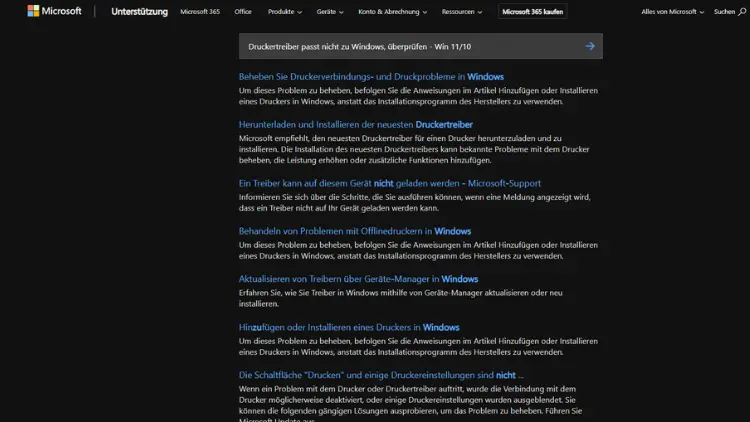
Wenn der Druckertreiber nicht zu Windows passt, kommt es häufig zu Fehlermeldungen, fehlenden Druckfunktionen oder dazu, dass der Drucker gar nicht erkannt wird. Besonders nach Updates von Windows 11 oder Windows 10 treten solche Probleme auf.
In diesem Artikel erfahren Sie, wie Sie die Kompatibilität Ihres Druckertreibers prüfen, typische Ursachen erkennen und Schritt für Schritt Lösungen finden, um Ihren Drucker wieder zuverlässig nutzen zu können.
Was bedeutet „Druckertreiber passt nicht zu Windows“?
Ein Druckertreiber ist die Schnittstelle zwischen Ihrem Betriebssystem und dem Drucker. Er übersetzt Druckbefehle von Windows in eine Sprache, die das Gerät versteht. Passt der Treiber nicht zur installierten Windows-Version oder zur Systemarchitektur, kann der Drucker nicht korrekt arbeiten.
Typische Szenarien sind:
- Ein alter Treiber wird unter einer neuen Windows-Version genutzt.
- Ein 32-Bit-Treiber wird auf einem 64-Bit-System installiert.
- Der Treiber ist für Windows 10 gedacht, wird aber unter Windows 11 verwendet.
- Windows hat nach einem Update einen generischen Treiber installiert, der nicht alle Funktionen unterstützt.
Häufige Symptome eines inkompatiblen Druckertreibers
Wenn der Druckertreiber nicht zu Windows passt, äußert sich das oft durch:
- Fehlermeldungen bei der Installation oder beim Drucken
- Der Drucker erscheint als „Offline“ oder „Nicht verfügbar“
- Der Druckauftrag bleibt in der Warteschlange hängen
- Der Drucker wird im Geräte-Manager mit Warnsymbol angezeigt
- Erweiterte Funktionen wie Duplexdruck oder Scannen fehlen
- Windows meldet: „Der Treiber ist nicht verfügbar“ oder „Nicht unterstützt“
Diese Hinweise sind ein klares Zeichen dafür, dass der installierte Treiber überprüft werden sollte.
Unterschiede zwischen Windows 10 und Windows 11 bei Druckertreibern
Obwohl Windows 11 auf Windows 10 aufbaut, gibt es wichtige Unterschiede:
- Strengere Treibersignierung: Windows 11 akzeptiert unsignierte Treiber oft nicht mehr.
- Aktualisierte Sicherheitsfunktionen: Ältere Treiber können blockiert werden.
- Modernisierte Druckarchitektur: Einige alte Treibermodelle werden nicht mehr unterstützt.
Daher kann ein unter Windows 10 funktionierender Treiber unter Windows 11 plötzlich Probleme verursachen.
Druckertreiber-Kompatibilität überprüfen
Windows-Version ermitteln
Bevor Sie den Treiber prüfen, sollten Sie wissen, welche Windows-Version installiert ist:
- Drücken Sie Windows-Taste + R.
- Geben Sie winver ein und bestätigen Sie.
- Notieren Sie Version und Build-Nummer.
So stellen Sie sicher, dass Sie den passenden Treiber für Windows 10 oder Windows 11 auswählen.
Systemtyp prüfen (32-Bit oder 64-Bit)
- Öffnen Sie Einstellungen.
- Gehen Sie zu System > Info.
- Unter „Systemtyp“ sehen Sie, ob Sie ein 64-Bit- oder 32-Bit-System nutzen.
Fast alle modernen Systeme sind 64-Bit. Ein falscher Systemtyp führt fast immer zu Inkompatibilitäten.
Installierten Druckertreiber anzeigen
- Öffnen Sie die Systemsteuerung.
- Gehen Sie zu Geräte und Drucker.
- Klicken Sie mit der rechten Maustaste auf Ihren Drucker und wählen Sie Druckereigenschaften.
- Unter dem Reiter Erweitert sehen Sie den verwendeten Treiber.
Alternativ können Sie im Geräte-Manager nachsehen, ob der Drucker korrekt erkannt wird.
Ursachen für nicht passende Druckertreiber
Veraltete Treiber
Viele Drucker werden über Jahre genutzt, während Windows regelmäßig Updates erhält. Irgendwann ist der alte Treiber nicht mehr kompatibel.
Falsche Windows-Version
Ein Treiber für Windows 7 oder 8 funktioniert oft nicht zuverlässig unter Windows 10 oder 11.
Automatische Windows-Treiber
Windows installiert häufig Standardtreiber. Diese ermöglichen Grundfunktionen, unterstützen aber nicht alle Features des Druckers.
Hersteller stellt keinen neuen Treiber bereit
Bei sehr alten Druckermodellen endet der Support. Dann gibt es keine offiziell kompatiblen Treiber mehr.
Beschädigte Installation
Fehlerhafte Updates oder Systemabstürze können Treiber beschädigen und zu Inkompatibilitäten führen.
Schritt-für-Schritt: Passenden Druckertreiber finden
Modellbezeichnung exakt ermitteln
Notieren Sie die genaue Modellnummer Ihres Druckers. Diese finden Sie:
- Auf dem Gerät selbst
- Auf der Originalverpackung
- In der Drucker-Software
- In den Druckereinstellungen von Windows
Hersteller-Website besuchen
Gehen Sie auf die Support-Seite des Herstellers, zum Beispiel:
- HP
- Canon
- Epson
- Brother
- Samsung
Suchen Sie dort nach Ihrem Modell und wählen Sie Ihre Windows-Version aus.
Richtigen Treiber auswählen
Achten Sie darauf:
- Windows 10 oder Windows 11 korrekt zu wählen
- Die richtige Systemarchitektur (64-Bit) auszuwählen
- Nur offizielle Treiber zu verwenden
Vermeiden Sie Drittanbieter-Seiten, da diese oft veraltete oder unsichere Treiber anbieten.
Alten Druckertreiber vollständig entfernen
Bevor Sie einen neuen Treiber installieren, sollten Sie den alten komplett entfernen.
Über Geräte und Drucker
- Öffnen Sie Geräte und Drucker.
- Rechtsklick auf den Drucker > Gerät entfernen.
Über die Druckerverwaltung
- Drücken Sie Windows-Taste + R.
- Geben Sie printmanagement.msc ein.
- Unter Druckerserver > Treiber löschen Sie den alten Treiber.
Über den Geräte-Manager
- Öffnen Sie den Geräte-Manager.
- Finden Sie den Drucker unter Drucker oder Andere Geräte.
- Rechtsklick > Gerät deinstallieren und Treibersoftware entfernen.
Starten Sie den PC danach neu.
Neuen Druckertreiber korrekt installieren
- Laden Sie den passenden Treiber von der Herstellerseite herunter.
- Führen Sie die Installationsdatei als Administrator aus.
- Folgen Sie den Anweisungen des Installationsassistenten.
- Schließen Sie den Drucker erst an, wenn Sie dazu aufgefordert werden.
Nach der Installation sollten Sie einen Testdruck durchführen.
Windows-Kompatibilitätsmodus nutzen
Wenn es keinen offiziellen Treiber für Windows 11 gibt, kann der Kompatibilitätsmodus helfen:
- Rechtsklick auf die Treiber-Setup-Datei.
- Wählen Sie Eigenschaften.
- Reiter Kompatibilität öffnen.
- Aktivieren Sie Programm im Kompatibilitätsmodus ausführen für.
- Wählen Sie Windows 10 oder 8 aus.
- Installation starten.
Diese Methode ist nicht garantiert, kann aber bei älteren Treibern erfolgreich sein.
Treiber über Windows Update installieren
Windows bietet oft passende Treiber an:
- Öffnen Sie Einstellungen > Windows Update.
- Klicken Sie auf Nach Updates suchen.
- Unter Optionale Updates finden Sie manchmal Druckertreiber.
Diese Treiber sind meist stabil, aber funktional eingeschränkt.
Probleme nach Windows-Update beheben
Nach größeren Windows-Updates treten häufig Druckerprobleme auf. So gehen Sie vor:
- Prüfen Sie, ob der Drucker noch als Standardgerät gesetzt ist.
- Installieren Sie den Treiber erneut.
- Deinstallieren Sie das letzte Update testweise.
- Nutzen Sie die Windows-Problembehandlung unter Einstellungen > System > Problembehandlung.
Oft behebt eine Neuinstallation des Treibers das Problem sofort.
Alte Drucker ohne Windows-11-Treiber nutzen
Wenn Ihr Drucker keinen offiziellen Windows-11-Treiber mehr hat, gibt es Alternativen:
Generische Treiber verwenden
Viele Hersteller bieten universelle PCL- oder PS-Treiber an, die mit mehreren Modellen funktionieren.
Windows-Standardtreiber
Windows erkennt viele Drucker automatisch und stellt Grundfunktionen bereit.
Netzwerk- oder Freigabelösung
Wenn der Drucker an einem PC mit Windows 10 angeschlossen ist, können Sie ihn im Netzwerk freigeben und von Windows 11 aus nutzen.
Virtuelle Maschinen
In Ausnahmefällen kann der Drucker in einer virtuellen Windows-10-Umgebung betrieben werden.
Häufige Fehlermeldungen und Lösungen
„Der Treiber ist nicht verfügbar“
- Neuen Treiber installieren
- Drucker entfernen und neu hinzufügen
- Windows Update ausführen
„Dieser Treiber ist nicht kompatibel“
- Richtige Windows-Version wählen
- Kompatibilitätsmodus nutzen
- Hersteller-Support prüfen
„Zugriff verweigert“
- Installation als Administrator ausführen
- Antivirus kurzzeitig deaktivieren
- Benutzerrechte prüfen
„Drucker offline“
- Drucker als Standard festlegen
- Anschluss überprüfen
- Warteschlange leeren
Geräte-Manager prüfen
Der Geräte-Manager gibt Hinweise auf Treiberprobleme:
- Rechtsklick auf Start > Geräte-Manager.
- Suchen Sie nach Warnsymbolen beim Drucker.
- Öffnen Sie die Eigenschaften und prüfen Sie den Gerätestatus.
Fehlercodes können gezielt auf Inkompatibilitäten hinweisen.
Rolle der Druckerschnittstelle
Manchmal liegt das Problem nicht nur am Treiber, sondern an der Schnittstelle:
- USB: Anderen Port testen
- WLAN: IP-Adresse prüfen und neu verbinden
- Netzwerk: Drucker erneut hinzufügen
- Bluetooth: Neu koppeln
Ein falscher Anschluss kann wie ein Treiberfehler wirken.
Sicherheit beim Download von Treibern
Laden Sie Treiber ausschließlich von:
- Offiziellen Hersteller-Websites
- Windows Update
- Bekannten Support-Portalen des Herstellers
Vermeiden Sie:
- Download-Seiten mit „Driver Updater“-Programmen
- Installationen mit zusätzlicher Software
- Unsignierte Treiber aus unbekannten Quellen
So schützen Sie Ihr System vor Malware.
Wann lohnt sich ein neuer Drucker?
Manchmal ist der Aufwand größer als der Nutzen. Ein neuer Drucker ist sinnvoll, wenn:
- Es keine kompatiblen Treiber mehr gibt
- Wichtige Funktionen fehlen
- Der Hersteller den Support eingestellt hat
- Häufige Fehler auftreten
- Die Reparatur mehr kostet als ein neues Gerät
Moderne Drucker bieten zudem bessere Energieeffizienz und Sicherheitsfunktionen.
Prävention: So vermeiden Sie Treiberprobleme
- Halten Sie Windows regelmäßig aktuell.
- Aktualisieren Sie Druckertreiber bei Bedarf.
- Erstellen Sie vor großen Updates einen Wiederherstellungspunkt.
- Bewahren Sie Treiber-Installationsdateien auf.
- Nutzen Sie nach Möglichkeit aktuelle Hardware.
So reduzieren Sie das Risiko zukünftiger Inkompatibilitäten deutlich.
Zusammenfassung
Wenn der Druckertreiber nicht zu Windows passt, ist das meist auf veraltete, falsche oder beschädigte Treiber zurückzuführen.
Durch das Prüfen Ihrer Windows-Version, das Entfernen alter Treiber und die Installation eines passenden Treibers vom Hersteller lassen sich die meisten Probleme unter Windows 10 und Windows 11 schnell beheben.
Sollte kein offizieller Treiber mehr verfügbar sein, können generische Lösungen helfen. Langfristig sorgt aktuelle Hardware für weniger Kompatibilitätsprobleme und mehr Zuverlässigkeit im Alltag.