
Erfahren Sie, wie Sie den cloudbasierten Schutz in Windows 11/10 einstellen und Ihre Sicherheit mit optimalen Einstellungen gezielt verbessern.
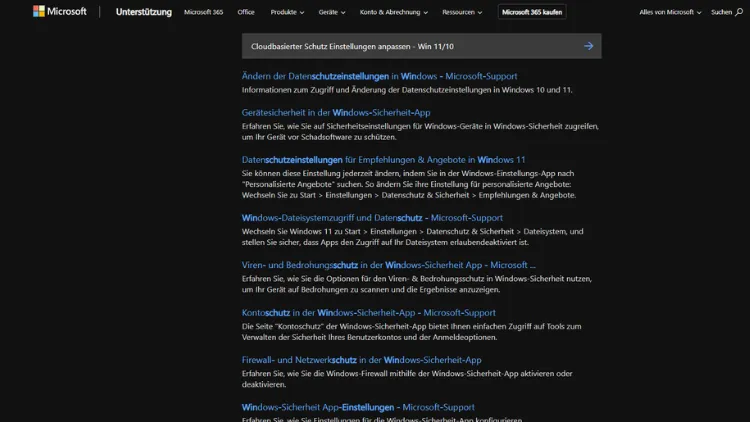
Der cloudbasierte Schutz in Windows 11 und Windows 10 ist ein zentraler Bestandteil von Microsoft Defender. Er ermöglicht eine schnellere Erkennung neuer Bedrohungen, nutzt aktuelle Sicherheitsdaten aus der Cloud und erhöht den Schutz Ihres Systems deutlich.
In diesem Artikel erfahren Sie, wie Sie die Einstellungen gezielt anpassen, welche Vorteile und Risiken bestehen und wie Sie den Schutz optimal konfigurieren, um Sicherheit und Kontrolle in Einklang zu bringen.
Was ist der cloudbasierte Schutz in Windows?
Der cloudbasierte Schutz ist eine Funktion von Microsoft Defender Antivirus, die Ihr System mit den Sicherheitsservern von Microsoft verbindet. Anstatt sich ausschließlich auf lokal gespeicherte Virensignaturen zu verlassen, greift Defender auf aktuelle Daten aus der Cloud zu. Dadurch können auch neue oder bisher unbekannte Bedrohungen schneller erkannt werden.
Funktionsweise im Überblick
- Analyse verdächtiger Dateien in Echtzeit
- Abgleich mit aktuellen Bedrohungsdaten aus der Cloud
- Nutzung von maschinellem Lernen zur Erkennung neuer Malware
- Schnelle Reaktion auf Zero-Day-Angriffe
Diese Kombination sorgt dafür, dass Ihr System besser gegen moderne Angriffe geschützt ist, als es mit rein lokalen Signaturen möglich wäre.
Vorteile des cloudbasierten Schutzes
Der Einsatz des cloudbasierten Schutzes bringt zahlreiche Vorteile mit sich:
Aktuelle Bedrohungsinformationen
Microsoft aktualisiert die Cloud-Datenbank ständig. Dadurch profitieren Sie von neuesten Erkenntnissen über Schadsoftware, ohne auf lokale Updates warten zu müssen.
Schnellere Erkennung
Verdächtige Dateien können in Sekundenbruchteilen überprüft werden. Das erhöht die Chance, neue Bedrohungen frühzeitig zu stoppen.
Verbesserter Schutz vor Zero-Day-Angriffen
Da auch unbekannte Muster analysiert werden, ist der Schutz gegen neuartige Angriffe deutlich besser.
Nahtlose Integration
Der cloudbasierte Schutz ist direkt in Windows integriert und erfordert keine zusätzliche Software.
Mögliche Nachteile und Datenschutzaspekte
Trotz der Vorteile sollten Sie auch mögliche Nachteile kennen:
- Es werden Metadaten zu verdächtigen Dateien an Microsoft gesendet
- Eine Internetverbindung ist erforderlich
- In seltenen Fällen können Fehlalarme auftreten
Microsoft gibt an, dass keine persönlichen Dateien ohne Anlass übertragen werden. Dennoch sollten Sie sich bewusst sein, dass Daten zur Analyse in die Cloud gelangen können.
Voraussetzungen für den cloudbasierten Schutz
Bevor Sie die Einstellungen anpassen, sollten folgende Voraussetzungen erfüllt sein:
- Windows 10 oder Windows 11 mit aktuellen Updates
- Aktivierter Microsoft Defender Antivirus
- Aktive Internetverbindung
- Administratorrechte für Systemeinstellungen
Cloudbasierten Schutz in Windows 11 aktivieren oder anpassen
In Windows 11 ist die Oberfläche modern gestaltet, die Schritte ähneln jedoch Windows 10.
Schritt-für-Schritt-Anleitung
- Öffnen Sie Einstellungen
- Gehen Sie zu Datenschutz & Sicherheit
- Wählen Sie Windows-Sicherheit
- Klicken Sie auf Viren- & Bedrohungsschutz
- Öffnen Sie Einstellungen für Viren- & Bedrohungsschutz
- Aktivieren Sie den Schalter bei Cloudbasierter Schutz
Erweiterte Optionen
Unter den gleichen Einstellungen finden Sie weitere relevante Punkte:
- Automatische Übermittlung von Beispielen
- Manipulationsschutz
- Echtzeitschutz
Für einen optimalen Schutz empfiehlt es sich, diese Funktionen ebenfalls aktiviert zu lassen.
Cloudbasierten Schutz in Windows 10 anpassen
Die Vorgehensweise ist ähnlich, die Menüs unterscheiden sich leicht.
Anleitung für Windows 10
- Öffnen Sie Einstellungen
- Klicken Sie auf Update und Sicherheit
- Wählen Sie Windows-Sicherheit
- Öffnen Sie Viren- & Bedrohungsschutz
- Gehen Sie zu Einstellungen verwalten
- Aktivieren oder deaktivieren Sie Cloudbasierter Schutz
Auch hier können Sie zusätzliche Optionen wie die automatische Beispielübermittlung konfigurieren.
Bedeutung der automatischen Beispielübermittlung
Diese Funktion sendet verdächtige Dateien automatisch an Microsoft, um sie zu analysieren.
Vorteile
- Schnellere Verbesserung der Erkennungsraten
- Beitrag zur allgemeinen Sicherheit aller Nutzer
Nachteile
- Potenzieller Versand sensibler Dateiinhalte
- Datenschutzbedenken bei bestimmten Dateitypen
Sie können wählen zwischen:
- Automatisch senden
- Vor dem Senden fragen
- Nicht senden
Für maximale Sicherheit empfiehlt sich die automatische Übermittlung, für mehr Kontrolle die Nachfrage vor dem Senden.
Einstellungen über Gruppenrichtlinien anpassen
In professionellen Umgebungen oder bei Windows Pro-Versionen können Sie den cloudbasierten Schutz über die Gruppenrichtlinien steuern.
Gruppenrichtlinien-Editor öffnen
Drücken Sie Windows + R, geben Sie gpedit.msc ein und bestätigen Sie.
Pfad zur Einstellung
Computerkonfiguration
→ Administrative Vorlagen
→ Windows-Komponenten
→ Microsoft Defender Antivirus
→ MAPS
Relevante Richtlinien
- Microsoft MAPS beitreten
- Cloudbasierten Schutz konfigurieren
Hier können Sie festlegen, ob und wie stark der Cloud-Schutz genutzt wird.
Anpassung per Registrierungseditor
Für fortgeschrittene Anwender ist auch eine Konfiguration über die Registry möglich.
Wichtiger Hinweis
Änderungen an der Registry können das System beeinträchtigen. Erstellen Sie vorher ein Backup.
Pfad in der Registry
HKEY_LOCAL_MACHINE\SOFTWARE\Policies\Microsoft\Windows Defender\SpynetWichtige Werte
SpynetReportingSubmitSamplesConsent
Durch entsprechende DWORD-Werte können Sie den Cloud-Schutz aktivieren oder deaktivieren.
Unterschiedliche Schutzstufen verstehen
Microsoft Defender nutzt verschiedene Stufen für den cloudbasierten Schutz:
- Standard: Ausgewogener Schutz mit geringer Fehlalarmrate
- Hoch: Aggressivere Erkennung, mehr potenzielle Blockierungen
Über Gruppenrichtlinien oder MDM-Lösungen können Unternehmen diese Stufen festlegen.
Auswirkungen auf Leistung und Systemressourcen
Der cloudbasierte Schutz ist so konzipiert, dass er kaum Auswirkungen auf die Leistung hat. Dennoch können folgende Effekte auftreten:
- Kurze Verzögerungen beim Öffnen unbekannter Dateien
- Geringe Netzwerkaktivität
- Minimaler Anstieg der CPU-Auslastung bei Scans
In der Praxis sind diese Effekte meist nicht spürbar und stehen in keinem Verhältnis zum Sicherheitsgewinn.
Cloudbasierter Schutz und andere Sicherheitsfunktionen
Der Cloud-Schutz arbeitet eng mit weiteren Funktionen von Microsoft Defender zusammen:
Echtzeitschutz
Überwacht laufend alle Aktivitäten auf Ihrem System.
Manipulationsschutz
Verhindert, dass Malware Sicherheitseinstellungen verändert.
Exploit-Schutz
Schützt vor Angriffen auf Sicherheitslücken in Programmen.
Alle diese Funktionen sollten gemeinsam genutzt werden, um ein hohes Sicherheitsniveau zu erreichen.
Häufige Probleme und Lösungen
Cloudbasierter Schutz lässt sich nicht aktivieren
Mögliche Ursachen:
- Drittanbieter-Antivirus ist aktiv
- Gruppenrichtlinien verhindern die Aktivierung
- Fehlerhafte Windows-Updates
Lösung: Deinstallieren Sie andere Virenscanner und prüfen Sie die Richtlinien.
Fehlalarme bei legitimen Programmen
Manchmal werden harmlose Dateien blockiert.
Lösung:
- Überprüfen Sie den Fund in der Windows-Sicherheit
- Stellen Sie die Datei bei Bedarf wieder her
- Fügen Sie eine Ausnahme hinzu, wenn Sie sicher sind
Keine Verbindung zur Cloud
Wenn keine Internetverbindung besteht, arbeitet Defender nur lokal.
Lösung: Prüfen Sie Netzwerk und Firewall-Einstellungen.
Cloudbasierter Schutz in Unternehmensumgebungen
In Firmen wird der Cloud-Schutz oft zentral verwaltet:
- Über Microsoft Intune
- Über Gruppenrichtlinien
- Über Endpoint Manager
Vorteile sind einheitliche Sicherheitsrichtlinien und zentrale Kontrolle über alle Geräte.
Datenschutz und rechtliche Aspekte
Microsoft informiert, dass:
- Nur notwendige Daten übertragen werden
- Dateien anonymisiert analysiert werden
- Die Nutzung der Daten dem Schutz dient
Wenn Sie in sensiblen Umgebungen arbeiten, sollten Sie interne Richtlinien beachten und gegebenenfalls den Umfang der Datenübertragung einschränken.
Best Practices für die optimale Konfiguration
Für Privatanwender:
- Cloudbasierter Schutz aktivieren
- Automatische Beispielübermittlung zulassen
- Echtzeit- und Manipulationsschutz aktiv halten
Für Fortgeschrittene:
- Schutzstufe bei Bedarf erhöhen
- Ausnahmen gezielt definieren
- Regelmäßig den Schutzstatus prüfen
Für Unternehmen:
- Zentrale Verwaltung nutzen
- Klare Richtlinien für Datenschutz definieren
- Regelmäßige Schulungen durchführen
Vergleich: Cloudbasierter Schutz aktiv oder deaktiviert
| Aspekt | Aktiviert | Deaktiviert |
|---|---|---|
| Erkennung neuer Bedrohungen | Sehr hoch | Eingeschränkt |
| Reaktionszeit | Schnell | Langsamer |
| Datenschutz | Datenübertragung möglich | Keine Übertragung |
| Sicherheitsniveau | Hoch | Niedriger |
In den meisten Fällen überwiegen die Vorteile einer Aktivierung deutlich.
Häufig gestellte Fragen
Ist der cloudbasierte Schutz kostenlos?
Ja, er ist Bestandteil von Microsoft Defender und in Windows 10 und 11 integriert.
Benötige ich zusätzlich ein Antivirus-Programm?
Für die meisten Nutzer bietet Microsoft Defender mit Cloud-Schutz ausreichend Sicherheit.
Kann ich den Schutz temporär deaktivieren?
Ja, über die Windows-Sicherheit, allerdings wird davon abgeraten.
Funktioniert der Schutz auch offline?
Teilweise. Ohne Internet greift Defender nur auf lokale Signaturen zurück.
Fazit: Mehr Sicherheit durch den cloudbasierten Schutz
Der cloudbasierte Schutz von Microsoft Defender ist eine leistungsstarke Ergänzung zum klassischen Virenschutz. Durch die Nutzung aktueller Cloud-Daten werden moderne Bedrohungen schneller erkannt und blockiert.
Mit den richtigen Einstellungen in Windows 11 und Windows 10 können Sie den Schutz optimal an Ihre Bedürfnisse anpassen und ein hohes Maß an Sicherheit erreichen, ohne auf Komfort oder Leistung verzichten zu müssen.
