
Erfahren Sie, wie Sie den Defender Manipulationsschutz in Windows 11/10 aktivieren oder deaktivieren und Ihr System sicher verwalten.
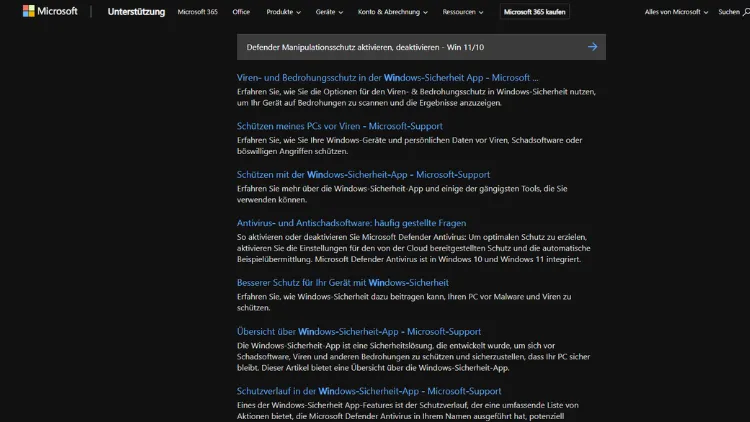
Der Manipulationsschutz von Microsoft Defender schützt Windows 11 und Windows 10 zuverlässig vor unerwünschten Änderungen an sicherheitsrelevanten Einstellungen. Diese Funktion verhindert, dass Schadsoftware oder unbefugte Programme den Virenschutz deaktivieren oder abschwächen.
In diesem Artikel erfahren Sie, was der Manipulationsschutz ist, wie er funktioniert und wie Sie ihn Schritt für Schritt aktivieren oder deaktivieren können, um Ihr System optimal zu sichern und gleichzeitig flexibel zu bleiben.
Was ist der Manipulationsschutz von Microsoft Defender?
Der Manipulationsschutz, im Englischen „Tamper Protection“, ist eine Sicherheitsfunktion von Microsoft Defender Antivirus. Sie sorgt dafür, dass wichtige Sicherheitseinstellungen nicht ohne Ihre ausdrückliche Zustimmung geändert werden können. Dazu gehören unter anderem:
- Deaktivieren des Echtzeitschutzes
- Änderungen an Cloud-Schutz und automatischer Übermittlung von Beispielen
- Abschalten von sicherheitsrelevanten Diensten
- Änderungen über die Registrierung oder Gruppenrichtlinien
Ziel dieser Funktion ist es, Angriffe zu verhindern, bei denen Schadsoftware zuerst den Virenschutz außer Kraft setzt, um anschließend ungehindert Schaden anzurichten. Gerade moderne Malware versucht gezielt, Sicherheitsmechanismen zu manipulieren. Der Manipulationsschutz setzt hier an und schiebt solchen Versuchen einen Riegel vor.
Warum ist der Manipulationsschutz wichtig?
Der Manipulationsschutz erhöht die Widerstandsfähigkeit Ihres Systems erheblich. Selbst wenn ein Angreifer Administratorrechte erlangt oder ein Skript versucht, Defender-Einstellungen zu ändern, bleiben diese geschützt. Die wichtigsten Vorteile sind:
- Erhöhter Schutz vor Malware: Schadprogramme können den Virenschutz nicht einfach deaktivieren.
- Stabile Sicherheitseinstellungen: Kritische Optionen bleiben unverändert aktiv.
- Schutz vor Fehlkonfiguration: Auch versehentliche Änderungen werden verhindert.
- Empfohlene Standardeinstellung: Microsoft aktiviert diese Funktion standardmäßig auf vielen Systemen.
Gerade in Zeiten zunehmender Cyberangriffe ist diese zusätzliche Sicherheitsebene ein wichtiger Bestandteil eines ganzheitlichen Schutzkonzepts.
Voraussetzungen für den Manipulationsschutz
Damit Sie den Manipulationsschutz nutzen können, müssen einige Bedingungen erfüllt sein:
- Windows 10 ab Version 1903 oder Windows 11
- Microsoft Defender Antivirus muss aktiv sein
- Sie müssen mit einem Administratorkonto angemeldet sein
- Aktuelle Windows-Updates sollten installiert sein
Auf privat genutzten Systemen ist der Manipulationsschutz meist standardmäßig aktiviert. In Unternehmensumgebungen kann die Verwaltung auch zentral über Microsoft Intune oder andere Verwaltungswerkzeuge erfolgen.
Manipulationsschutz in Windows 11 aktivieren
In Windows 11 ist die Oberfläche modernisiert, die Schritte sind jedoch ähnlich wie in Windows 10. So aktivieren Sie den Manipulationsschutz:
- Öffnen Sie die Einstellungen über das Startmenü.
- Wählen Sie Datenschutz und Sicherheit.
- Klicken Sie auf Windows-Sicherheit.
- Öffnen Sie den Bereich Viren- & Bedrohungsschutz.
- Klicken Sie auf Einstellungen verwalten.
- Aktivieren Sie den Schalter bei Manipulationsschutz.
Nach dem Einschalten ist Ihr System sofort geschützt. Windows kann eine Benutzerkontensteuerung anzeigen, die Sie bestätigen müssen.
Manipulationsschutz in Windows 10 aktivieren
Unter Windows 10 gehen Sie folgendermaßen vor:
- Öffnen Sie die Einstellungen.
- Wechseln Sie zu Update und Sicherheit.
- Klicken Sie auf Windows-Sicherheit.
- Öffnen Sie Viren- & Bedrohungsschutz.
- Wählen Sie Einstellungen verwalten.
- Aktivieren Sie den Manipulationsschutz.
Auch hier gilt: Nach der Aktivierung lassen sich wichtige Defender-Optionen nicht mehr durch Programme oder Skripte ändern.
Manipulationsschutz deaktivieren – wann ist das sinnvoll?
Grundsätzlich empfiehlt es sich, den Manipulationsschutz aktiviert zu lassen. Es gibt jedoch Situationen, in denen eine vorübergehende Deaktivierung notwendig sein kann:
- Installation bestimmter Sicherheits- oder Verwaltungssoftware
- Fehlerbehebung bei Defender-Problemen
- Einsatz spezieller Skripte in IT-Umgebungen
- Testzwecke in Labor- oder Entwicklungsumgebungen
Beachten Sie, dass Ihr System während der Deaktivierung anfälliger für Angriffe ist. Aktivieren Sie den Schutz daher so schnell wie möglich wieder.
Manipulationsschutz in Windows 11 deaktivieren
So schalten Sie den Manipulationsschutz unter Windows 11 aus:
- Öffnen Sie Einstellungen → Datenschutz und Sicherheit.
- Gehen Sie zu Windows-Sicherheit → Viren- & Bedrohungsschutz.
- Klicken Sie auf Einstellungen verwalten.
- Deaktivieren Sie den Schalter bei Manipulationsschutz.
- Bestätigen Sie die Benutzerkontensteuerung.
Der Schutz ist nun deaktiviert, bis Sie ihn wieder einschalten.
Manipulationsschutz in Windows 10 deaktivieren
Unter Windows 10 gehen Sie identisch vor:
- Einstellungen → Update und Sicherheit → Windows-Sicherheit.
- Öffnen Sie Viren- & Bedrohungsschutz.
- Klicken Sie auf Einstellungen verwalten.
- Schalten Sie den Manipulationsschutz aus.
- Bestätigen Sie die Abfrage.
Nach der Deaktivierung können Defender-Einstellungen wieder über Skripte, Registry oder Gruppenrichtlinien geändert werden.
Manipulationsschutz und PowerShell oder Registry
Viele Administratoren versuchen, Defender-Einstellungen per PowerShell oder über die Registry zu ändern. Ist der Manipulationsschutz aktiv, werden solche Änderungen blockiert. Typische Befehle wie:
Set-MpPreference -DisableRealtimeMonitoring $truewerden ignoriert oder führen zu Fehlermeldungen. Das ist beabsichtigt und erhöht die Sicherheit.
Wenn Sie solche Änderungen durchführen müssen, deaktivieren Sie den Manipulationsschutz vorher über die grafische Oberfläche. Nach Abschluss der Arbeiten sollten Sie ihn unbedingt wieder aktivieren.
Unterschiede zwischen Windows 10 und Windows 11
Funktional gibt es kaum Unterschiede beim Manipulationsschutz zwischen Windows 10 und Windows 11. Die wichtigsten Punkte:
- Bedienung: Windows 11 bietet eine modernere Oberfläche.
- Standardaktivierung: Auf neuen Installationen ist der Schutz meist aktiviert.
- Integration: In Windows 11 ist der Schutz stärker in die Sicherheitsübersicht eingebettet.
- Updates: Beide Systeme erhalten regelmäßig Verbesserungen über Windows Update.
Unabhängig von der Version ist der Manipulationsschutz ein zentraler Bestandteil der Windows-Sicherheit.
Häufige Probleme und Lösungen
Manipulationsschutz lässt sich nicht deaktivieren
In einigen Fällen ist der Schalter ausgegraut. Ursachen können sein:
- Verwaltung durch Organisation oder Unternehmen
- Steuerung über Microsoft Intune oder Gruppenrichtlinien
- Verwendung eines Microsoft-Kontos mit eingeschränkten Rechten
Lösung: Melden Sie sich mit einem Administratorkonto an oder wenden Sie sich an den IT-Verantwortlichen.
Defender meldet Fehler trotz aktivem Schutz
Manchmal erscheinen Warnungen, obwohl der Manipulationsschutz aktiv ist. Prüfen Sie:
- Ob alle Defender-Dienste laufen
- Ob Windows aktuell ist
- Ob keine Fremd-Antivirensoftware installiert ist
Ein Neustart oder ein Update behebt viele dieser Probleme.
Fremd-Antivirus deaktiviert Defender
Bei Installation eines anderen Virenscanners wird Microsoft Defender oft automatisch deaktiviert. In diesem Fall ist auch der Manipulationsschutz nicht mehr aktiv, da Defender nicht genutzt wird. Entscheiden Sie sich bewusst für eine Sicherheitslösung.
Sicherheitshinweise zum Manipulationsschutz
Beachten Sie folgende Empfehlungen:
- Lassen Sie den Manipulationsschutz im Normalfall aktiviert.
- Deaktivieren Sie ihn nur kurzfristig und gezielt.
- Installieren Sie Software nur aus vertrauenswürdigen Quellen.
- Halten Sie Windows und Defender stets aktuell.
- Nutzen Sie ein starkes Kennwort für Ihr Administratorkonto.
So stellen Sie sicher, dass Ihr System bestmöglich vor Angriffen geschützt bleibt.
Manipulationsschutz in Unternehmensumgebungen
In Firmen wird der Manipulationsschutz häufig zentral verwaltet. Möglichkeiten sind:
- Microsoft Intune
- Microsoft Defender for Endpoint
- Gruppenrichtlinien
- Mobile Device Management
Hier können Administratoren festlegen, ob Benutzer den Schutz ändern dürfen oder nicht. Das erhöht die Sicherheit in großen Netzwerken und sorgt für einheitliche Standards.
Vorteile gegenüber manueller Absicherung
Früher versuchten viele Anwender, Defender-Einstellungen über Richtlinien oder Registry-Einträge zu schützen. Der Manipulationsschutz bietet hier klare Vorteile:
- Automatische Überwachung wichtiger Einstellungen
- Schutz auch vor Skripten mit Administratorrechten
- Einfache Bedienung über die Oberfläche
- Nahtlose Integration in Windows
Damit ist er deutlich zuverlässiger als manuelle Schutzmaßnahmen.
Häufige Fragen zum Manipulationsschutz
Ist der Manipulationsschutz standardmäßig aktiviert?
Ja, auf den meisten aktuellen Windows-Installationen ist er standardmäßig eingeschaltet.
Kann Schadsoftware den Schutz umgehen?
Bei aktuellen Systemen ist dies sehr unwahrscheinlich. Der Schutz ist tief in Windows integriert.
Beeinflusst der Manipulationsschutz die Leistung?
Nein, der Einfluss auf die Systemleistung ist vernachlässigbar.
Gilt der Schutz auch für Registry-Änderungen?
Ja, Änderungen an sicherheitsrelevanten Schlüsseln werden blockiert.
Muss ich den Schutz nach Updates erneut aktivieren?
In der Regel bleibt die Einstellung erhalten. Nach größeren Updates sollten Sie sie dennoch prüfen.
Fazit
Der Manipulationsschutz von Microsoft Defender ist eine essenzielle Sicherheitsfunktion in Windows 11 und Windows 10.
Er verhindert zuverlässig, dass wichtige Schutzmechanismen ohne Ihr Wissen deaktiviert werden, und bietet damit eine zusätzliche Barriere gegen moderne Bedrohungen. Die Aktivierung ist einfach, die Deaktivierung sollte nur in Ausnahmefällen erfolgen.
Wenn Sie den Manipulationsschutz dauerhaft eingeschaltet lassen, erhöhen Sie die Sicherheit Ihres Systems deutlich und sorgen dafür, dass Ihr Windows-PC bestmöglich vor Angriffen geschützt bleibt.