
Erfahren Sie, wie Sie mit überwachtem Ordnerzugriff in Windows 11/10 schädliche Apps blockieren und sich effektiv vor Ransomware schützen.
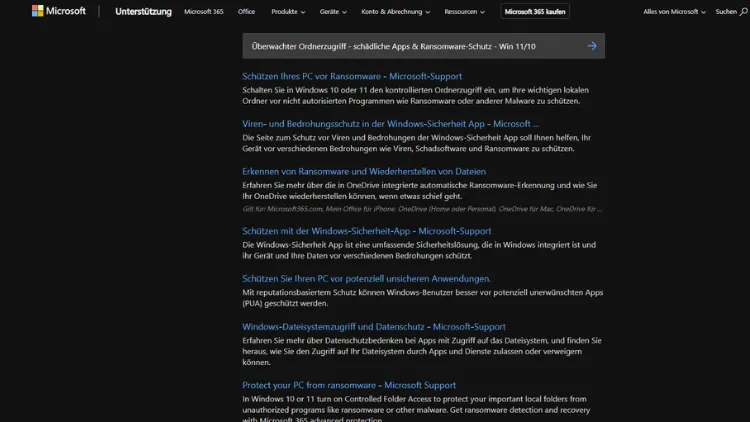
Der überwachte Ordnerzugriff in Windows 11 und Windows 10 bietet effektiven Schutz vor Ransomware und schädlichen Apps, indem wichtige Dateien in ausgewählten Ordnern vor unbefugten Änderungen gesichert werden.
In diesem Artikel erfahren Sie, wie die Funktion arbeitet, wie Sie sie aktivieren, konfigurieren und typische Probleme lösen. So erhöhen Sie die Sicherheit Ihres Systems und schützen persönliche Daten zuverlässig vor modernen Bedrohungen.
Was ist der überwachte Ordnerzugriff?
Der überwachte Ordnerzugriff ist eine Sicherheitsfunktion von Microsoft Defender, die speziell entwickelt wurde, um wichtige Ordner vor unautorisierten Änderungen zu schützen. Besonders Ransomware versucht, Dateien zu verschlüsseln und anschließend Lösegeld zu verlangen. Genau hier setzt diese Funktion an: Sie blockiert Zugriffe unbekannter oder nicht vertrauenswürdiger Programme auf geschützte Ordner.
Die Funktion ist Bestandteil der integrierten Windows-Sicherheit und steht sowohl unter Windows 10 als auch Windows 11 zur Verfügung. Sie arbeitet eng mit dem Echtzeitschutz von Microsoft Defender zusammen.
Warum ist Schutz vor Ransomware so wichtig?
Ransomware zählt zu den gefährlichsten Bedrohungen der letzten Jahre. Ein einziger Klick auf einen infizierten Anhang oder eine manipulierte Website kann ausreichen, um:
- persönliche Dokumente zu verschlüsseln
- Fotos und Videos unzugänglich zu machen
- Unternehmensdaten zu kompromittieren
- hohe Lösegeldforderungen auszulösen
Ein zuverlässiger Schutzmechanismus ist daher unverzichtbar. Der überwachte Ordnerzugriff bietet eine zusätzliche Sicherheitsebene, selbst wenn Schadsoftware bereits auf dem System gelandet ist.
Wie funktioniert der überwachte Ordnerzugriff?
Sobald die Funktion aktiviert ist, überwacht Windows bestimmte Ordner auf Schreib- und Änderungszugriffe. Nur vertrauenswürdige Anwendungen dürfen Dateien in diesen Ordnern erstellen oder verändern. Versucht ein unbekanntes Programm Zugriff zu erhalten, wird dieser blockiert und Sie erhalten eine Benachrichtigung.
Geschützte Standardordner
Zu den standardmäßig geschützten Ordnern gehören:
- Dokumente
- Bilder
- Videos
- Musik
- Desktop
- Favoriten
Diese Ordner enthalten in der Regel die wichtigsten persönlichen Daten.
Voraussetzungen für die Nutzung
Um den überwachten Ordnerzugriff zu nutzen, benötigen Sie:
- Windows 10 ab Version 1709 oder Windows 11
- Aktivierten Microsoft Defender Antivirus
- Administratorrechte
Andere Virenscanner von Drittanbietern können die Funktion deaktivieren oder ersetzen.
Überwachter Ordnerzugriff aktivieren
Schritt-für-Schritt-Anleitung
- Öffnen Sie Windows-Sicherheit über das Startmenü.
- Wählen Sie Viren- & Bedrohungsschutz.
- Klicken Sie auf Ransomware-Schutz verwalten.
- Aktivieren Sie den Schalter bei Überwachter Ordnerzugriff.
- Bestätigen Sie die Benutzerkontensteuerung.
Nach der Aktivierung ist Ihr System sofort geschützt.
Zusätzliche Ordner hinzufügen
Sie können weitere Ordner manuell schützen, zum Beispiel externe Laufwerke oder Projektverzeichnisse.
So fügen Sie Ordner hinzu:
- Öffnen Sie Ransomware-Schutz verwalten.
- Klicken Sie auf Geschützte Ordner.
- Wählen Sie Geschützten Ordner hinzufügen.
- Markieren Sie den gewünschten Ordner.
Alle enthaltenen Dateien werden ab sofort überwacht.
Apps zulassen, die blockiert werden
Manchmal blockiert der überwachte Ordnerzugriff auch vertrauenswürdige Programme, etwa ältere Software oder Spezialanwendungen. In diesem Fall können Sie diese gezielt freigeben.
App-Ausnahme hinzufügen
- Gehen Sie zu Ransomware-Schutz verwalten.
- Klicken Sie auf App durch überwachten Ordnerzugriff zulassen.
- Wählen Sie Zugelassene App hinzufügen.
- Navigieren Sie zur EXE-Datei des Programms.
Danach darf diese Anwendung auf geschützte Ordner zugreifen.
Benachrichtigungen verstehen
Wenn ein Zugriff blockiert wird, erhalten Sie eine Meldung von Windows-Sicherheit. Diese enthält:
- Name der blockierten App
- Pfad der Anwendung
- Betroffener Ordner
- Zeitpunkt des Ereignisses
Prüfen Sie jede Meldung sorgfältig, bevor Sie eine App freigeben.
Vorteile des überwachten Ordnerzugriffs
Der Einsatz dieser Funktion bringt zahlreiche Vorteile:
- Hoher Schutz vor Ransomware
- Integriert in Windows, keine Zusatzsoftware nötig
- Einfache Aktivierung und Verwaltung
- Schutz sensibler Daten in Echtzeit
- Kombinierbar mit anderen Defender-Funktionen
Besonders für private Nutzer und kleinere Unternehmen ist dies ein wirksamer Basisschutz.
Mögliche Nachteile und Einschränkungen
Trotz der Vorteile gibt es auch einige Punkte zu beachten:
- Fehlalarme bei unbekannter Software
- Manuelle Freigabe notwendig
- Nicht mit allen Drittanbieter-Antivirenlösungen kompatibel
- Kein vollständiger Ersatz für regelmäßige Backups
Die Funktion sollte als Teil eines ganzheitlichen Sicherheitskonzepts verstanden werden.
Typische Probleme und Lösungen
Programme können nicht speichern
Wenn Programme keine Dateien mehr speichern können, liegt meist eine Blockierung vor.
Lösung:
Überprüfen Sie die Benachrichtigung und fügen Sie die betroffene App als Ausnahme hinzu.
Keine Benachrichtigungen sichtbar
Manchmal werden Meldungen übersehen.
Lösung:
Öffnen Sie Windows-Sicherheit → Schutzverlauf, um alle Ereignisse einzusehen.
Funktion lässt sich nicht aktivieren
Ist ein anderer Virenscanner installiert, kann der überwachte Ordnerzugriff deaktiviert sein.
Lösung:
Deinstallieren Sie den Drittanbieter-Schutz oder aktivieren Sie Microsoft Defender wieder.
Überwachter Ordnerzugriff per Gruppenrichtlinie oder PowerShell
Für Administratoren bietet Windows erweiterte Möglichkeiten.
Aktivierung per PowerShell
Öffnen Sie PowerShell als Administrator und geben Sie ein:
Set-MpPreference -EnableControlledFolderAccess EnabledDeaktivierung:
Set-MpPreference -EnableControlledFolderAccess DisabledDiese Methode eignet sich besonders für Skripte und automatisierte Setups.
Integration in Unternehmensumgebungen
In Firmennetzwerken kann der überwachte Ordnerzugriff zentral verwaltet werden, etwa über:
- Gruppenrichtlinien
- Microsoft Intune
- Endpoint Manager
So lassen sich Ordner und Ausnahmen einheitlich festlegen und der Schutz auf allen Geräten sicherstellen.
Unterschied zwischen Windows 10 und Windows 11
Die Funktion selbst ist identisch, jedoch unterscheidet sich die Oberfläche leicht:
- Windows 11 bietet eine modernere Darstellung der Windows-Sicherheit
- Menüpfade sind teilweise vereinfacht
- Funktionsumfang bleibt gleich
Der Schutz ist in beiden Systemen gleich effektiv.
Best Practices für maximalen Schutz
Um den größtmöglichen Nutzen zu erzielen, beachten Sie folgende Empfehlungen:
- Aktivieren Sie den überwachten Ordnerzugriff dauerhaft
- Fügen Sie nur absolut notwendige Apps als Ausnahme hinzu
- Halten Sie Windows und Programme stets aktuell
- Nutzen Sie zusätzlich regelmäßige Backups
- Seien Sie vorsichtig bei E-Mail-Anhängen und Downloads
Sicherheit ist immer das Zusammenspiel mehrerer Maßnahmen.
Ergänzende Schutzfunktionen in Microsoft Defender
Der überwachte Ordnerzugriff ist Teil eines größeren Sicherheitskonzepts:
- Echtzeitschutz gegen Viren und Malware
- Cloudbasierter Schutz für neue Bedrohungen
- SmartScreen gegen gefährliche Websites
- Exploit-Schutz für Anwendungen
Gemeinsam bieten diese Funktionen einen soliden Rundumschutz.
Backups bleiben unverzichtbar
Auch mit aktiviertem Schutz sollten Sie regelmäßig Sicherungen erstellen:
- Externe Festplatten
- Netzwerkspeicher
- Cloud-Dienste
Ein aktuelles Backup ist die beste Absicherung gegen Datenverlust, egal ob durch Ransomware, Hardwaredefekte oder Bedienfehler.
Für wen ist der überwachte Ordnerzugriff geeignet?
Die Funktion eignet sich besonders für:
- Privatanwender mit wichtigen persönlichen Daten
- Selbstständige und kleine Unternehmen
- Nutzer ohne zusätzliche Sicherheitssoftware
- Alle, die einen unkomplizierten Basisschutz wünschen
Auch erfahrene Anwender profitieren von der zusätzlichen Sicherheitsebene.
Fazit
Der überwachte Ordnerzugriff in Windows 11 und Windows 10 ist ein leistungsstarkes Werkzeug im Kampf gegen Ransomware und schädliche Anwendungen. Mit wenigen Klicks aktivieren Sie einen Schutz, der Ihre wichtigsten Dateien zuverlässig vor unbefugten Änderungen bewahrt.
Zwar erfordert die Funktion gelegentlich manuelle Anpassungen, doch der Sicherheitsgewinn ist erheblich. In Kombination mit regelmäßigen Updates, vorsichtigem Nutzerverhalten und soliden Backups bildet sie einen wichtigen Bestandteil eines modernen Sicherheitskonzepts.