
Verwalten und organisieren Sie Fotos und Videos mit der Fotos App in Windows 11/10 – Tipps für Ordnung, Suche und effiziente Verwaltung.
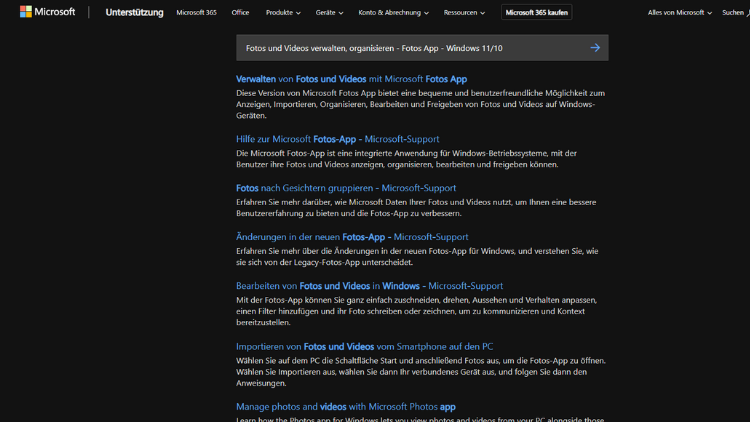
Die Fotos App in Windows 11 und Windows 10 bietet eine einfache und leistungsstarke Möglichkeit, Fotos und Videos zentral zu verwalten, zu organisieren und zu bearbeiten.
Ob private Schnappschüsse, Urlaubsbilder oder Videos vom Smartphone – mit wenigen Klicks behalten Sie den Überblick, erstellen Alben, sichern Ihre Erinnerungen und optimieren Ihre Medien. In diesem Artikel erfahren Sie Schritt für Schritt, wie Sie die Fotos App effektiv nutzen.
Überblick: Was ist die Fotos App?
Die Fotos App ist die vorinstallierte Medienverwaltung von Microsoft für Windows 11 und Windows 10. Sie dient als zentrale Anlaufstelle, um Bilder und Videos anzusehen, zu sortieren, zu bearbeiten und zu teilen. Die App unterstützt zahlreiche Bild- und Videoformate und ist eng mit dem Windows-Dateisystem sowie Cloud-Diensten wie OneDrive verknüpft.
Zu den wichtigsten Funktionen gehören:
- Automatisches Anzeigen von Fotos aus ausgewählten Ordnern
- Erstellen und Verwalten von Alben
- Einfache Bildbearbeitung
- Videowiedergabe und -bearbeitung
- Synchronisierung mit OneDrive
- Such- und Filterfunktionen
Gerade für Anwender, die ohne zusätzliche Software arbeiten möchten, ist die Fotos App eine praktische Lösung.
Fotos App starten und einrichten
Start der App
Sie können die Fotos App auf verschiedene Arten öffnen:
- Über das Startmenü: „Fotos“ eingeben und auswählen
- Durch Doppelklick auf eine Bilddatei
- Über die Taskleiste, falls dort angeheftet
Nach dem ersten Start scannt die App automatisch die Standardordner wie „Bilder“ und „OneDrive-Bilder“.
Ordner hinzufügen
Um weitere Speicherorte einzubinden:
- Öffnen Sie die Fotos App.
- Klicken Sie auf die drei Punkte oben rechts.
- Wählen Sie Einstellungen.
- Unter Quellen fügen Sie weitere Ordner hinzu.
So stellen Sie sicher, dass auch Fotos von externen Festplatten oder anderen Laufwerken angezeigt werden.
Benutzeroberfläche verstehen
Die Oberfläche der Fotos App ist übersichtlich gestaltet und gliedert sich in mehrere Bereiche:
- Sammlung: Zeigt alle gefundenen Fotos und Videos chronologisch.
- Alben: Eigene und automatisch erstellte Alben.
- Ordner: Strukturierte Ansicht der eingebundenen Verzeichnisse.
- Personen (Windows 11): Gesichtserkennung zur Gruppierung.
- Video-Editor: Für einfache Videoprojekte.
Über die Suchleiste finden Sie schnell bestimmte Bilder, Orte oder Dateinamen.
Fotos und Videos importieren
Import von Kamera oder Smartphone
Um neue Medien zu importieren:
- Schließen Sie die Kamera oder das Smartphone per USB an.
- Öffnen Sie die Fotos App.
- Klicken Sie auf Importieren.
- Wählen Sie das Gerät und die gewünschten Dateien aus.
Die App erkennt neue Dateien automatisch und schlägt den Import vor.
Import von Ordnern
Alternativ können Sie Fotos einfach in einen überwachten Ordner kopieren, zum Beispiel in den Bilder-Ordner. Die App aktualisiert die Sammlung automatisch.
Fotos und Videos organisieren
Automatische Sortierung
Die Fotos App sortiert Ihre Medien standardmäßig nach Datum. So erhalten Sie eine chronologische Übersicht Ihrer Aufnahmen.
Alben erstellen
Alben helfen Ihnen, thematisch passende Bilder zusammenzufassen:
- Wechseln Sie zu Alben.
- Klicken Sie auf Neues Album.
- Wählen Sie Fotos und Videos aus.
- Geben Sie dem Album einen Namen.
Ein Album erstellt keine Kopien, sondern fasst die Dateien virtuell zusammen.
Ordnerstruktur nutzen
Wenn Sie eine klare Ordnerstruktur bevorzugen, können Sie Ihre Fotos im Datei-Explorer sortieren. In der Fotos App werden diese Ordner dann unter Ordner angezeigt.
Beispiel für eine sinnvolle Struktur:
- Bilder
- 2025
- Urlaub Italien
- Geburtstag
- Familie
- Arbeit
So behalten Sie auch außerhalb der App den Überblick.
Personen und Orte erkennen
In Windows 11 bietet die Fotos App eine Personenfunktion. Nach Aktivierung werden Gesichter erkannt und gruppiert. Sie können Personen benennen und später gezielt danach suchen.
Auch Orte lassen sich über Metadaten anzeigen, sofern diese in den Bildern gespeichert sind.
Fotos suchen und filtern
Die Suchfunktion ist besonders praktisch bei großen Sammlungen. Sie können suchen nach:
- Dateinamen
- Datum oder Zeitraum
- Ort
- Personen
- Objekten wie „Auto“, „Hund“ oder „Strand“
Zusätzlich stehen Filter zur Verfügung, um nur Videos, Favoriten oder bestimmte Dateitypen anzuzeigen.
Favoriten markieren
Wichtige oder besonders gelungene Aufnahmen können Sie als Favorit markieren:
- Öffnen Sie ein Foto.
- Klicken Sie auf das Herzsymbol.
Favoriten lassen sich später schnell über die Filter anzeigen.
Fotos bearbeiten
Die Fotos App bietet grundlegende, aber effektive Bearbeitungswerkzeuge:
Zuschneiden und Drehen
Sie können den Bildausschnitt anpassen, Fotos drehen oder spiegeln, um den gewünschten Blickwinkel zu erreichen.
Helligkeit und Farben anpassen
Über Schieberegler lassen sich:
- Helligkeit
- Kontrast
- Sättigung
- Wärme
- Klarheit
feinjustieren.
Filter anwenden
Vordefinierte Filter verleihen Bildern schnell einen neuen Look, zum Beispiel in Schwarzweiß oder mit warmen Farbtönen.
Retusche und Zeichnen
Kleine Makel lassen sich mit der Reparaturfunktion entfernen. Mit dem Zeichenwerkzeug können Sie Notizen oder Markierungen hinzufügen.
Alle Änderungen können gespeichert oder als Kopie abgelegt werden, sodass das Original erhalten bleibt.
Videos ansehen und bearbeiten
Videowiedergabe
Die Fotos App spielt gängige Videoformate wie MP4 oder MOV direkt ab. Sie können vor- und zurückspulen sowie die Wiedergabegeschwindigkeit anpassen.
Einfacher Videoschnitt
Mit dem integrierten Video-Editor können Sie:
- Clips kürzen
- Mehrere Videos kombinieren
- Übergänge hinzufügen
- Titel einfügen
- Musik unterlegen
So erstellen Sie in kurzer Zeit kleine Filme, etwa von Urlaubsreisen oder Familienfeiern.
Export und Freigabe
Fertige Videos lassen sich in verschiedenen Auflösungen exportieren und direkt teilen.
Fotos teilen und exportieren
Teilen über Windows-Funktion
Über das Teilen-Symbol können Sie Fotos und Videos:
- per E-Mail senden
- in Apps wie Mail oder Teams öffnen
- auf nahe Geräte übertragen
Dateien kopieren oder verschieben
Natürlich können Sie Medien auch direkt im Datei-Explorer weitergeben oder auf externe Datenträger kopieren.
Druck und Präsentation
Einzelne Bilder lassen sich direkt aus der App drucken oder als Diashow anzeigen.
OneDrive und Cloud-Synchronisierung
Wenn Sie OneDrive nutzen, kann die Fotos App automatisch Ihre Cloud-Bilder anzeigen. Vorteile:
- Zugriff auf Fotos von allen Geräten
- Automatische Sicherung
- Kein Speicherverlust bei Defekt des PCs
Aktivieren Sie die Synchronisierung in den OneDrive-Einstellungen, um Ihre Fotos sicher in der Cloud zu speichern.
Sicherung Ihrer Fotos
Auch wenn OneDrive praktisch ist, empfiehlt sich eine zusätzliche Sicherung:
- Externe Festplatte
- NAS-System
- Zweiter Cloud-Dienst
Regelmäßige Backups schützen vor Datenverlust durch Hardwarefehler oder versehentliches Löschen.
Duplikate und Ordnung schaffen
Mit der Zeit sammeln sich oft doppelte Bilder an. Die Fotos App bietet keine direkte Duplikaterkennung, aber Sie können:
- Nach Datum und Größe sortieren
- Ähnliche Bilder manuell vergleichen
- Zusätzliche Tools nutzen, falls nötig
Regelmäßiges Aufräumen spart Speicherplatz und sorgt für Übersicht.
Tipps für eine effiziente Organisation
- Legen Sie feste Ordnerstrukturen an.
- Benennen Sie Dateien sinnvoll, zum Beispiel mit Datum und Thema.
- Nutzen Sie Alben für Projekte oder Ereignisse.
- Markieren Sie Favoriten.
- Löschen Sie unscharfe oder unnötige Bilder zeitnah.
- Sichern Sie Ihre Sammlung regelmäßig.
So bleibt Ihre Mediathek auch langfristig übersichtlich.
Unterschiede zwischen Windows 10 und Windows 11
Die Fotos App ist in beiden Systemen ähnlich, jedoch gibt es einige Unterschiede:
- Design: Windows 11 bietet eine modernere Oberfläche.
- Leistung: Schnellere Ladezeiten in Windows 11.
- Funktionen: Verbesserte Suche und Personenansicht in Windows 11.
Grundfunktionen wie Organisation, Bearbeitung und Import sind in beiden Versionen gleich.
Häufige Probleme und Lösungen
Fotos werden nicht angezeigt
Prüfen Sie, ob der entsprechende Ordner in den Einstellungen als Quelle hinzugefügt ist.
App startet nicht
Starten Sie den PC neu oder setzen Sie die App in den Windows-Einstellungen unter Apps zurück.
Falsche Zuordnung von Personen
Die Gesichtserkennung kann manuell korrigiert oder deaktiviert werden.
Langsame Leistung
Bei sehr großen Sammlungen hilft es, unnötige Ordner zu entfernen oder die App neu zu starten.
Alternativen zur Fotos App
Falls Ihnen die Fotos App nicht ausreicht, gibt es Alternativen:
- Adobe Lightroom für professionelle Verwaltung
- IrfanView für schnelle Anzeige
- Google Fotos für Cloud-basierte Organisation
Für die meisten Aufgaben im Alltag ist die Windows-Fotos App jedoch völlig ausreichend.
Fazit
Die Fotos App in Windows 11 und Windows 10 ist ein vielseitiges Werkzeug, um Fotos und Videos komfortabel zu verwalten, zu organisieren und zu bearbeiten. Dank automatischer Sortierung, Alben, Suchfunktionen und einfacher Bearbeitung behalten Sie auch bei großen Sammlungen den Überblick.
In Verbindung mit OneDrive und regelmäßigen Backups sind Ihre Erinnerungen sicher gespeichert und jederzeit verfügbar. Wenn Sie die Tipps aus diesem Artikel umsetzen, wird die Fotos App zu Ihrem zentralen Archiv für alle digitalen Momente.