
Entdecken Sie, wie Sie mit Image Creator in Paint auf Windows 11 und 10 schnell beeindruckende KI-Kunst erstellen und kreativ durchstarten.
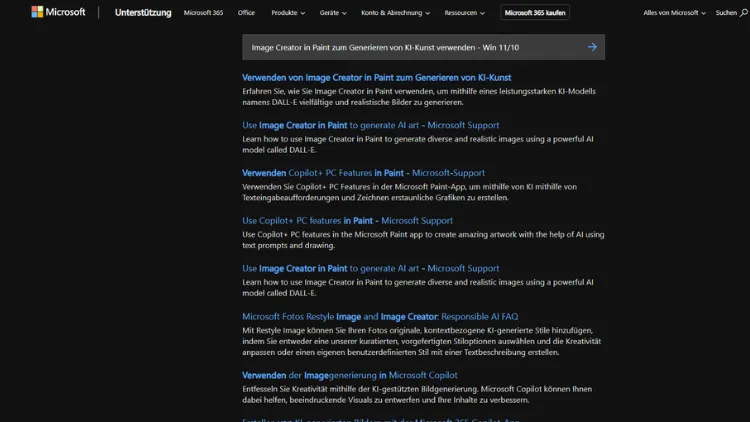
Mit dem Image Creator in Microsoft Paint erstellen Sie unter Windows 11 und Windows 10 in kurzer Zeit beeindruckende KI-Kunst. Das integrierte Tool verwandelt Textbeschreibungen in Bilder, läuft direkt auf Ihrem PC und eignet sich für Illustrationen, Logos oder Social-Media-Grafiken.
In diesem Leitfaden erfahren Sie, wie Sie den Image Creator aktivieren, optimale Prompts schreiben und kreative Ergebnisse erzielen.
Was ist der Image Creator in Paint?
Der Image Creator ist eine KI-Funktion in der modernen Version von Microsoft Paint. Er nutzt fortschrittliche Text-zu-Bild-Modelle aus der Microsoft-Cloud, um aus einfachen Beschreibungen automatisch Bilder zu erzeugen. Sie müssen dafür keine zusätzliche Software installieren und keine Grafikkenntnisse besitzen.
Microsoft hat Paint in Windows 11 stark erweitert. Neben klassischen Zeichenwerkzeugen finden Sie dort nun Ebenen, Hintergrundentfernung und eben auch den Image Creator. Unter Windows 10 ist die Funktion teilweise verfügbar, abhängig von Version und Updates.
Vorteile auf einen Blick
- Direkte Integration in Paint
- Einfache Bedienung ohne Vorkenntnisse
- Schnelle Ergebnisse in wenigen Sekunden
- Geeignet für private und berufliche Projekte
- Nahtlose Weiterbearbeitung im Editor
Voraussetzungen für die Nutzung
Bevor Sie loslegen, sollten Sie prüfen, ob Ihr System die nötigen Anforderungen erfüllt.
Systemanforderungen
- Windows 11: Aktuelle Version mit installiertem Paint-Update
- Windows 10: Neueste Updates, Verfügbarkeit kann eingeschränkt sein
- Microsoft-Konto: Für die Anmeldung im Image Creator erforderlich
- Internetverbindung: Die KI arbeitet cloudbasiert
Paint aktualisieren
Öffnen Sie den Microsoft Store, suchen Sie nach Paint und installieren Sie alle verfügbaren Updates. Nur die aktuelle Version enthält den Image Creator.
Image Creator in Paint aktivieren
Nach dem Update finden Sie den Image Creator direkt in der Paint-Oberfläche.
- Starten Sie Paint.
- Klicken Sie in der oberen Leiste auf das Symbol Image Creator oder KI-Bild erstellen.
- Melden Sie sich mit Ihrem Microsoft-Konto an.
- Das Eingabefeld für Textbeschreibungen erscheint.
Sollte der Button nicht sichtbar sein, ist die Funktion auf Ihrem System noch nicht freigeschaltet oder das Update fehlt.
Schritt-für-Schritt: KI-Kunst erstellen
Beschreibung eingeben
Formulieren Sie eine kurze, aber präzise Beschreibung dessen, was Sie sehen möchten, zum Beispiel:
„Ein futuristisches Stadtbild bei Sonnenuntergang im Stil einer digitalen Illustration“.
Stil auswählen
Je nach Version können Sie zwischen verschiedenen Stilen wählen, etwa realistisch, Comic oder Illustration.
Bild generieren
Klicken Sie auf Erstellen. Nach wenigen Sekunden erscheinen mehrere Vorschläge.
Ergebnis auswählen
Wählen Sie das Bild aus, das Ihnen am besten gefällt, und fügen Sie es in die Arbeitsfläche ein.
Nachbearbeiten
Nutzen Sie die Paint-Werkzeuge, um das Bild zu zuschneiden, Text hinzuzufügen oder Farben anzupassen.
Effektive Prompts schreiben
Die Qualität der Ergebnisse hängt stark von Ihrer Beschreibung ab. Ein guter Prompt ist klar, detailliert und kreativ.
Tipps für bessere Ergebnisse
- Motiv genau benennen: Was soll zu sehen sein?
- Stil angeben: Foto, Aquarell, Ölmalerei, 3D-Render
- Stimmung beschreiben: hell, düster, freundlich, futuristisch
- Details ergänzen: Farben, Perspektive, Licht
Beispiele
- „Realistisches Porträt eines alten Seemanns mit Bart, dramatisches Licht, hohe Details“
- „Niedliche Katze im Anime-Stil, pastellfarbene Farben, weicher Hintergrund“
- „Abstrakte Landschaft in Aquarell, sanfte Blautöne, minimalistisch“
Je präziser Sie formulieren, desto besser trifft die KI Ihre Vorstellung.
Kreative Einsatzmöglichkeiten
Der Image Creator eignet sich für viele Zwecke:
Grafiken für Social Media
Erstellen Sie schnell auffällige Bilder für Beiträge, Storys oder Banner.
Präsentationen und Blogs
Nutzen Sie KI-Bilder als Titelgrafiken oder Illustrationen für Artikel.
Logos und Entwürfe
Generieren Sie erste Ideen für Logos oder Designs und verfeinern Sie diese später.
Kreative Kunstprojekte
Experimentieren Sie mit Stilen und Motiven, um eigene Kunstwerke zu erschaffen.
Unterschiede zwischen Windows 11 und Windows 10
Windows 11
- Vollständige Integration des Image Creators in Paint
- Regelmäßige Funktionsupdates
- Bessere Performance und UI-Anpassungen
Windows 10
- Teilweise eingeschränkte Verfügbarkeit
- Abhängig von Region und Updates
- Eventuell Umstieg auf Windows 11 nötig, um alle Features zu nutzen
Wenn Sie regelmäßig mit KI-Funktionen arbeiten möchten, ist Windows 11 klar im Vorteil.
Nachbearbeitung in Paint
Nach der Generierung können Sie das Bild direkt weiterbearbeiten.
Wichtige Werkzeuge
- Zuschneiden und Skalieren
- Text hinzufügen
- Pinsel und Formen
- Ebenenverwaltung
- Hintergrund entfernen
So passen Sie das KI-Bild perfekt an Ihr Projekt an, ohne ein anderes Programm zu öffnen.
Qualität verbessern: Profi-Tipps
- Variieren Sie Ihre Prompts und vergleichen Sie die Ergebnisse.
- Nutzen Sie englische Beschreibungen, wenn deutsche Begriffe nicht zum Ziel führen.
- Generieren Sie mehrere Varianten und kombinieren Sie diese.
- Verwenden Sie Nachbearbeitung, um Kontraste und Farben zu optimieren.
Geduld und Experimentieren führen oft zu den besten Resultaten.
Grenzen des Image Creators
So leistungsfähig die KI ist, sie hat auch Einschränkungen:
- Hände, Gesichter oder Schrift können fehlerhaft sein
- Komplexe Szenen wirken manchmal unlogisch
- Exakte Vorgaben werden nicht immer perfekt umgesetzt
- Keine vollständige Kontrolle über jedes Detail
Sehen Sie die Ergebnisse als kreative Vorschläge, nicht als perfekte Endprodukte.
Datenschutz und Nutzungsrechte
Microsoft verarbeitet die Eingaben und Generierungen über Cloud-Dienste. Beachten Sie daher:
- Verwenden Sie keine sensiblen oder persönlichen Daten.
- Prüfen Sie die Nutzungsbedingungen für kommerzielle Projekte.
- Speichern Sie wichtige Ergebnisse lokal.
In der Regel dürfen Sie die generierten Bilder privat und geschäftlich nutzen, solange keine Rechte Dritter verletzt werden.
Häufige Probleme und Lösungen
Image Creator wird nicht angezeigt
- Paint über den Microsoft Store aktualisieren
- Windows-Updates installieren
- Mit Microsoft-Konto anmelden
Generierung schlägt fehl
- Internetverbindung prüfen
- Später erneut versuchen, Server können ausgelastet sein
- Beschreibung vereinfachen
Ergebnisse passen nicht
- Prompt detaillierter formulieren
- Stil wechseln
- Mehrere Varianten erzeugen
Alternativen zum Image Creator
Falls Sie mehr Funktionen benötigen, gibt es weitere Tools:
- Bing Image Creator: Webbasierte Version mit ähnlicher KI
- DALL·E: Hochwertige Generierung über Online-Plattformen
- Midjourney: Sehr kreative Ergebnisse, Discord-basiert
- Adobe Firefly: Integration in Creative Cloud
Der Vorteil von Paint bleibt jedoch die direkte Nutzung ohne Zusatzsoftware.
Best Practices für den Alltag
- Speichern Sie gelungene Prompts für spätere Projekte.
- Legen Sie sich Vorlagen in Paint an.
- Kombinieren Sie KI-Bilder mit eigenen Zeichnungen.
- Achten Sie auf einheitliche Stile für Serien oder Markenauftritte.
So holen Sie langfristig das Maximum aus dem Tool heraus.
Zukunft der KI in Paint
Microsoft entwickelt Paint kontinuierlich weiter. Künftig sind zu erwarten:
- Noch realistischere Bildmodelle
- Mehr Stiloptionen
- Bessere Kontrolle über Details
- Integration weiterer KI-Funktionen
Damit wird Paint immer mehr zu einem ernstzunehmenden Kreativwerkzeug.
Fazit
Der Image Creator in Paint macht es Ihnen leicht, unter Windows 11 und teilweise auch Windows 10 eigene KI-Kunst zu erstellen. Ohne Vorkenntnisse und direkt im bekannten Paint-Editor verwandeln Sie Texte in beeindruckende Bilder.
Mit guten Prompts, etwas Übung und kreativer Nachbearbeitung entstehen Grafiken, die sich für viele Projekte eignen. Wenn Sie schnell und unkompliziert in die Welt der KI-Bildgenerierung einsteigen möchten, ist der Image Creator in Paint eine hervorragende Wahl.
