
Entdecken Sie, wie Sie in der Windows Fotos-App mit Filmstreifen, Fotos und Videos übersichtlich in einem Fenster finden – ideal für Win 11 und 10.
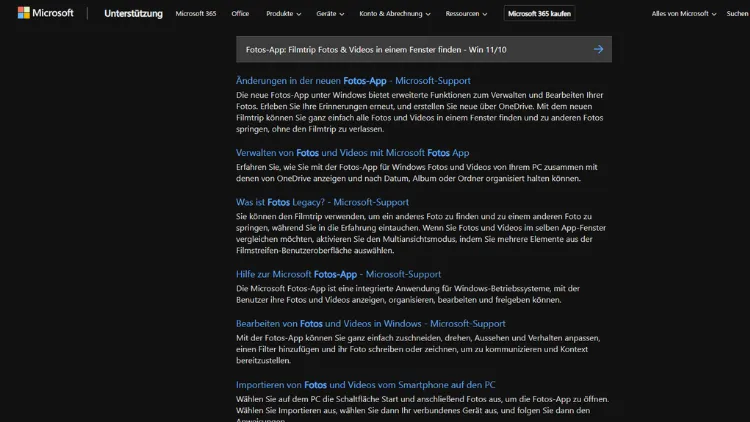
Die Windows Fotos-App bietet eine praktische Möglichkeit, Bilder und Videos übersichtlich in einem Fenster zu betrachten. Mit der Filmstreifen-Ansicht sehen Sie Ihre Medien als Miniaturen am unteren Rand und wechseln schnell zwischen einzelnen Aufnahmen.
In diesem Artikel erfahren Sie, wie Sie den Filmstreifen in Windows 11 und Windows 10 aktivieren, optimal nutzen und Probleme beheben, um Ihre Fotoverwaltung effizienter zu gestalten.
Was ist die Filmstreifen-Ansicht in der Fotos-App?
Die Filmstreifen-Ansicht zeigt Ihre Fotos und Videos als horizontale Miniaturleiste am unteren Bildschirmrand, während das ausgewählte Medium groß im Hauptfenster dargestellt wird. Diese Ansicht erinnert an klassische Bildbetrachter und erleichtert das schnelle Durchblättern einer Sammlung, ohne ständig zur Ordnerübersicht zurückkehren zu müssen.
Vorteile der Filmstreifen-Ansicht
- Schneller Wechsel zwischen Bildern und Videos
- Bessere Übersicht bei Serienaufnahmen
- Komfortables Vergleichen ähnlicher Fotos
- Ideal für Präsentationen und Sichtungen
Gerade bei größeren Sammlungen sparen Sie damit viel Zeit.
Voraussetzungen und unterstützte Versionen
Die Filmstreifen-Ansicht ist in der Microsoft Fotos-App sowohl unter Windows 10 als auch unter Windows 11 verfügbar. Voraussetzung ist:
- Installierte Fotos-App aus dem Microsoft Store
- Aktuelle App-Version
- Ein Ordner mit mehreren Fotos oder Videos
Falls die Funktion nicht sichtbar ist, lohnt sich ein Update der App.
Fotos-App unter Windows 11 und Windows 10 öffnen
Bevor Sie den Filmstreifen nutzen können, müssen Sie die Fotos-App starten:
- Öffnen Sie das Startmenü.
- Geben Sie „Fotos“ ein.
- Klicken Sie auf die App „Microsoft Fotos“.
Alternativ können Sie ein Bild im Explorer doppelt anklicken, das sich standardmäßig in der Fotos-App öffnet.
Filmstreifen-Ansicht aktivieren – Schritt für Schritt
Methode 1: Über die Einzelansicht eines Fotos
- Öffnen Sie ein Foto oder Video per Doppelklick.
- Bewegen Sie die Maus leicht, damit die Steuerleiste erscheint.
- Am unteren Rand wird automatisch der Filmstreifen mit Miniaturen eingeblendet, sofern sich im Ordner weitere Medien befinden.
In vielen Fällen ist die Ansicht bereits aktiv, ohne dass Sie etwas einstellen müssen.
Methode 2: Tastenkombination verwenden
In der Einzelansicht können Sie mit folgenden Tasten navigieren:
- Pfeil links/rechts: Zum vorherigen oder nächsten Bild
- Strg + Mausrad: Zoom
- Leertaste: Bei Videos Wiedergabe starten oder pausieren
Der Filmstreifen bleibt dabei sichtbar und erleichtert die Orientierung.
Unterschiede zwischen Windows 10 und Windows 11
Design und Oberfläche
- Windows 10: Klassische Menüleisten und einfache Navigation.
- Windows 11: Modernes Design, abgerundete Ecken und reduziertere Symbolleiste.
Funktionale Unterschiede
Grundsätzlich ist die Filmstreifen-Funktion identisch. Unter Windows 11 reagiert die App oft flüssiger und integriert sich besser in das neue Systemdesign. Die Position des Filmstreifens bleibt jedoch gleich.
Fotos und Videos im selben Fenster anzeigen
Ein großer Vorteil der Fotos-App ist die gemeinsame Darstellung von Bildern und Videos im Filmstreifen. So gehen Sie vor:
- Öffnen Sie einen Ordner, der sowohl Fotos als auch Videos enthält.
- Starten Sie ein beliebiges Medium.
- Im Filmstreifen erscheinen alle unterstützten Dateitypen in zeitlicher Reihenfolge.
Unterstützt werden unter anderem JPG, PNG, MP4 und MOV.
Navigation im Filmstreifen effizient nutzen
Scrollen und Auswählen
- Bewegen Sie das Mausrad über den Filmstreifen, um horizontal zu scrollen.
- Klicken Sie auf eine Miniatur, um sie sofort im Hauptfenster anzuzeigen.
Tastatursteuerung
- Pfeiltasten: Wechseln zwischen Medien
- Pos1/Ende: Zum ersten oder letzten Element springen
So können Sie auch ohne Maus schnell arbeiten.
Zoom, Drehen und Bearbeiten in der Filmstreifen-Ansicht
Während der Filmstreifen aktiv ist, stehen Ihnen alle grundlegenden Bearbeitungsfunktionen zur Verfügung:
- Zoom: Mausrad oder Touchpad
- Drehen: Symbol in der oberen Leiste
- Zuschneiden: Über „Bearbeiten“
- Filter: Für schnelle Optimierungen
Der Filmstreifen bleibt dabei sichtbar, sodass Sie mehrere Bilder nacheinander bearbeiten können.
Vollbildmodus und Filmstreifen kombinieren
Für eine größere Darstellung können Sie in den Vollbildmodus wechseln:
- Drücken Sie F11 oder klicken Sie auf das Vollbildsymbol.
Auch im Vollbildmodus lässt sich der Filmstreifen einblenden, sobald Sie die Maus bewegen. So behalten Sie die Übersicht, ohne auf maximale Bildgröße zu verzichten.
Filmstreifen wird nicht angezeigt – Lösungen
Manchmal erscheint der Filmstreifen nicht wie erwartet. Die häufigsten Ursachen und Lösungen:
Nur ein Medium im Ordner
Der Filmstreifen erscheint nur, wenn mehrere Dateien im gleichen Ordner liegen.
App ist veraltet
- Öffnen Sie den Microsoft Store.
- Suchen Sie nach „Microsoft Fotos“.
- Aktualisieren Sie die App.
Fenster zu klein
Vergrößern Sie das App-Fenster, da der Filmstreifen bei sehr kleinen Fenstern ausgeblendet werden kann.
Fehlerhafte App-Daten
Setzen Sie die App zurück:
- Einstellungen öffnen.
- Apps > Installierte Apps > Microsoft Fotos.
- Erweiterte Optionen > Zurücksetzen.
Ordneransicht optimieren für den Filmstreifen
Die Fotos-App zeigt Medien standardmäßig nach Datum sortiert an. Sie können die Übersicht verbessern, indem Sie:
- Ordner logisch strukturieren, z. B. nach Ereignissen.
- Doppelte Dateien entfernen.
- Einheitliche Dateinamen verwenden.
So behalten Sie im Filmstreifen stets den Überblick.
Alternative Ansicht: Sammlung und Alben
Neben der Filmstreifen-Ansicht bietet die Fotos-App weitere Organisationsformen:
Sammlung
Alle Bilder aus überwachten Ordnern werden chronologisch angezeigt.
Alben
Sie können manuell Alben erstellen, die sich ebenfalls im Filmstreifen durchblättern lassen, sobald Sie ein Bild öffnen.
Diese Kombination macht die App vielseitig einsetzbar.
Touch-Bedienung auf Tablets und Laptops
Auf Geräten mit Touchscreen funktioniert der Filmstreifen besonders intuitiv:
- Wischen Sie nach links oder rechts, um zu wechseln.
- Tippen Sie auf Miniaturen im Filmstreifen.
- Zwei Finger zum Zoomen.
Das ist ideal für Präsentationen oder die schnelle Durchsicht unterwegs.
Tipps für produktives Arbeiten mit dem Filmstreifen
- Nutzen Sie Serienaufnahmen, um das beste Bild schnell zu finden.
- Vergleichen Sie ähnliche Fotos durch schnelles Hin- und Herwechseln.
- Löschen Sie unerwünschte Bilder direkt aus der Ansicht.
- Markieren Sie Favoriten mit dem Herzsymbol.
So wird die Fotos-App zu einem effizienten Werkzeug.
Tastenkombinationen im Überblick
| Funktion | Tastenkombination |
|---|---|
| Vorheriges/Nächstes | Pfeil links/rechts |
| Zoom | Strg + Mausrad |
| Vollbild | F11 |
| Löschen | Entf |
| Bearbeiten | Strg + E |
Diese Shortcuts beschleunigen Ihre Arbeit erheblich.
Leistung und Systemanforderungen
Die Filmstreifen-Ansicht benötigt keine besondere Hardware. Für flüssiges Arbeiten empfiehlt sich jedoch:
- Mindestens 4 GB RAM
- Aktuelle Grafikkartentreiber
- SSD für schnelle Ladezeiten großer Bildsammlungen
Gerade bei hochauflösenden Fotos macht sich das bemerkbar.
Datenschutz und lokale Speicherung
Die Fotos-App arbeitet standardmäßig lokal mit Ihren Dateien. Eine Verbindung zu OneDrive ist optional und kann in den Einstellungen aktiviert oder deaktiviert werden. So behalten Sie die Kontrolle über Ihre Medien.
Häufige Fragen zur Filmstreifen-Ansicht
Kann ich die Position des Filmstreifens ändern?
Nein, der Filmstreifen ist fest am unteren Rand platziert.
Lassen sich Miniaturen vergrößern?
Direkt in der App nicht. Die Größe passt sich automatisch an die Fenstergröße an.
Funktioniert der Filmstreifen auch bei Videos?
Ja, Videos werden genauso wie Fotos angezeigt und lassen sich direkt abspielen.
Alternativen zur Windows Fotos-App
Falls Sie mehr Funktionen benötigen, können Sie auf andere Bildbetrachter zurückgreifen:
- IrfanView
- XnView
- Adobe Lightroom
Diese bieten teils erweiterte Filmstreifen- oder Vergleichsansichten, sind aber meist komplexer.
Fazit: Alle Fotos und Videos bequem in einem Fenster
Die Filmstreifen-Ansicht der Windows Fotos-App ist eine einfache, aber äußerst effektive Möglichkeit, Fotos und Videos in einem einzigen Fenster zu durchsuchen.
Egal ob unter Windows 10 oder Windows 11: Mit wenigen Klicks erhalten Sie eine übersichtliche Darstellung, schnelle Navigation und grundlegende Bearbeitungsfunktionen.
Wer seine Bildersammlung effizient verwalten möchte, findet hier ein praktisches Werkzeug, das ohne zusätzliche Software auskommt.