
Erfahren Sie, wie Sie unter Windows 11 und 10 Hardware richtig hinzufügen und Geräte sicher entfernen, mit klarer Anleitung für Ihr Windows-Gerät.
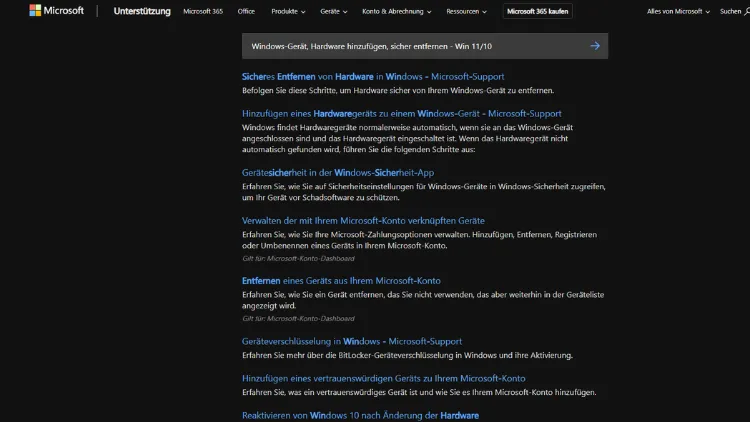
Windows 11 und Windows 10 bieten leistungsstarke Werkzeuge, um neue Hardware schnell einzurichten und angeschlossene Geräte sicher zu entfernen.
In diesem Leitfaden erfahren Sie, wie Sie Drucker, USB-Sticks, externe Festplatten, Bluetooth-Geräte und weitere Komponenten korrekt hinzufügen, Treiber installieren und Datenträger ohne Risiko trennen, damit Ihre Daten geschützt bleiben und Ihr System stabil arbeitet.
Grundlagen: Wie Windows Hardware erkennt
Windows arbeitet nach dem Plug-and-Play-Prinzip. Sobald Sie ein neues Gerät anschließen, versucht das System automatisch:
- die Hardware zu identifizieren,
- passende Treiber zu finden,
- das Gerät betriebsbereit einzurichten.
In den meisten Fällen geschieht dies ohne Ihr Zutun. Windows greift dabei auf eine interne Treiberdatenbank sowie auf Windows Update zu, um aktuelle Treiber herunterzuladen.
Unterschiede zwischen Windows 11 und Windows 10
Die grundlegende Funktionsweise ist identisch, jedoch unterscheidet sich die Oberfläche:
- Windows 10: Einstellungen sind klassisch strukturiert.
- Windows 11: Modernes Design, einige Menüpunkte sind anders angeordnet.
Die Schritte sind dennoch sehr ähnlich und werden im Folgenden für beide Systeme beschrieben.
Hardware hinzufügen: Die wichtigsten Methoden
Hardware über USB anschließen
Die einfachste Methode ist das direkte Anschließen über USB:
- Stecken Sie das Gerät in einen freien USB-Port.
- Windows meldet „Gerät wird eingerichtet“.
- Nach wenigen Sekunden ist das Gerät einsatzbereit.
Typische Geräte:
- USB-Sticks
- Externe Festplatten
- Webcams
- Tastaturen und Mäuse
Sollte das Gerät nicht erkannt werden, prüfen Sie:
- einen anderen USB-Port,
- ein anderes Kabel,
- den Geräte-Manager.
Hardware über die Windows-Einstellungen hinzufügen
Für viele Geräte bietet Windows einen Assistenten:
- Öffnen Sie Einstellungen.
- Wählen Sie Bluetooth und Geräte.
- Klicken Sie auf Gerät hinzufügen.
- Wählen Sie den Gerätetyp, zum Beispiel Bluetooth, Drahtlosanzeige oder Alles andere.
- Folgen Sie den Anweisungen.
Diese Methode eignet sich besonders für:
- Bluetooth-Kopfhörer
- Lautsprecher
- Mäuse und Tastaturen
- Drahtlose Displays
Drucker und Scanner hinzufügen
So fügen Sie einen Drucker oder Scanner hinzu:
- Öffnen Sie Einstellungen.
- Gehen Sie zu Bluetooth und Geräte > Drucker und Scanner.
- Klicken Sie auf Gerät hinzufügen.
- Warten Sie, bis Windows Ihren Drucker findet, und wählen Sie ihn aus.
Falls Ihr Gerät nicht erscheint, können Sie auf Der gewünschte Drucker ist nicht aufgeführt klicken und manuell suchen.
Netzwerkhardware einrichten
Netzwerkadapter, WLAN-Sticks oder Powerline-Geräte werden meist automatisch erkannt. Sollte dies nicht funktionieren:
- Öffnen Sie die Einstellungen.
- Wählen Sie Netzwerk und Internet.
- Prüfen Sie, ob der Adapter angezeigt wird.
- Installieren Sie bei Bedarf den Treiber des Herstellers.
Der Geräte-Manager: Zentrale Schaltstelle für Hardware
Der Geräte-Manager zeigt alle erkannten Geräte an und hilft bei Problemen.
Geräte-Manager öffnen
- Rechtsklick auf das Startmenü
- Geräte-Manager auswählen
Hier sehen Sie eine Liste aller Hardwarekategorien.
Wichtige Funktionen
- Treiber aktualisieren: Rechtsklick auf ein Gerät > Treiber aktualisieren.
- Gerät deaktivieren oder deinstallieren: Bei Problemen hilfreich.
- Fehler erkennen: Gelbe Warnsymbole weisen auf Treiberprobleme hin.
Verborgene Geräte anzeigen
Über Ansicht > Ausgeblendete Geräte anzeigen lassen sich auch nicht aktive Geräte anzeigen, was bei der Fehlerbehebung hilfreich ist.
Treiber: Der Schlüssel zur Funktion
Treiber sind Programme, die Windows mit der Hardware kommunizieren lassen.
Automatische Treiberinstallation
In den meisten Fällen lädt Windows passende Treiber automatisch über Windows Update.
Manuelle Treiberinstallation
Wenn kein Treiber gefunden wird:
- Besuchen Sie die Website des Herstellers.
- Laden Sie den Treiber für Ihr Modell und Ihre Windows-Version herunter.
- Führen Sie die Installationsdatei aus oder installieren Sie über den Geräte-Manager.
Treiberprobleme beheben
- Gerät deinstallieren und neu erkennen lassen.
- Ältere oder neuere Treiberversion testen.
- System neu starten.
Bluetooth-Geräte hinzufügen
Bluetooth ist ideal für kabellose Geräte.
Bluetooth aktivieren
- Öffnen Sie Einstellungen.
- Gehen Sie zu Bluetooth und Geräte.
- Aktivieren Sie den Bluetooth-Schalter.
Gerät koppeln
- Klicken Sie auf Gerät hinzufügen.
- Wählen Sie Bluetooth.
- Setzen Sie Ihr Gerät in den Kopplungsmodus.
- Wählen Sie es aus der Liste und bestätigen Sie.
Nach erfolgreicher Kopplung steht das Gerät sofort zur Verfügung.
Häufige Probleme beim Hinzufügen von Hardware
Gerät wird nicht erkannt
- Anderen Anschluss testen.
- PC neu starten.
- Kabel überprüfen.
- Geräte-Manager prüfen.
Falscher Treiber installiert
- Treiber deinstallieren.
- Korrekte Version manuell installieren.
Konflikte mit anderer Hardware
- Nicht benötigte Geräte trennen.
- BIOS- oder Firmware-Updates prüfen.
Hardware sicher entfernen: Warum das wichtig ist
Das sichere Entfernen verhindert:
- Datenverlust,
- beschädigte Dateien,
- Fehler im Dateisystem.
Gerade bei USB-Sticks und externen Festplatten ist dieser Schritt entscheidend, da Windows Daten oft im Hintergrund speichert.
USB-Geräte sicher entfernen über die Taskleiste
Die gängigste Methode:
- Klicken Sie auf das Symbol Hardware sicher entfernen und Medium auswerfen in der Taskleiste.
- Wählen Sie das gewünschte Gerät aus.
- Warten Sie auf die Meldung, dass das Gerät entfernt werden kann.
- Ziehen Sie das Gerät ab.
Falls das Symbol nicht sichtbar ist, klicken Sie auf den Pfeil für ausgeblendete Symbole.
Sicher entfernen über den Explorer
Alternativ:
- Öffnen Sie den Datei-Explorer.
- Klicken Sie mit der rechten Maustaste auf das Laufwerk.
- Wählen Sie Auswerfen.
Diese Methode eignet sich besonders für Datenträger.
Sicher entfernen über die Einstellungen
- Öffnen Sie Einstellungen.
- Gehen Sie zu Bluetooth und Geräte.
- Wählen Sie das entsprechende Gerät.
- Klicken Sie auf Entfernen oder Trennen.
Diese Option ist vor allem für Bluetooth-Geräte gedacht.
Wenn das sichere Entfernen nicht möglich ist
Manchmal erscheint die Meldung, dass das Gerät noch verwendet wird.
Ursachen
- Offene Dateien auf dem Datenträger.
- Programme greifen auf das Laufwerk zu.
- Hintergrundprozesse wie Virenscanner.
Lösungen
- Alle Programme schließen.
- Datei-Explorer-Fenster schließen.
- Einige Sekunden warten und erneut versuchen.
- PC neu starten, falls nichts hilft.
Richtlinie: Schnell entfernen oder bessere Leistung
Windows bietet zwei Richtlinien für Wechseldatenträger:
Schnell entfernen
- Standard in Windows 10 und 11.
- Ermöglicht das Entfernen ohne vorheriges Auswerfen.
- Geringere Schreibperformance.
Bessere Leistung
- Optimiert für höhere Leistung.
- Sicheres Entfernen ist unbedingt erforderlich.
Richtlinie ändern
- Öffnen Sie den Geräte-Manager.
- Doppelklick auf den Datenträger.
- Reiter Richtlinien wählen.
- Gewünschte Option auswählen und bestätigen.
Externe Festplatten und SSDs
Bei großen Datenträgern gilt:
- Immer sicher entfernen.
- Auf laufende Kopiervorgänge achten.
- Nach Möglichkeit nicht während hoher Aktivität trennen.
So verlängern Sie die Lebensdauer und schützen Ihre Daten.
Hardware entfernen im Geräte-Manager
Wenn ein Gerät dauerhaft nicht mehr genutzt wird:
- Öffnen Sie den Geräte-Manager.
- Rechtsklick auf das Gerät.
- Gerät deinstallieren wählen.
- PC neu starten.
Dies entfernt die Konfiguration aus Windows, nicht jedoch die physische Hardware.
Typische Fehler und ihre Lösungen
Gerät verschwindet nach dem Abziehen nicht
- Geräte-Manager aktualisieren.
- PC neu starten.
Wiederholte Einrichtungsversuche
- Anderen USB-Port verwenden.
- Treiber manuell installieren.
Fehlermeldungen beim Auswerfen
- Alle Programme schließen.
- Datenträger prüfen lassen:
- Rechtsklick auf Laufwerk > Eigenschaften > Tools > Prüfen.
Tipps für einen reibungslosen Umgang mit Hardware
- Verwenden Sie hochwertige Kabel und Adapter.
- Halten Sie Windows aktuell.
- Installieren Sie Treiber nur von vertrauenswürdigen Quellen.
- Nutzen Sie USB-Hubs mit eigener Stromversorgung bei vielen Geräten.
- Trennen Sie Geräte nicht während Schreibvorgängen.
Sicherheit und Datenschutz
Beim Entfernen von Speichermedien sollten Sie:
- sensible Daten verschlüsseln,
- regelmäßig Backups erstellen,
- fremde USB-Geräte mit Vorsicht verwenden.
So schützen Sie Ihr System vor Schadsoftware und Datenverlust.
Häufig gestellte Fragen
Kann ich USB-Geräte einfach abziehen?
Mit der Richtlinie „Schnell entfernen“ ist dies meist möglich, dennoch ist das sichere Entfernen die bessere Wahl, um Risiken zu vermeiden.
Warum dauert das sichere Entfernen manchmal lange?
Windows wartet, bis alle Schreibvorgänge abgeschlossen sind. Große Dateien oder langsame Datenträger verlängern diesen Prozess.
Was tun, wenn ein Gerät gar nicht erkannt wird?
- Anderen PC testen.
- Herstellerseite prüfen.
- Defekt in Betracht ziehen.
Kann ich mehrere Geräte gleichzeitig entfernen?
Ja, entfernen Sie diese jedoch einzeln, um den Überblick zu behalten.
Fazit
Das Hinzufügen und sichere Entfernen von Hardware in Windows 11 und Windows 10 ist mit den richtigen Kenntnissen einfach und sicher.
Nutzen Sie die automatischen Funktionen von Windows, behalten Sie den Geräte-Manager im Blick und entfernen Sie Datenträger stets ordnungsgemäß.
So vermeiden Sie Fehler, schützen Ihre Daten und sorgen für einen stabilen Betrieb Ihres PCs im Alltag.