
Erfahren Sie, wie Sie in Windows 11/10 das Taskleistensymbol nutzen, um Hardware sicher zu entfernen und Datenverluste einfach zu vermeiden.
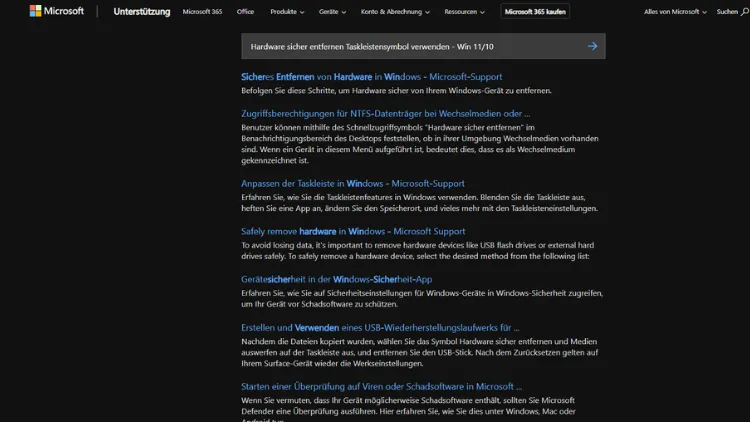
Das Symbol „Hardware sicher entfernen“ in der Taskleiste von Windows 11 und Windows 10 schützt Ihre Daten, wenn Sie USB-Sticks, externe Festplatten oder andere Geräte trennen.
In diesem Artikel erfahren Sie, warum das sichere Entfernen so wichtig ist, wie Sie das Taskleistensymbol einblenden, korrekt verwenden und typische Probleme beheben, um Datenverlust und Systemfehler zuverlässig zu vermeiden.
Warum „Hardware sicher entfernen“ wichtig ist
Externe Speichermedien wie USB-Sticks, SD-Karten oder externe Festplatten werden von Windows oft noch im Hintergrund genutzt, selbst wenn gerade keine Datei sichtbar geöffnet ist. Wird ein Gerät einfach abgezogen, können folgende Probleme auftreten:
- Datenverlust: Schreibvorgänge werden nicht abgeschlossen.
- Beschädigte Dateien: Einzelne Dateien oder ganze Dateisysteme können unbrauchbar werden.
- Fehlerhafte Datenträger: Windows fordert beim nächsten Einstecken eine Reparatur an.
- Langfristige Schäden: Besonders bei Festplatten kann es zu mechanischen Problemen kommen.
Das sichere Entfernen sorgt dafür, dass Windows alle Zugriffe beendet und den Datenträger ordnungsgemäß abmeldet. Erst danach sollte das Gerät getrennt werden.
Was ist das Taskleistensymbol „Hardware sicher entfernen“?
Das Symbol zeigt ein kleines USB-Stecker-Icon in der Windows-Taskleiste. Darüber können Sie:
- Alle angeschlossenen Wechseldatenträger sehen
- Das gewünschte Gerät auswählen
- Den Befehl zum sicheren Entfernen ausführen
Nach einer kurzen Meldung dürfen Sie das Gerät gefahrlos abziehen.
Unter Windows 11 ist das Symbol oft im Bereich der ausgeblendeten Symbole zu finden, unter Windows 10 meist direkt sichtbar – abhängig von Ihren Einstellungen.
Unterschiede zwischen Windows 11 und Windows 10
Darstellung in Windows 10
- Klassische Taskleiste mit Infobereich rechts unten
- Symbol oft direkt sichtbar
- Über „Ausgeblendete Symbole einblenden“ erreichbar
Darstellung in Windows 11
- Modernisierte Taskleiste
- Symbole häufig hinter dem Pfeil für ausgeblendete Elemente
- Teilweise muss das Symbol erst aktiviert werden
Funktional sind beide Versionen nahezu identisch, lediglich die Optik und der Zugriff unterscheiden sich.
Hardware sicher entfernen unter Windows 10 verwenden
Schritt-für-Schritt-Anleitung
- Schließen Sie das externe Gerät an.
- Klicken Sie rechts unten in der Taskleiste auf das USB-Symbol.
- Wählen Sie das gewünschte Gerät aus der Liste.
- Klicken Sie auf „Auswerfen“ oder „Sicher entfernen“.
- Warten Sie auf die Meldung, dass das Gerät entfernt werden kann.
- Ziehen Sie das Gerät ab.
Wenn das Symbol nicht sichtbar ist
- Klicken Sie auf den kleinen Pfeil „^“ neben der Uhrzeit.
- Suchen Sie dort nach dem USB-Symbol.
- Falls es fehlt, prüfen Sie die Taskleisteneinstellungen.
Hardware sicher entfernen unter Windows 11 verwenden
So finden Sie das Symbol
- Klicken Sie auf den Pfeil für ausgeblendete Symbole in der Taskleiste.
- Suchen Sie nach dem USB-Icon.
- Klicken Sie darauf, um die Geräteliste zu öffnen.
Gerät sicher entfernen
- Wählen Sie das gewünschte Laufwerk.
- Warten Sie auf die Bestätigung.
- Trennen Sie anschließend das Gerät.
Windows 11 zeigt manchmal statt des Symbols eine Benachrichtigung an, wenn ein Gerät sicher entfernt werden kann.
Taskleistensymbol dauerhaft einblenden
Gerade wenn Sie häufig externe Geräte nutzen, ist es sinnvoll, das Symbol immer sichtbar zu machen.
Unter Windows 10
- Rechtsklick auf die Taskleiste → „Taskleisteneinstellungen“.
- Scrollen zu „Infobereich“.
- Klicken Sie auf „Symbole für die Anzeige auf der Taskleiste auswählen“.
- Aktivieren Sie „Windows-Explorer: Hardware sicher entfernen“.
Unter Windows 11
- Rechtsklick auf die Taskleiste → „Taskleisteneinstellungen“.
- Öffnen Sie „Taskleisteneckenüberlauf“.
- Aktivieren Sie den Schalter bei „Windows-Explorer“.
Danach erscheint das Symbol dauerhaft in der Taskleiste.
Alternative Wege zum sicheren Entfernen
Falls das Symbol nicht verfügbar ist, können Sie auf andere Methoden zurückgreifen.
Über den Datei-Explorer
- Öffnen Sie den Datei-Explorer.
- Klicken Sie mit der rechten Maustaste auf das Laufwerk.
- Wählen Sie „Auswerfen“.
Über „Dieser PC“
- Rechtsklick auf das Laufwerk → „Auswerfen“.
- Funktioniert besonders gut bei USB-Sticks und DVDs.
Über die Datenträgerverwaltung
Für fortgeschrittene Nutzer:
- Rechtsklick auf „Start“ → „Datenträgerverwaltung“.
- Suchen Sie den Datenträger.
- Rechtsklick → „Offline“ oder „Auswerfen“.
Diese Methode eignet sich vor allem bei Problemen mit Standardwegen.
Typische Probleme und Lösungen
Meldung: „Das Gerät wird derzeit verwendet“
Diese Meldung erscheint, wenn noch ein Prozess auf das Laufwerk zugreift.
Lösungen:
- Alle Explorer-Fenster schließen, die das Laufwerk anzeigen
- Programme beenden, die Dateien vom Gerät nutzen könnten
- Kurz warten und erneut versuchen
- Im Zweifel Windows neu starten
Symbol fehlt komplett
Mögliche Ursachen:
- Dienst deaktiviert
- Fehlerhafte Explorer-Instanz
- Systemfehler
Abhilfe:
- Explorer im Task-Manager neu starten
- Windows-Updates prüfen
- Systemdateien überprüfen
Gerät wird nicht angezeigt
- USB-Port wechseln
- Anderes Kabel verwenden
- Gerät an anderem PC testen
- Treiber im Geräte-Manager prüfen
USB-Geräte ohne sicheres Entfernen abziehen – geht das?
Seit Windows 10 nutzt Microsoft standardmäßig die Richtlinie „Schnelles Entfernen“. Dabei werden Schreibvorgänge sofort abgeschlossen, sodass ein Gerät theoretisch ohne sicheres Entfernen getrennt werden kann.
Dennoch gilt:
- Bei USB-Sticks oft unkritisch
- Bei externen Festplatten weiterhin riskant
- Bei laufenden Kopiervorgängen unbedingt vermeiden
Das sichere Entfernen bleibt die empfohlene Methode, um Probleme zuverlässig zu vermeiden.
Richtlinie „Bessere Leistung“ vs. „Schnelles Entfernen“
Sie können für jedes USB-Laufwerk festlegen, wie Windows damit umgeht.
Einstellung ändern
- Rechtsklick auf „Start“ → „Geräte-Manager“.
- Öffnen Sie „Laufwerke“.
- Rechtsklick auf Ihr USB-Gerät → „Eigenschaften“.
- Register „Richtlinien“.
- Wählen Sie:
- „Schnelles Entfernen“ oder
- „Bessere Leistung“ (erfordert sicheres Entfernen).
Hinweis: Bei „Bessere Leistung“ ist das sichere Entfernen zwingend notwendig.
Sicherheit und Datenschutz beim Entfernen
Neben dem Schutz der Dateien spielt auch der Datenschutz eine Rolle:
- Vermeiden Sie Datenreste durch sauberes Trennen
- Nutzen Sie Verschlüsselung bei sensiblen Daten
- Entfernen Sie Geräte, bevor Sie den PC verlassen
- Nutzen Sie Virenscanner für fremde USB-Sticks
So schützen Sie nicht nur Ihre Daten, sondern auch Ihr System.
Externe Festplatten und SSDs richtig trennen
Diese Datenträger arbeiten oft mit Cache und hoher Schreiblast.
Empfehlungen:
- Immer über „Hardware sicher entfernen“ trennen
- Vorher alle Programme schließen
- Keine laufenden Backups abbrechen
- Status-LED am Gerät beachten
Gerade bei Backups kann ein unsauberes Trennen zu kompletten Datenverlusten führen.
Netzlaufwerke und virtuelle Laufwerke
Nicht alle Laufwerke lassen sich über das Symbol entfernen:
- Netzlaufwerke: Über „Netzlaufwerk trennen“ im Explorer
- ISO-Dateien: Rechtsklick → „Auswerfen“
- Virtuelle Laufwerke: Über die jeweilige Software
Das Taskleistensymbol ist primär für physische Wechseldatenträger gedacht.
Häufige Fragen zum sicheren Entfernen
Muss ich jedes Gerät sicher entfernen?
Ja, insbesondere bei Speichermedien. Bei Eingabegeräten wie Maus oder Tastatur ist es nicht relevant.
Warum dauert das Entfernen manchmal lange?
Windows wartet, bis alle Zugriffe beendet sind. Das kann bei Hintergrundprozessen einige Sekunden dauern.
Kann ich mehrere Geräte gleichzeitig entfernen?
Sie müssen jedes Gerät einzeln aus der Liste auswählen und sicher entfernen.
Was tun, wenn Windows nicht reagiert?
Warten Sie kurz, schließen Sie Programme oder starten Sie den Explorer neu. Im Notfall PC herunterfahren und dann trennen.
Tipps für den Alltag
- Machen Sie sich das Symbol dauerhaft sichtbar
- Warten Sie nach Kopiervorgängen immer einige Sekunden
- Nutzen Sie qualitativ gute USB-Kabel
- Sichern Sie wichtige Daten regelmäßig
- Werfen Sie Datenträger auch bei kurzen Verbindungen aus
Diese Gewohnheiten erhöhen die Lebensdauer Ihrer Geräte und schützen Ihre Daten.
Fazit: Sicher ist sicher
Das Taskleistensymbol „Hardware sicher entfernen“ ist ein kleines, aber entscheidendes Werkzeug in Windows 11 und Windows 10. Es hilft Ihnen, Datenverluste zu vermeiden, Ihre externen Geräte zu schützen und Systemprobleme vorzubeugen.
Auch wenn moderne Windows-Versionen das Risiko reduziert haben, bleibt das sichere Entfernen der zuverlässigste Weg.
Wer das Symbol kennt, richtig einblendet und konsequent nutzt, sorgt für einen stabilen und sicheren Umgang mit USB-Sticks, externen Festplatten und anderen Wechseldatenträgern im täglichen Einsatz.