
Erfahren Sie, wie Sie Bluetooth in Windows 11 und 10 schnell über Einstellungen oder Taskleiste aktivieren und Geräte verbinden können.
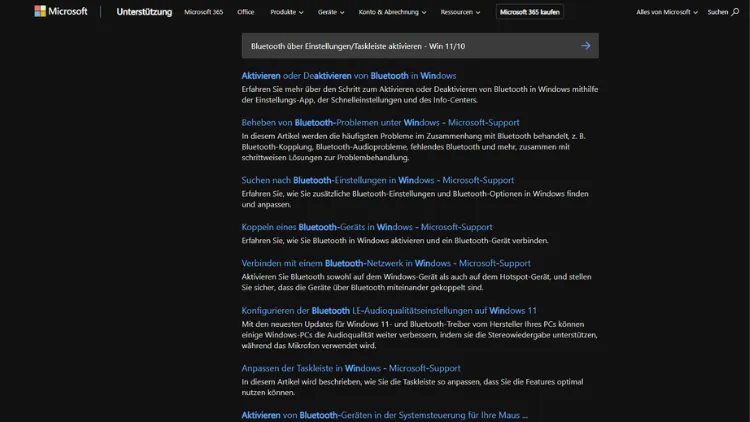
Bluetooth in Windows 11 und Windows 10 aktivieren Sie schnell über die Einstellungen oder direkt über die Taskleiste. In dieser Anleitung erfahren Sie, wie Sie Bluetooth einschalten, Geräte koppeln und häufige Probleme beheben.
Egal ob Maus, Tastatur, Kopfhörer oder Smartphone – mit wenigen Klicks stellen Sie die Verbindung her und nutzen kabellose Geräte effizient und sicher unter Windows.
Was ist Bluetooth und wofür wird es unter Windows genutzt?
Bluetooth ist eine drahtlose Funktechnologie zur Verbindung von Geräten über kurze Distanzen. In Windows 11 und Windows 10 dient Bluetooth dazu, Zubehör wie Mäuse, Tastaturen, Headsets, Lautsprecher, Drucker oder Smartphones ohne Kabel zu koppeln.
Die Vorteile liegen auf der Hand: weniger Kabelsalat, mehr Flexibilität und schnelle Verbindungen. Moderne Bluetooth-Versionen bieten zudem eine hohe Stabilität und einen geringen Energieverbrauch, was besonders bei mobilen Geräten wichtig ist.
Windows bringt alle nötigen Funktionen bereits mit. Voraussetzung ist lediglich, dass Ihr PC oder Laptop über ein integriertes Bluetooth-Modul oder einen passenden USB-Bluetooth-Adapter verfügt.
Voraussetzungen: Ist Bluetooth auf Ihrem PC verfügbar?
Bevor Sie Bluetooth aktivieren, sollten Sie prüfen, ob Ihr System diese Funktion unterstützt.
Bluetooth-Hardware prüfen
So kontrollieren Sie, ob Bluetooth vorhanden ist:
- Drücken Sie Windows + X.
- Wählen Sie Geräte-Manager.
- Suchen Sie nach dem Eintrag Bluetooth.
Ist dort ein Bluetooth-Adapter aufgeführt, ist die Hardware vorhanden. Alternativ kann der Adapter unter Netzwerkadapter erscheinen.
Bluetooth-Treiber
Damit Bluetooth korrekt funktioniert, muss der passende Treiber installiert sein. Windows installiert in der Regel automatisch einen Treiber, doch bei Problemen empfiehlt sich:
- Windows Update ausführen
- Aktuelle Treiber von der Herstellerseite laden (z. B. Intel, Realtek, Hersteller Ihres PCs)
Ohne passenden Treiber lässt sich Bluetooth oft nicht aktivieren oder erscheint gar nicht in den Einstellungen.
Bluetooth in Windows 11 aktivieren
Windows 11 bietet eine moderne Oberfläche mit schnellem Zugriff auf wichtige Funktionen.
Aktivierung über die Schnelleinstellungen
Der schnellste Weg:
- Klicken Sie rechts unten auf die Netzwerk-, Lautsprecher- oder Akkusymbole.
- Die Schnelleinstellungen öffnen sich.
- Klicken Sie auf das Bluetooth-Symbol, sodass es farbig hervorgehoben ist.
Bluetooth ist nun eingeschaltet.
Falls das Symbol nicht sichtbar ist, können Sie es über das Stiftsymbol zu den Schnelleinstellungen hinzufügen.
Aktivierung über die Einstellungen
Alternativ:
- Öffnen Sie die Einstellungen mit Windows + I.
- Gehen Sie zu Bluetooth und Geräte.
- Aktivieren Sie den Schalter bei Bluetooth.
Sobald der Schalter auf „Ein“ steht, ist Bluetooth aktiv.
Bluetooth in Windows 10 aktivieren
Auch unter Windows 10 stehen mehrere Wege zur Verfügung.
Aktivierung über das Info-Center
- Klicken Sie rechts unten auf das Sprechblasen-Symbol oder drücken Sie Windows + A.
- Im Info-Center finden Sie die Kachel Bluetooth.
- Klicken Sie darauf, bis sie blau markiert ist.
Ist die Kachel nicht vorhanden, können Sie sie über Erweitern oder die Einstellungen hinzufügen.
Aktivierung über die Einstellungen
- Öffnen Sie Einstellungen mit Windows + I.
- Gehen Sie zu Geräte.
- Wählen Sie Bluetooth- und andere Geräte.
- Schieben Sie den Bluetooth-Schalter auf Ein.
Nun ist Bluetooth unter Windows 10 aktiv.
Bluetooth über die Taskleiste steuern
In beiden Windows-Versionen können Sie Bluetooth bequem über die Taskleiste nutzen.
Bluetooth-Symbol einblenden
So aktivieren Sie das Symbol im Infobereich:
Windows 11:
- Einstellungen → Bluetooth und Geräte → Geräte → Weitere Bluetooth-Einstellungen.
- Aktivieren Sie Bluetooth-Symbol im Infobereich anzeigen.
Windows 10:
- Einstellungen → Geräte → Bluetooth- und andere Geräte.
- Rechts auf Weitere Bluetooth-Optionen klicken.
- Haken bei Bluetooth-Symbol im Infobereich anzeigen setzen.
Danach erscheint das Bluetooth-Symbol neben der Uhr.
Funktionen über das Symbol
Per Rechtsklick auf das Symbol können Sie:
- Geräte hinzufügen
- Dateien senden oder empfangen
- Einstellungen öffnen
- Bluetooth deaktivieren
Das macht die Verwaltung besonders komfortabel.
Bluetooth-Geräte koppeln: Schritt-für-Schritt
Nachdem Bluetooth aktiviert ist, können Sie neue Geräte verbinden.
Vorbereitung des Geräts
Versetzen Sie das Bluetooth-Gerät in den Kopplungsmodus. Dies erfolgt meist durch:
- Gedrückthalten einer Taste
- Einschalten mit spezieller Tastenkombination
- Hinweise im Handbuch des Geräts
Das Gerät muss sichtbar sein, damit Windows es findet.
Koppeln unter Windows 11
- Einstellungen → Bluetooth und Geräte.
- Klicken Sie auf Gerät hinzufügen.
- Wählen Sie Bluetooth.
- Klicken Sie auf das gewünschte Gerät in der Liste.
- Bestätigen Sie ggf. eine PIN.
Nach wenigen Sekunden ist das Gerät verbunden.
Koppeln unter Windows 10
- Einstellungen → Geräte → Bluetooth- und andere Geräte.
- Klicken Sie auf Bluetooth- oder anderes Gerät hinzufügen.
- Wählen Sie Bluetooth.
- Gerät auswählen und bestätigen.
Nach erfolgreicher Kopplung steht das Gerät sofort zur Verfügung.
Bereits gekoppelte Geräte verwalten
In den Bluetooth-Einstellungen sehen Sie alle bekannten Geräte.
Sie können:
- Verbinden: falls die Verbindung getrennt wurde
- Trennen: Verbindung beenden
- Entfernen: Gerät aus der Liste löschen
Das Entfernen ist sinnvoll, wenn Sie ein Gerät nicht mehr nutzen oder Probleme auftreten.
Dateien per Bluetooth senden und empfangen
Bluetooth eignet sich auch für den Dateiaustausch zwischen PC und Smartphone.
Datei senden
- Rechtsklick auf das Bluetooth-Symbol.
- Datei senden wählen.
- Zielgerät auswählen.
- Datei auswählen und senden.
Datei empfangen
- Rechtsklick auf das Bluetooth-Symbol.
- Datei empfangen wählen.
- Senden Sie die Datei vom anderen Gerät.
- Speicherort auswählen.
Beachten Sie, dass größere Dateien über WLAN oder Kabel meist schneller übertragen werden.
Häufige Probleme und Lösungen
Manchmal funktioniert Bluetooth nicht wie erwartet. Hier finden Sie die häufigsten Ursachen.
Bluetooth-Schalter fehlt
Wenn in den Einstellungen kein Bluetooth-Schalter angezeigt wird:
- Prüfen Sie im Geräte-Manager, ob der Adapter vorhanden ist
- Installieren oder aktualisieren Sie den Treiber
- Aktivieren Sie Bluetooth im BIOS/UEFI, falls verfügbar
Gerät wird nicht gefunden
Mögliche Gründe:
- Gerät nicht im Kopplungsmodus
- Zu große Entfernung
- Gerät bereits mit anderem System verbunden
- Bluetooth am PC nicht eingeschaltet
Starten Sie beide Geräte neu und versuchen Sie es erneut.
Verbindung bricht ab
- Akku des Geräts prüfen
- Störquellen entfernen
- Treiber aktualisieren
- Gerät entfernen und neu koppeln
Kein Ton bei Bluetooth-Headsets
- Rechtsklick auf das Lautsprechersymbol → Soundeinstellungen
- Bluetooth-Gerät als Standard-Ausgabegerät auswählen
- Unter Weitere Soundoptionen prüfen
Oft liegt es nur an der falschen Audioauswahl.
Bluetooth-Treiber aktualisieren
Aktuelle Treiber sorgen für Stabilität und Kompatibilität.
Über Windows Update
- Einstellungen → Windows Update.
- Nach Updates suchen.
- Optionale Updates prüfen.
Über Geräte-Manager
- Geräte-Manager öffnen.
- Rechtsklick auf den Bluetooth-Adapter.
- Treiber aktualisieren wählen.
- Automatisch suchen lassen.
Herstellerseite nutzen
Besonders bei Notebooks lohnt sich der Download vom Hersteller, da diese Treiber oft optimiert sind.
Bluetooth deaktivieren, um Energie zu sparen
Wenn Sie Bluetooth nicht benötigen, können Sie es ausschalten:
- Über die Schnelleinstellungen oder das Info-Center
- Über die Bluetooth-Einstellungen
Gerade bei Laptops verlängert das die Akkulaufzeit und erhöht die Sicherheit.
Sicherheit bei Bluetooth-Verbindungen
Bluetooth gilt als sicher, dennoch sollten Sie einige Punkte beachten:
- Koppeln Sie Geräte nur in vertrauenswürdiger Umgebung
- Lassen Sie Bluetooth nicht dauerhaft eingeschaltet, wenn es nicht genutzt wird
- Entfernen Sie unbekannte Geräte aus der Liste
- Nutzen Sie aktuelle Windows-Updates
So minimieren Sie das Risiko ungewollter Zugriffe.
Unterschiede zwischen Windows 11 und Windows 10
Beide Systeme bieten ähnliche Funktionen, unterscheiden sich aber in der Bedienung:
- Windows 11: Schnellzugriff über Schnelleinstellungen, modernere Oberfläche
- Windows 10: Info-Center mit Kacheln, klassische Struktur
Die grundlegenden Schritte zum Aktivieren und Koppeln sind jedoch nahezu identisch.
Bluetooth-Adapter als Lösung für Desktop-PCs
Viele Desktop-PCs besitzen kein integriertes Bluetooth. In diesem Fall hilft ein USB-Bluetooth-Adapter:
- Adapter einstecken
- Treiber automatisch oder manuell installieren
- PC neu starten
- Bluetooth wie gewohnt aktivieren
Diese Adapter sind günstig und meist sofort einsatzbereit.
Tipps für eine stabile Bluetooth-Verbindung
- Halten Sie die Geräte möglichst nah beieinander
- Vermeiden Sie USB-3.0-Ports in direkter Nähe, da diese stören können
- Nutzen Sie aktuelle Bluetooth-Versionen
- Reduzieren Sie die Anzahl gleichzeitig verbundener Geräte
Diese Maßnahmen erhöhen die Zuverlässigkeit deutlich.
Fazit: Bluetooth in Windows einfach nutzen
Bluetooth lässt sich in Windows 11 und Windows 10 schnell über die Einstellungen oder direkt über die Taskleiste aktivieren. Mit wenigen Klicks koppeln Sie Mäuse, Tastaturen, Kopfhörer oder Smartphones und profitieren von kabelloser Flexibilität.
Sollte es einmal Probleme geben, helfen Treiber-Updates und die hier beschriebenen Lösungen meist sofort weiter. So nutzen Sie Bluetooth unter Windows effizient, sicher und komfortabel im Alltag.