
Erfahren Sie, wie Sie ein Bluetooth-Gerät mit Swift Pair in Windows 11 und 10 schnell koppeln und verbinden und die Verbindung sofort nutzen.
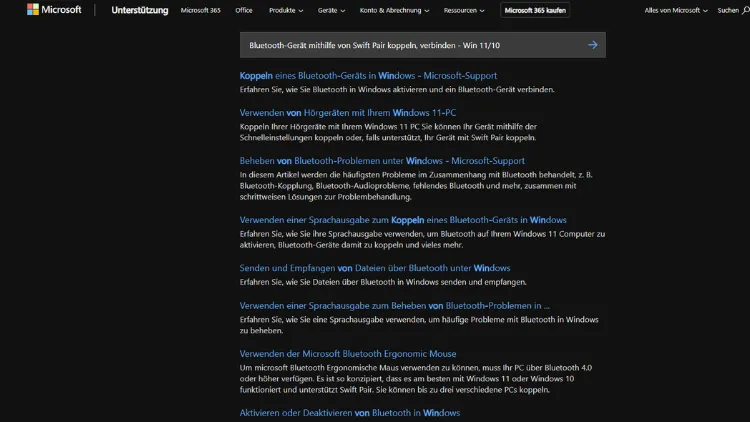
Bluetooth-Geräte lassen sich unter Windows 11 und Windows 10 besonders schnell mit Swift Pair koppeln. Die praktische Funktion ermöglicht es Ihnen, kompatible Kopfhörer, Mäuse, Tastaturen oder Lautsprecher direkt beim Einschalten zu verbinden – ohne umständliche Suche in den Einstellungen.
In diesem Artikel erfahren Sie, wie Swift Pair funktioniert, welche Voraussetzungen erfüllt sein müssen und wie Sie Schritt für Schritt ein Bluetooth-Gerät koppeln. Außerdem erhalten Sie hilfreiche Tipps zur Fehlerbehebung und Sicherheit.
Was ist Swift Pair?
Swift Pair ist eine von Microsoft entwickelte Funktion, die das Koppeln von Bluetooth-Geräten unter Windows erheblich vereinfacht. Statt manuell in den Bluetooth-Einstellungen nach neuen Geräten zu suchen, erkennt Windows kompatible Geräte automatisch, sobald sie in den Pairing-Modus versetzt werden.
Sobald ein Gerät in der Nähe erkannt wird, erscheint eine Benachrichtigung am Bildschirmrand. Mit einem Klick können Sie die Verbindung starten. Swift Pair spart Zeit und macht den Verbindungsprozess besonders komfortabel.
Vorteile von Swift Pair
- Schnelles Koppeln ohne Öffnen der Einstellungen
- Automatische Erkennung kompatibler Geräte
- Einfache Bestätigung per Klick
- Nahtlose Integration in Windows 10 und 11
- Ideal für häufig genutzte Peripheriegeräte
Voraussetzungen für Swift Pair
Bevor Sie Swift Pair nutzen können, sollten einige Bedingungen erfüllt sein:
- Windows-Version: Windows 10 ab Version 1803 oder Windows 11
- Bluetooth-Hardware: Ein funktionierender Bluetooth-Adapter im PC oder Notebook
- Unterstütztes Gerät: Das Bluetooth-Gerät muss Swift Pair unterstützen
- Aktivierte Funktion: Swift Pair muss in den Einstellungen aktiviert sein
Viele moderne Geräte von Herstellern wie Microsoft, Logitech, Surface, JBL oder Bose unterstützen Swift Pair bereits ab Werk.
Swift Pair in Windows aktivieren
In den meisten Fällen ist Swift Pair standardmäßig aktiviert. Sie können dies jedoch überprüfen:
Unter Windows 11
- Öffnen Sie Einstellungen
- Gehen Sie zu Bluetooth & Geräte
- Klicken Sie auf Geräte
- Aktivieren Sie die Option Benachrichtigungen anzeigen, um mit Swift Pair zu verbinden
Unter Windows 10
- Öffnen Sie Einstellungen
- Wählen Sie Geräte
- Klicken Sie auf Bluetooth- und andere Geräte
- Aktivieren Sie die Option Benachrichtigungen anzeigen, um mit Swift Pair zu verbinden
Stellen Sie außerdem sicher, dass Bluetooth eingeschaltet ist.
Bluetooth-Gerät mit Swift Pair koppeln – Schritt-für-Schritt
Schritt 1: Gerät einschalten und Pairing-Modus aktivieren
Schalten Sie Ihr Bluetooth-Gerät ein und versetzen Sie es in den Pairing-Modus. Wie das funktioniert, hängt vom jeweiligen Gerät ab. Häufig müssen Sie eine spezielle Taste einige Sekunden gedrückt halten, bis eine LED blinkt.
Schritt 2: Benachrichtigung von Windows abwarten
Sobald Windows das Gerät erkennt, erscheint eine Benachrichtigung mit dem Namen des Geräts und der Option Verbinden.
Schritt 3: Verbindung herstellen
Klicken Sie auf Verbinden. Windows richtet die Verbindung automatisch ein. Nach wenigen Sekunden ist das Gerät einsatzbereit.
Schritt 4: Bestätigung prüfen
Je nach Gerät erhalten Sie eine Bestätigung, dass die Verbindung erfolgreich hergestellt wurde. Manche Geräte geben einen Signalton aus oder die LED leuchtet dauerhaft.
Manuelles Koppeln ohne Swift Pair
Falls keine Benachrichtigung erscheint, können Sie das Gerät auch klassisch koppeln:
- Öffnen Sie die Einstellungen
- Gehen Sie zu Bluetooth & Geräte
- Klicken Sie auf Gerät hinzufügen
- Wählen Sie Bluetooth
- Wählen Sie Ihr Gerät aus der Liste aus
Dies ist hilfreich, wenn Ihr Gerät Swift Pair nicht unterstützt.
Unterstützte Gerätetypen
Swift Pair wird vor allem von folgenden Geräten unterstützt:
- Bluetooth-Kopfhörer und Headsets
- Lautsprecher
- Mäuse
- Tastaturen
- Gamecontroller
- Präsentationsfernbedienungen
Nicht jedes Bluetooth-Gerät ist Swift-Pair-fähig. In der Produktbeschreibung oder auf der Herstellerseite finden Sie entsprechende Hinweise.
Mehrere Geräte koppeln und verwalten
Windows speichert gekoppelte Geräte, sodass sie sich beim nächsten Einschalten automatisch verbinden. In den Einstellungen können Sie:
- Geräte anzeigen
- Verbindungen trennen
- Geräte entfernen
- Probleme beheben
Geräte, die nicht mehr genutzt werden, sollten Sie entfernen, um die Übersicht zu behalten.
Häufige Probleme und Lösungen
Keine Swift-Pair-Benachrichtigung erscheint
- Prüfen Sie, ob Swift Pair aktiviert ist
- Stellen Sie sicher, dass Bluetooth eingeschaltet ist
- Gerät erneut in den Pairing-Modus versetzen
- PC näher an das Gerät bringen
- Windows und Treiber aktualisieren
Gerät wird nicht gefunden
- Batterie oder Akku des Geräts prüfen
- Andere Bluetooth-Verbindungen trennen
- Bluetooth kurz deaktivieren und wieder aktivieren
- PC neu starten
Verbindung bricht ab
- Abstand verringern
- Störquellen wie WLAN-Router meiden
- Gerät entfernen und neu koppeln
- Aktuelle Treiber installieren
Schlechte Audioqualität bei Kopfhörern
- Prüfen Sie, ob das richtige Wiedergabegerät ausgewählt ist
- In den Soundeinstellungen das Headset-Profil deaktivieren, falls möglich
- Firmware des Kopfhörers aktualisieren
Bluetooth-Treiber aktualisieren
Aktuelle Treiber sind entscheidend für eine stabile Verbindung:
- Öffnen Sie den Geräte-Manager
- Klappen Sie Bluetooth aus
- Rechtsklick auf den Adapter
- Treiber aktualisieren wählen
Alternativ können Sie die neuesten Treiber direkt von der Herstellerseite Ihres PCs oder Mainboards herunterladen.
Sicherheit bei Bluetooth-Verbindungen
Bluetooth ist grundsätzlich sicher, dennoch sollten Sie einige Punkte beachten:
- Koppeln Sie Geräte nur in vertrauenswürdiger Umgebung
- Entfernen Sie unbekannte Geräte aus der Liste
- Halten Sie Windows aktuell
- Deaktivieren Sie Bluetooth, wenn Sie es nicht benötigen
Durch Swift Pair erfolgt die Kopplung verschlüsselt, sodass Ihre Daten geschützt sind.
Unterschiede zwischen Windows 10 und Windows 11
Die Funktion Swift Pair ist in beiden Systemen ähnlich, jedoch gibt es kleine Unterschiede:
- Windows 11 bietet eine modernere Oberfläche und schnelleren Zugriff auf Bluetooth-Geräte
- Windows 10 nutzt klassische Einstellungsmenüs, funktioniert aber genauso zuverlässig
In beiden Fällen ist die Benutzererfahrung nahezu identisch.
Tipps für eine stabile Bluetooth-Verbindung
- Halten Sie den Abstand unter 10 Metern
- Vermeiden Sie dicke Wände oder Metallflächen
- Nutzen Sie aktuelle Geräte mit Bluetooth 5.0 oder neuer
- Schalten Sie nicht benötigte Funkgeräte aus
- Achten Sie auf ausreichende Akkuladung
Diese Maßnahmen verbessern Reichweite und Stabilität deutlich.
Swift Pair für Business und Büro
Gerade im Büroalltag bietet Swift Pair Vorteile:
- Schnelles Einrichten neuer Arbeitsplätze
- Weniger Supportaufwand
- Einfache Nutzung von Präsentationsgeräten
- Reibungsloser Wechsel zwischen Geräten
Unternehmen können so Zeit sparen und die Produktivität steigern.
Häufig gestellte Fragen zu Swift Pair
Was mache ich, wenn mein Gerät Swift Pair nicht unterstützt?
In diesem Fall nutzen Sie einfach die manuelle Kopplung über die Bluetooth-Einstellungen. Die Funktion ist optional.
Funktioniert Swift Pair mit jedem Bluetooth-Adapter?
Die meisten modernen Adapter unterstützen Swift Pair, vorausgesetzt die Treiber sind aktuell. Bei sehr alten Adaptern kann die Funktion fehlen.
Kann ich Swift Pair deaktivieren?
Ja, in den Bluetooth-Einstellungen können Sie die Benachrichtigungen jederzeit abschalten.
Werden meine Daten gespeichert?
Windows speichert nur die Information, dass das Gerät gekoppelt ist. Persönliche Daten werden nicht übertragen.
Funktioniert Swift Pair auch mit mehreren PCs?
Ein Gerät kann in der Regel nur mit einem PC gleichzeitig verbunden sein. Einige moderne Geräte erlauben jedoch das Umschalten zwischen mehreren gekoppelten Systemen.
Swift Pair und moderne Bluetooth-Standards
Mit Bluetooth 5.x profitieren Sie von:
- Größerer Reichweite
- Höherer Übertragungsgeschwindigkeit
- Besserer Energieeffizienz
- Stabileren Verbindungen
Swift Pair ergänzt diese Standards optimal und sorgt für eine benutzerfreundliche Einrichtung.
Fazit
Swift Pair macht das Koppeln von Bluetooth-Geräten unter Windows 11 und Windows 10 besonders einfach und schnell. Mit nur wenigen Klicks verbinden Sie kompatible Geräte, ohne lange in den Einstellungen zu suchen.
Durch die automatische Erkennung, die klare Benutzerführung und die sichere Verbindung ist Swift Pair ideal für den Alltag zu Hause wie auch im Büro.
Wenn Sie die Voraussetzungen beachten und Ihre Treiber aktuell halten, steht einer stabilen und komfortablen Bluetooth-Nutzung nichts im Weg.