
Erfahren Sie, wie Sie Bluetooth in den Schnelleinstellungen unter Windows 11 und 10 schnell aktivieren oder deaktivieren und Verbindungen verwalten.
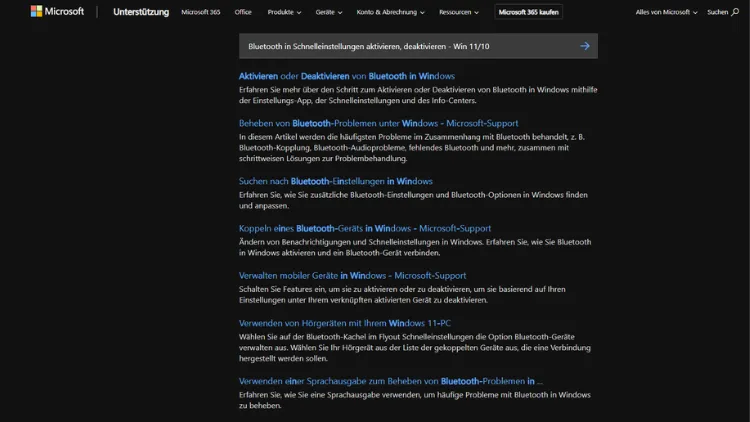
Bluetooth gehört zu den wichtigsten Funktechnologien unter Windows 11 und Windows 10. Ob kabellose Kopfhörer, Maus, Tastatur oder Smartphone – mit wenigen Klicks lassen sich Geräte verbinden.
In diesem Artikel erfahren Sie, wie Sie Bluetooth in den Schnelleinstellungen schnell aktivieren oder deaktivieren, welche Unterschiede es zwischen Windows 11 und Windows 10 gibt und wie Sie typische Probleme lösen. Die Schritt-für-Schritt-Anleitungen helfen Ihnen, Zeit zu sparen und Ihr System effizient zu nutzen.
Was sind die Schnelleinstellungen unter Windows?
Die Schnelleinstellungen sind ein zentrales Bedienfeld in Windows, über das Sie häufig genutzte Funktionen direkt erreichen. Dazu zählen unter anderem:
- WLAN
- Bluetooth
- Flugmodus
- Lautstärke und Helligkeit
- Akkumodus bei Notebooks
Statt lange durch die Systemeinstellungen zu navigieren, können Sie mit wenigen Klicks oder Tastenkombinationen wichtige Funktionen ein- oder ausschalten. Gerade Bluetooth wird hier besonders häufig genutzt, da viele Peripheriegeräte kabellos arbeiten.
Warum Bluetooth über die Schnelleinstellungen steuern?
Die Steuerung von Bluetooth über die Schnelleinstellungen bietet mehrere Vorteile:
- Schnelligkeit: Aktivieren oder deaktivieren mit zwei Klicks
- Komfort: Kein Wechsel in tiefe Menüs notwendig
- Übersicht: Status sofort sichtbar
- Energieersparnis: Bluetooth bei Nichtgebrauch ausschalten
Gerade unterwegs oder im Büro ist es praktisch, Bluetooth sofort ausschalten zu können, wenn keine Verbindung benötigt wird.
Bluetooth in Windows 11 aktivieren oder deaktivieren
Windows 11 hat die Benutzeroberfläche modernisiert und die Schnelleinstellungen neu gestaltet. Bluetooth ist hier direkt integriert.
Schnelleinstellungen in Windows 11 öffnen
So rufen Sie die Schnelleinstellungen auf:
- Klicken Sie unten rechts in der Taskleiste auf die kombinierten Symbole für Netzwerk, Lautsprecher oder Akku.
- Alternativ drücken Sie die Tastenkombination Windows-Taste + A.
Daraufhin öffnet sich das Schnelleinstellungsmenü.
Bluetooth in den Schnelleinstellungen ein- oder ausschalten
Im geöffneten Menü sehen Sie verschiedene Kacheln:
- Suchen Sie die Kachel Bluetooth.
- Klicken Sie darauf, um Bluetooth einzuschalten.
- Ist die Kachel blau hinterlegt, ist Bluetooth aktiv.
- Ein weiterer Klick deaktiviert Bluetooth wieder.
Der Status ändert sich sofort, ohne dass ein Neustart nötig ist.
Bluetooth-Geräte direkt verwalten
Neben der Bluetooth-Kachel finden Sie oft einen kleinen Pfeil oder Sie klicken mit der rechten Maustaste:
- Öffnen Sie darüber die Liste der verbundenen Geräte.
- Wählen Sie ein Gerät aus, um es zu verbinden oder zu trennen.
- Über „Weitere Bluetooth-Einstellungen“ gelangen Sie direkt ins Einstellungsmenü.
So verwalten Sie Ihre Geräte bequem aus den Schnelleinstellungen heraus.
Bluetooth in Windows 10 aktivieren oder deaktivieren
Auch in Windows 10 gibt es Schnelleinstellungen, die hier Info-Center genannt werden.
Info-Center in Windows 10 öffnen
Gehen Sie wie folgt vor:
- Klicken Sie auf das Sprechblasen-Symbol ganz rechts in der Taskleiste.
- Oder drücken Sie Windows-Taste + A.
Das Info-Center öffnet sich auf der rechten Seite.
Bluetooth im Info-Center ein- oder ausschalten
Im unteren Bereich sehen Sie mehrere Kacheln:
- Suchen Sie die Kachel Bluetooth.
- Klicken Sie darauf, um Bluetooth zu aktivieren oder zu deaktivieren.
- Ist die Kachel hervorgehoben, ist Bluetooth eingeschaltet.
Falls die Kachel nicht sichtbar ist, müssen Sie sie eventuell erst hinzufügen.
Bluetooth-Kachel hinzufügen oder anpassen
So passen Sie die Schnellaktionen an:
- Öffnen Sie das Info-Center.
- Klicken Sie auf Erweitern, falls nicht alle Kacheln sichtbar sind.
- Wählen Sie Schnellaktionen bearbeiten.
- Fügen Sie Bluetooth hinzu oder verschieben Sie die Kachel nach Wunsch.
Damit haben Sie Bluetooth immer griffbereit.
Alternative: Bluetooth über die Einstellungen steuern
Falls die Schnelleinstellungen nicht verfügbar sind oder nicht funktionieren, können Sie Bluetooth auch über die Systemeinstellungen verwalten.
Windows 11
- Öffnen Sie Einstellungen mit Windows-Taste + I.
- Gehen Sie zu Bluetooth und Geräte.
- Aktivieren oder deaktivieren Sie den Schalter bei Bluetooth.
Windows 10
- Öffnen Sie Einstellungen.
- Wählen Sie Geräte.
- Klicken Sie auf Bluetooth- und andere Geräte.
- Nutzen Sie den Schalter bei Bluetooth.
Diese Methode ist etwas langsamer, bietet aber mehr Detailoptionen.
Tastenkombinationen für schnellen Zugriff
Direkte Tastenkombinationen zum Umschalten von Bluetooth gibt es in Windows nicht standardmäßig. Sie können jedoch:
- Windows + A nutzen, um die Schnelleinstellungen zu öffnen.
- Danach mit der Maus oder Touch Bluetooth aktivieren.
Mit Zusatzsoftware oder eigenen Skripten lassen sich auch individuelle Shortcuts einrichten.
Häufige Probleme mit Bluetooth in den Schnelleinstellungen
Manchmal fehlt die Bluetooth-Kachel oder lässt sich nicht aktivieren. Die häufigsten Ursachen sind:
- Bluetooth-Hardware ist deaktiviert
- Treiber fehlen oder sind veraltet
- Der Bluetooth-Dienst läuft nicht
- Flugmodus ist aktiviert
Bluetooth-Kachel fehlt
Wenn die Kachel nicht angezeigt wird:
- In Windows 11:
- Öffnen Sie die Schnelleinstellungen.
- Klicken Sie auf das Stift-Symbol und fügen Sie Bluetooth hinzu.
- In Windows 10:
- Bearbeiten Sie die Schnellaktionen im Info-Center.
Bluetooth lässt sich nicht aktivieren
Prüfen Sie Folgendes:
- Ist der Flugmodus ausgeschaltet?
- Ist Bluetooth im BIOS oder per Funktionstaste deaktiviert?
- Sind die Treiber aktuell?
Öffnen Sie dazu den Geräte-Manager und prüfen Sie den Bereich Bluetooth.
Bluetooth-Dienst starten
So stellen Sie sicher, dass der Dienst läuft:
- Drücken Sie Windows + R und geben Sie
services.mscein. - Suchen Sie nach Bluetooth-Unterstützungsdienst.
- Stellen Sie den Starttyp auf Automatisch.
- Starten Sie den Dienst, falls er nicht läuft.
Danach sollte Bluetooth wieder verfügbar sein.
Bluetooth-Treiber aktualisieren
Veraltete oder fehlerhafte Treiber sind eine häufige Ursache für Probleme.
Treiber über den Geräte-Manager aktualisieren
- Rechtsklick auf das Startmenü.
- Öffnen Sie den Geräte-Manager.
- Klappen Sie Bluetooth auf.
- Rechtsklick auf den Adapter und Treiber aktualisieren wählen.
- Automatisch nach aktueller Software suchen lassen.
Alternativ können Sie die neuesten Treiber direkt von der Webseite des Geräteherstellers laden.
Energie sparen durch Bluetooth-Deaktivierung
Bluetooth verbraucht zwar wenig Strom, kann aber bei Notebooks die Akkulaufzeit beeinflussen. Wenn Sie keine kabellosen Geräte nutzen:
- Deaktivieren Sie Bluetooth über die Schnelleinstellungen.
- Aktivieren Sie es nur bei Bedarf.
So holen Sie das Maximum aus Ihrem Akku heraus, besonders unterwegs.
Sicherheit: Wann sollte Bluetooth ausgeschaltet werden?
Bluetooth ist grundsätzlich sicher, kann aber bei dauerhaft aktivierter Verbindung ein potenzielles Risiko darstellen:
- In öffentlichen Bereichen
- Bei unbekannten Geräten in Reichweite
- Wenn keine Nutzung erfolgt
Empfehlung: Schalten Sie Bluetooth aus, wenn Sie es nicht benötigen. Über die Schnelleinstellungen geht das besonders schnell.
Unterschiede zwischen Windows 11 und Windows 10
| Funktion | Windows 11 | Windows 10 |
|---|---|---|
| Schnelleinstellungen | Neues Panel unten rechts | Info-Center rechts |
| Design | Modern, kompakt | Klassische Kacheln |
| Geräteverwaltung | Direkt integriert | Über Einstellungen |
| Anpassung | Bearbeitbar über Stift-Symbol | Schnellaktionen bearbeiten |
Beide Systeme bieten eine einfache Steuerung, unterscheiden sich aber im Design und Aufbau.
Bluetooth-Geräte koppeln – kurzer Überblick
Nachdem Bluetooth aktiviert ist, können Sie Geräte verbinden:
Windows 11
- Schnelleinstellungen öffnen.
- Pfeil neben Bluetooth anklicken.
- Neues Gerät hinzufügen wählen.
- Gerät auswählen und koppeln.
Windows 10
- Einstellungen öffnen.
- Bluetooth- und andere Geräte.
- Bluetooth oder anderes Gerät hinzufügen.
- Gerät auswählen und verbinden.
Die Schnelleinstellungen dienen hier vor allem zum Aktivieren und Trennen.
Tipps für eine stabile Bluetooth-Verbindung
Damit Ihre Verbindungen zuverlässig funktionieren:
- Halten Sie Geräte nah am PC.
- Vermeiden Sie Störungen durch WLAN-Router oder USB-3.0-Geräte.
- Aktualisieren Sie regelmäßig die Treiber.
- Entfernen Sie nicht genutzte gekoppelte Geräte.
So reduzieren Sie Aussetzer und Verbindungsabbrüche.
Bluetooth über Flugmodus deaktivieren
Der Flugmodus schaltet alle Funkverbindungen aus:
- WLAN
- Bluetooth
- Mobilfunk bei kompatiblen Geräten
Sie finden den Flugmodus ebenfalls in den Schnelleinstellungen. Ein Klick deaktiviert Bluetooth automatisch mit. Ideal, wenn Sie alle Funkverbindungen gleichzeitig ausschalten möchten.
Häufige Fragen zu Bluetooth in den Schnelleinstellungen
Warum ist Bluetooth grau hinterlegt?
In der Regel ist dann:
- Kein Bluetooth-Adapter vorhanden
- Der Treiber fehlt
- Die Hardware ist deaktiviert
Prüfen Sie den Geräte-Manager und die BIOS-Einstellungen.
Kann ich Bluetooth automatisch einschalten lassen?
Standardmäßig nicht. Bluetooth bleibt in dem Zustand, den Sie zuletzt gewählt haben. Mit Tools von Drittanbietern oder eigenen Skripten lässt sich das Verhalten anpassen.
Funktionieren die Schnelleinstellungen auch mit Touch?
Ja, sowohl in Windows 11 als auch in Windows 10 sind die Schnelleinstellungen für Touch-Bedienung optimiert und lassen sich auf Tablets oder Convertibles komfortabel nutzen.
Fazit: Bluetooth schnell und einfach steuern
Die Schnelleinstellungen in Windows 11 und Windows 10 sind der schnellste Weg, um Bluetooth zu aktivieren oder zu deaktivieren. Mit wenigen Klicks behalten Sie die Kontrolle über Ihre kabellosen Verbindungen, sparen Energie und erhöhen die Sicherheit.
Egal ob Sie Kopfhörer verbinden, eine Maus nutzen oder einfach nur Bluetooth ausschalten möchten – über die Schnelleinstellungen geht es unkompliziert und effizient. Nutzen Sie diese Funktion regelmäßig, um Ihren Windows-Alltag komfortabler zu gestalten.