
Erfahren Sie, wie Sie unter Windows 11 und 10 prüfen, ob Ihr Bluetooth-Gerät Low Energy Audio unterstützt, und optimieren Sie Ihre Audioqualität.
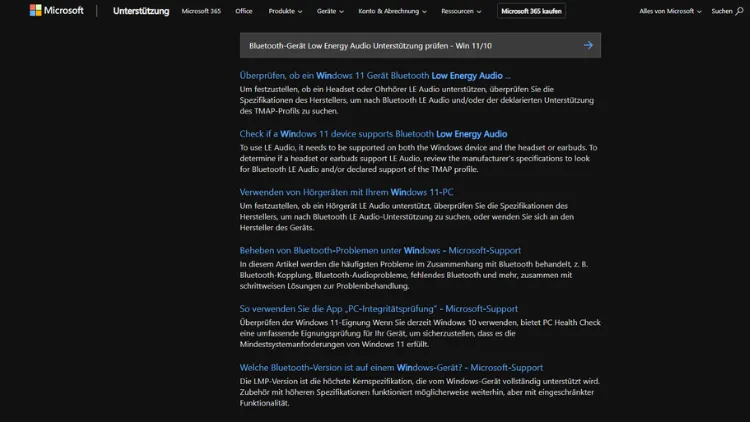
Bluetooth Low Energy Audio verspricht bessere Klangqualität, geringeren Energieverbrauch und moderne Funktionen wie Multi-Stream. Viele Nutzer möchten wissen, ob ihre Kopfhörer, Lautsprecher oder ihr PC diese Technik bereits unterstützen.
In diesem Artikel erfahren Sie, wie Sie unter Windows 11 und Windows 10 zuverlässig prüfen, ob Ihr Bluetooth-Gerät LE Audio beherrscht, welche Voraussetzungen erfüllt sein müssen und welche Tools Ihnen dabei helfen, mögliche Probleme zu erkennen und zu beheben.
Was ist Bluetooth Low Energy Audio?
Bluetooth Low Energy Audio, kurz LE Audio, ist Teil der Bluetooth-5.2-Spezifikation und stellt die nächste Generation der drahtlosen Audioübertragung dar. Im Gegensatz zum klassischen Bluetooth Audio (BR/EDR) nutzt LE Audio den energiesparenden Low-Energy-Kanal.
Wichtige Vorteile von LE Audio
- Geringerer Stromverbrauch: Längere Akkulaufzeit bei Kopfhörern und Hörgeräten.
- LC3-Codec: Neuer Standard-Codec mit besserer Qualität bei niedriger Bitrate.
- Multi-Stream Audio: Synchronisierte Übertragung an beide Ohrhörer.
- Broadcast Audio: Ein Sender, viele Empfänger, etwa in öffentlichen Räumen.
- Verbesserte Latenz: Ideal für Gaming und Videos.
LE Audio ist besonders für True-Wireless-Kopfhörer, Hörhilfen und moderne Lautsprecher interessant.
Voraussetzungen für LE Audio unter Windows
Damit LE Audio funktioniert, müssen mehrere Komponenten zusammenspielen:
Hardware-Anforderungen
- Bluetooth-Adapter mit Bluetooth 5.2 oder neuer
- Unterstützung für LE Isochronous Channels
- Aktuelle Treiber des Herstellers
Interne Module von Intel, Realtek oder Qualcomm sowie moderne USB-Dongles können geeignet sein.
Software-Anforderungen
- Windows 11 ab Version 22H2 wird offiziell für LE Audio unterstützt.
- Windows 10 bietet derzeit keine native Unterstützung für LE Audio.
- Aktuelle Windows-Updates müssen installiert sein.
Geräte-Anforderungen
- Kopfhörer oder Lautsprecher müssen explizit LE Audio und den LC3-Codec unterstützen.
- Beide Seiten, PC und Endgerät, müssen kompatibel sein.
Unterstützung in Windows 11 vs. Windows 10
Windows 11
Microsoft hat LE Audio schrittweise in Windows 11 integriert. Ab Version 22H2 und mit passenden Treibern können kompatible Geräte erkannt und genutzt werden. Funktionen wie LC3 und Multi-Stream werden dabei unterstützt.
Windows 10
Windows 10 besitzt aktuell keine offizielle LE-Audio-Implementierung. Selbst wenn die Hardware theoretisch geeignet ist, erfolgt die Verbindung weiterhin über klassisches Bluetooth Audio. Eine Prüfung dient hier eher der Vorbereitung auf einen späteren Umstieg.
So prüfen Sie LE Audio Unterstützung in Windows 11
Windows-Version überprüfen
Drücken Sie Windows-Taste + R, geben Sie winver ein und bestätigen Sie.
Stellen Sie sicher, dass mindestens Version 22H2 installiert ist.
Bluetooth-Adapter prüfen
Öffnen Sie den Geräte-Manager:
- Rechtsklick auf das Startmenü
- Geräte-Manager auswählen
- Bereich Bluetooth aufklappen
Klicken Sie mit Rechts auf Ihren Adapter, wählen Sie Eigenschaften und prüfen Sie unter Details die Hardware-ID. Auf der Herstellerseite finden Sie, ob das Modell Bluetooth 5.2 mit LE Audio unterstützt.
Bluetooth-Version anzeigen
Eine einfache Methode:
- Geräte-Manager öffnen
- Bluetooth-Adapter doppelt anklicken
- Reiter Erweitert
- Nach LMP-Version oder Bluetooth-Version suchen
Bluetooth 5.2 oder höher ist Voraussetzung für LE Audio.
LE Audio im Einstellungsmenü prüfen
- Einstellungen öffnen
- Bluetooth und Geräte auswählen
- Verbinden Sie Ihr Audio-Gerät
- Klicken Sie auf das Gerät
Wenn LE Audio unterstützt wird, kann ein Hinweis wie LE Audio, LC3 oder eine entsprechende Option erscheinen. Die Anzeige hängt stark vom Treiber ab.
Mit Bluetooth LE Explorer testen
Microsoft bietet das Tool Bluetooth LE Explorer im Microsoft Store an.
Vorgehen:
- App installieren und starten
- Ihr Gerät scannen
- Nach Audio Services und LC3 suchen
Werden entsprechende GATT-Profile angezeigt, ist LE Audio wahrscheinlich verfügbar.
Soundeinstellungen prüfen
- Rechtsklick auf das Lautsprechersymbol
- Soundeinstellungen öffnen
- Unter Ausgabe Ihr Gerät auswählen
- Geräteeigenschaften öffnen
Bei LE Audio kann der verwendete Codec sichtbar sein, sofern der Treiber dies unterstützt.
LE Audio unter Windows 10 prüfen
Auch wenn Windows 10 LE Audio nicht aktiv nutzt, können Sie prüfen, ob Ihre Hardware bereit ist.
Schritte
- Bluetooth-Adapter im Geräte-Manager auf Version 5.2 prüfen
- Herstellerangaben zum Adapter lesen
- Kopfhörer-Datenblatt auf LE Audio und LC3 prüfen
Ist beides kompatibel, können Sie später mit Windows 11 oder zukünftigen Updates profitieren.
Woran erkennen Sie LE Audio bei Kopfhörern?
Hersteller geben LE Audio meist klar an:
- Produktbeschreibung nennt Bluetooth LE Audio
- Unterstützung für LC3 Codec
- Hinweise auf Auracast oder Broadcast Audio
- Firmware-Updates für LE Audio
Beliebte Modelle mit LE Audio stammen etwa von Sony, Samsung, Jabra oder Sennheiser.
Treiber und Firmware aktualisieren
LE Audio funktioniert nur mit aktuellen Treibern.
Bluetooth-Treiber aktualisieren
- Geräte-Manager öffnen
- Rechtsklick auf Bluetooth-Adapter
- Treiber aktualisieren
- Automatisch suchen oder Herstellerseite besuchen
Firmware des Audio-Geräts
Nutzen Sie die App des Herstellers, etwa:
- Sony Headphones Connect
- Jabra Sound+
- Sennheiser Smart Control
Aktualisieren Sie die Firmware, um LE Audio freizuschalten.
Typische Probleme und Lösungen
LE Audio wird nicht angezeigt
- Prüfen Sie die Windows-Version
- Installieren Sie alle Updates
- Aktualisieren Sie Bluetooth-Treiber
- Starten Sie den PC neu
Gerät verbindet sich nur klassisch
Viele Geräte unterstützen sowohl klassisches Bluetooth als auch LE Audio. Windows wählt nicht immer automatisch LE Audio.
- Trennen Sie das Gerät
- Entfernen Sie es in den Bluetooth-Einstellungen
- Koppeln Sie es erneut
Kein Ton trotz Verbindung
- In den Soundeinstellungen das richtige Ausgabegerät wählen
- Prüfen Sie die Lautstärke
- Testen Sie andere Apps
Verbindungsabbrüche
- Abstand zum PC verringern
- Störquellen vermeiden
- USB-Bluetooth-Dongle direkt am PC anschließen, nicht über Hub
So erkennen Sie den verwendeten Codec
Windows zeigt den Codec nicht immer direkt an. Es gibt jedoch Möglichkeiten:
Hersteller-Tools
Viele Kopfhörer-Apps zeigen an, ob LC3 aktiv ist.
Drittanbieter-Software
Programme wie SoundSwitch oder spezielle Debug-Tools können Hinweise liefern, sind aber nicht immer zuverlässig.
Praxis-Test
LE Audio bietet oft:
- Stabilere Verbindung
- Geringere Latenz
- Bessere Qualität bei niedriger Lautstärke
Ein direkter Vergleich ist schwierig, da Windows noch wenig Transparenz bietet.
Auracast und Broadcast Audio testen
Auracast ist eine der spannendsten LE-Audio-Funktionen. Unter Windows 11 wird die Unterstützung schrittweise integriert.
Aktuell gilt:
- Nur mit spezieller Hardware nutzbar
- Meist in Testumgebungen oder mit Hersteller-Tools
- In öffentlichen Räumen noch selten
Für den Heimgebrauch ist Auracast derzeit eher Zukunftsmusik.
Checkliste: LE Audio Unterstützung prüfen
Gehen Sie diese Punkte durch:
- Windows 11 ab 22H2 installiert
- Bluetooth-Adapter mit Version 5.2 oder höher
- Aktueller Treiber vom Hersteller
- Kopfhörer mit LE Audio und LC3
- Gerät neu gekoppelt
- Optional: Bluetooth LE Explorer getestet
Wenn alle Punkte erfüllt sind, stehen die Chancen gut, dass Sie LE Audio nutzen können.
Lohnt sich der Umstieg auf LE Audio?
Vorteile
- Bessere Effizienz und längere Akkulaufzeit
- Zukunftssicherer Standard
- Verbesserte Klangqualität
- Neue Funktionen wie Multi-Stream
Einschränkungen
- Noch begrenzte Geräteauswahl
- Abhängigkeit von Treibern
- Teilweise experimentelle Unterstützung in Windows
- Wenig Transparenz über aktiven Codec
Für Technikbegeisterte und Besitzer neuer Hardware lohnt sich der Umstieg bereits. Für alle anderen ist klassisches Bluetooth weiterhin ausreichend.
Häufige Fragen zu LE Audio unter Windows
Unterstützt jeder Bluetooth-5.2-Adapter automatisch LE Audio?
Nein. Bluetooth 5.2 ist Voraussetzung, aber der Chip und der Treiber müssen LE Audio und isochrone Kanäle explizit unterstützen.
Kann ein Firmware-Update LE Audio nachrüsten?
Bei manchen Geräten ja, wenn die Hardware geeignet ist. Oft ist LE Audio jedoch hardwareabhängig.
Wird LE Audio in Windows 10 nachgereicht?
Aktuell gibt es keine offiziellen Hinweise darauf. LE Audio ist primär auf Windows 11 ausgerichtet.
Kann ich LE Audio deaktivieren?
Eine explizite Option gibt es meist nicht. Sie können jedoch auf klassisches Bluetooth ausweichen, indem Sie ältere Treiber nutzen oder Geräte neu koppeln.
Zukunft von LE Audio unter Windows
Microsoft arbeitet kontinuierlich an der Integration moderner Bluetooth-Funktionen. In kommenden Windows-11-Versionen ist mit:
- Besserer Codec-Anzeige
- Stabilerer LE-Audio-Unterstützung
- Mehr Auracast-Funktionen
- Verbesserter Geräteverwaltung
zu rechnen. Auch Hersteller liefern zunehmend passende Treiber und Firmware.
Fazit
Die Prüfung, ob Ihr Bluetooth-Gerät Low Energy Audio unter Windows 11 oder Windows 10 unterstützt, ist mit wenigen Schritten möglich. Entscheidend sind eine aktuelle Windows-11-Version, ein kompatibler Bluetooth-Adapter und passende Kopfhörer mit LC3-Unterstützung.
Während Windows 10 noch außen vor bleibt, bietet Windows 11 bereits eine solide Basis für LE Audio. Mit aktuellen Treibern, etwas Geduld und den richtigen Tools können Sie heute schon von den Vorteilen der neuen Bluetooth-Generation profitieren.