
Erfahren Sie, wie Sie auf Ihrem Windows-Gerät in Windows 11/10 die Bluetooth-Version schnell finden, nachsehen und die Kompatibilität sichern.
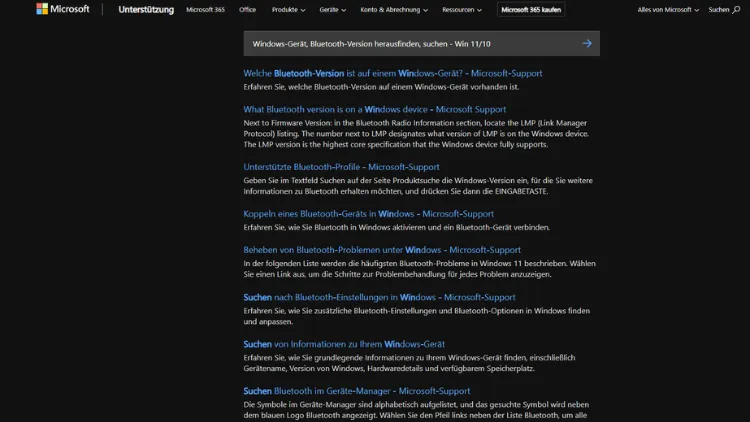
Bluetooth ist aus dem Alltag nicht mehr wegzudenken. Ob kabellose Kopfhörer, Tastaturen, Mäuse oder Smartphones – nahezu jedes moderne Windows-Gerät nutzt diese Funktechnik. Doch nicht jede Bluetooth-Version bietet die gleichen Funktionen. Deshalb ist es wichtig zu wissen, welche Version auf Ihrem Windows-PC installiert ist.
In diesem Artikel erfahren Sie, wie Sie die Bluetooth-Version unter Windows 11 und Windows 10 ermitteln, warum diese Information wichtig ist und welche Möglichkeiten Sie haben, wenn Ihr Gerät eine ältere Version nutzt.
Warum ist die Bluetooth-Version wichtig?
Die Bluetooth-Version bestimmt, welche Funktionen und welche Leistung Ihr Gerät bietet. Mit jeder neuen Generation wurden Reichweite, Geschwindigkeit, Stabilität und Energieeffizienz verbessert.
Wichtige Gründe, die Bluetooth-Version zu kennen:
- Kompatibilität: Manche Geräte erfordern eine bestimmte Mindestversion.
- Audioqualität: Neue Versionen unterstützen moderne Codecs.
- Stromverbrauch: Gerade bei Notebooks entscheidend.
- Sicherheit: Neuere Standards bringen bessere Verschlüsselung.
- Reichweite: Verbesserte Verbindungen über größere Distanzen.
Wenn Ihre Kopfhörer zum Beispiel Bluetooth 5.2 benötigen, Ihr PC aber nur Bluetooth 4.0 bietet, kann es zu Problemen kommen.
Überblick: Bluetooth-Versionen und ihre Merkmale
Bevor Sie die Version Ihres Geräts prüfen, lohnt sich ein kurzer Überblick:
- Bluetooth 4.0 / 4.1 / 4.2: Einführung von Bluetooth Low Energy, geringe Reichweite, solide Basis.
- Bluetooth 5.0: Deutlich höhere Reichweite und Geschwindigkeit.
- Bluetooth 5.1: Genauere Ortung.
- Bluetooth 5.2: Unterstützung für LE Audio und bessere Audioqualität.
- Bluetooth 5.3: Stabilität und Energieeffizienz verbessert.
Welche Version Ihr Windows-PC unterstützt, hängt vom verbauten Bluetooth-Adapter ab.
Methode 1: Bluetooth-Version über den Geräte-Manager ermitteln
Der Geräte-Manager ist der einfachste Weg, um Informationen zur verbauten Hardware zu erhalten.
Schritt-für-Schritt-Anleitung
- Drücken Sie Windows-Taste + X.
- Wählen Sie Geräte-Manager.
- Öffnen Sie den Bereich Bluetooth.
- Klicken Sie mit der rechten Maustaste auf Ihren Bluetooth-Adapter.
- Wählen Sie Eigenschaften.
- Wechseln Sie zum Reiter Erweitert oder Details.
Hier sehen Sie oft die sogenannte LMP-Version oder Hinweise zum Chipsatz.
LMP-Version in Bluetooth-Version umrechnen
Die LMP-Version gibt indirekt die Bluetooth-Version an:
| LMP-Version | Bluetooth-Version |
|---|---|
| 6 | Bluetooth 4.0 |
| 7 | Bluetooth 4.1 |
| 8 | Bluetooth 4.2 |
| 9 | Bluetooth 5.0 |
| 10 | Bluetooth 5.1 |
| 11 | Bluetooth 5.2 |
| 12 | Bluetooth 5.3 |
Beispiel: Wird LMP 11 angezeigt, unterstützt Ihr Gerät Bluetooth 5.2.
Nicht jeder Treiber zeigt diese Information direkt an. In diesem Fall helfen die folgenden Methoden.
Methode 2: Bluetooth-Version per PowerShell prüfen
Mit der Windows PowerShell können Sie detaillierte Systeminformationen abrufen.
So gehen Sie vor:
- Klicken Sie auf Start und geben Sie PowerShell ein.
- Starten Sie die PowerShell als Administrator.
- Geben Sie folgenden Befehl ein:
Get-PnpDevice -Class BluetoothAnhand des Gerätenamens können Sie den Chipsatz identifizieren. Suchen Sie anschließend online nach der genauen Bluetooth-Version dieses Modells.
Diese Methode ist etwas technischer, liefert aber präzise Hinweise.
Methode 3: Bluetooth-Version über Herstellerangaben herausfinden
Oft ist es am einfachsten, den verbauten Bluetooth-Chip zu identifizieren und die technischen Daten beim Hersteller nachzuschlagen.
Vorgehen:
- Öffnen Sie den Geräte-Manager.
- Notieren Sie den Namen des Bluetooth-Adapters, zum Beispiel „Intel Wireless Bluetooth“.
- Suchen Sie den exakten Modellnamen im Internet.
- Prüfen Sie die technischen Spezifikationen auf der Herstellerseite.
Hersteller wie Intel, Realtek oder Broadcom geben die unterstützte Bluetooth-Version klar an.
Methode 4: Bluetooth-Version über die Einstellungen prüfen
Windows selbst zeigt die Version nicht direkt an, aber Sie können prüfen, ob Bluetooth aktiv ist und welcher Adapter genutzt wird.
Windows 11:
- Öffnen Sie Einstellungen.
- Gehen Sie zu Bluetooth und Geräte.
- Wählen Sie Geräte und klicken Sie auf Weitere Bluetooth-Einstellungen.
Windows 10:
- Öffnen Sie Einstellungen.
- Wählen Sie Geräte → Bluetooth und andere Geräte.
- Klicken Sie auf Weitere Bluetooth-Optionen.
Hier sehen Sie den Namen des Adapters, den Sie für die weitere Recherche nutzen können.
Methode 5: Bluetooth-Version mit Diagnose-Tools auslesen
Es gibt Tools, die detaillierte Informationen zu Ihrer Hardware anzeigen, zum Beispiel:
- Bluetooth Command Line Tools
- HWiNFO
- Speccy
Nach der Installation zeigen diese Programme oft direkt die Bluetooth-Version oder zumindest den Chip an.
Unterschiede zwischen Windows 11 und Windows 10
Grundsätzlich sind die Methoden identisch. Der Unterschied liegt hauptsächlich in der Benutzeroberfläche:
- Windows 11: modernisierte Einstellungen, schneller Zugriff auf Bluetooth.
- Windows 10: klassische Struktur, aber gleiche Funktionen.
Die Bluetooth-Version hängt nicht vom Betriebssystem ab, sondern ausschließlich von der Hardware.
Häufige Probleme beim Ermitteln der Bluetooth-Version
Bluetooth wird nicht angezeigt
Wenn im Geräte-Manager kein Bluetooth-Eintrag erscheint:
- Prüfen Sie, ob Bluetooth im BIOS aktiviert ist.
- Installieren oder aktualisieren Sie den Treiber.
- Nutzen Sie die Website des Geräteherstellers.
Keine LMP-Version sichtbar
Nicht jeder Treiber zeigt diese Information an. In diesem Fall bleibt nur die Identifikation des Chipsatzes.
Externe USB-Bluetooth-Adapter
Wenn Sie einen USB-Adapter nutzen, gilt dessen Version, nicht die des internen Moduls. Auch hier hilft der Blick auf die Verpackung oder die Herstellerseite.
Bluetooth-Treiber aktualisieren
Ein aktueller Treiber ist wichtig für Stabilität und Kompatibilität.
So aktualisieren Sie den Treiber:
- Öffnen Sie den Geräte-Manager.
- Rechtsklick auf den Bluetooth-Adapter.
- Wählen Sie Treiber aktualisieren.
- Nutzen Sie die automatische Suche oder laden Sie den Treiber manuell vom Hersteller.
Ein neuer Treiber kann Funktionen verbessern, die Bluetooth-Version selbst jedoch nicht erhöhen.
Kann man die Bluetooth-Version unter Windows upgraden?
Nein. Die Bluetooth-Version ist hardwareabhängig. Ein Update ist nur möglich durch:
- Austausch der internen WLAN-/Bluetooth-Karte (bei manchen Notebooks).
- Nutzung eines externen USB-Bluetooth-Adapters mit neuer Version.
Ein moderner USB-Adapter mit Bluetooth 5.3 ist günstig und schnell installiert.
Vorteile neuer Bluetooth-Versionen im Alltag
Mit Bluetooth 5.x profitieren Sie von:
- Stabileren Verbindungen bei mehreren Geräten.
- Geringerer Latenz bei Audio.
- Besserer Reichweite im ganzen Raum.
- Längerer Akkulaufzeit bei Zubehör.
- Unterstützung moderner Funktionen wie LE Audio.
Gerade für Homeoffice und Multimedia lohnt sich ein aktueller Standard.
Bluetooth-Kompatibilität prüfen: Worauf Sie achten sollten
Bevor Sie neue Geräte kaufen, prüfen Sie:
- Mindestanforderung des Zubehörs.
- Unterstützte Codecs bei Kopfhörern.
- Betriebssystem-Kompatibilität.
- Treiberverfügbarkeit für Windows 10 oder 11.
So vermeiden Sie Fehlkäufe und Verbindungsprobleme.
Tipps für eine stabile Bluetooth-Verbindung
- Halten Sie Windows aktuell.
- Nutzen Sie aktuelle Treiber.
- Vermeiden Sie Störungen durch WLAN oder USB-3.0-Geräte.
- Platzieren Sie den PC möglichst frei.
- Entfernen Sie alte, nicht genutzte Kopplungen.
Diese Maßnahmen verbessern die Zuverlässigkeit deutlich.
Bluetooth in Windows 11 und 10 richtig konfigurieren
Bluetooth aktivieren
- Windows 11: Einstellungen → Bluetooth und Geräte → Bluetooth einschalten.
- Windows 10: Einstellungen → Geräte → Bluetooth und andere Geräte → Bluetooth aktivieren.
Gerät koppeln
- Klicken Sie auf Gerät hinzufügen.
- Wählen Sie Bluetooth.
- Wählen Sie Ihr Gerät aus der Liste.
- Bestätigen Sie die Kopplung.
Häufige Fragen zur Bluetooth-Version unter Windows
Kann ich die Bluetooth-Version direkt in Windows sehen?
Nein, Windows zeigt die Version nicht direkt an. Sie müssen über den Geräte-Manager oder den Chipsatz gehen.
Hat Windows 11 automatisch Bluetooth 5?
Nein, das Betriebssystem bestimmt nicht die Version. Entscheidend ist die verbaute Hardware.
Reicht Bluetooth 4.0 noch aus?
Für einfache Geräte ja. Für moderne Kopfhörer, Gaming oder mehrere Verbindungen ist Bluetooth 5.x deutlich besser.
Funktionieren neue Geräte mit älteren Versionen?
Meist ja, aber mit eingeschränkten Funktionen oder geringerer Leistung.
Ist ein USB-Bluetooth-Adapter empfehlenswert?
Ja, wenn Ihr PC eine alte Version hat oder kein Bluetooth unterstützt.
Zusammenfassung
Die Bluetooth-Version Ihres Windows-11- oder Windows-10-PCs zu kennen, ist wichtig für Kompatibilität, Leistung und Stabilität. Auch wenn Windows die Version nicht direkt anzeigt, können Sie sie mit wenigen Schritten über den Geräte-Manager, PowerShell oder die Herstellerangaben des Bluetooth-Chips ermitteln.
Sollte Ihr Gerät eine ältere Version nutzen, ist ein Upgrade per USB-Adapter eine einfache und kostengünstige Lösung. Mit aktuellem Standard profitieren Sie von besserer Audioqualität, höherer Reichweite und moderner Technik.
So stellen Sie sicher, dass Ihr Windows-Gerät optimal mit kabellosem Zubehör zusammenarbeitet und für die Zukunft gerüstet ist.