
Finden Sie schnelle Bluetooth Problembehandlung und kompetente Hilfe für Windows 11/10, um Verbindungsfehler zu beheben und Geräte wieder stabil zu nutzen.
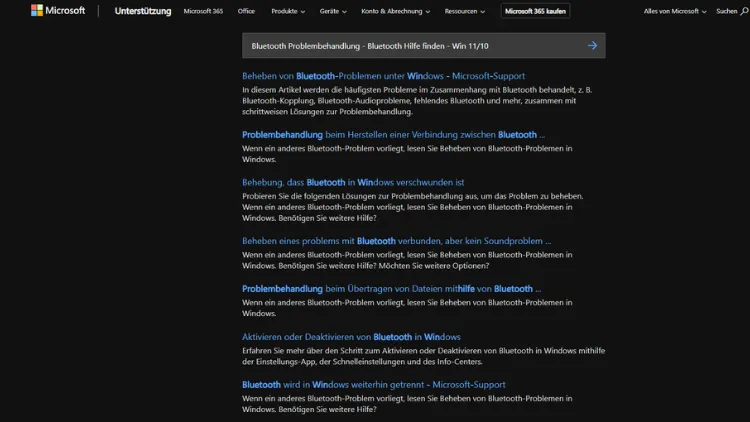
Bluetooth-Probleme unter Windows 11 und Windows 10 können die Verbindung zu Kopfhörern, Mäusen, Tastaturen oder Smartphones erheblich stören. In diesem umfassenden Leitfaden erfahren Sie, wie Sie typische Bluetooth-Fehler erkennen, Treiber aktualisieren, Einstellungen optimieren und Verbindungsabbrüche beheben.
Schritt-für-Schritt-Anleitungen helfen Ihnen, Bluetooth schnell wieder funktionsfähig zu machen und dauerhaft stabile Verbindungen auf Ihrem Windows-PC zu gewährleisten.
Warum treten Bluetooth-Probleme unter Windows auf?
Bluetooth ist eine komfortable Funktechnologie, doch sie ist anfällig für Störungen. Unter Windows 11 und Windows 10 kommen zusätzlich softwarebedingte Ursachen hinzu. Häufige Gründe für Probleme sind:
- Veraltete oder fehlerhafte Treiber
- Deaktivierte Dienste oder Einstellungen
- Konflikte nach Windows-Updates
- Interferenzen durch andere Funkgeräte
- Geringe Akkuladung der Geräte
- Beschädigte Systemdateien
Wenn Bluetooth plötzlich nicht mehr funktioniert, liegt die Ursache meist in einer Kombination aus Hard- und Softwarefaktoren. Eine systematische Fehlersuche hilft, das Problem schnell einzugrenzen.
Typische Bluetooth-Fehler unter Windows 11 und 10
Bluetooth lässt sich nicht aktivieren
In den Einstellungen fehlt der Bluetooth-Schalter oder er reagiert nicht. Oft ist der Treiber nicht korrekt installiert oder der zugehörige Dienst ist deaktiviert.
Geräte werden nicht gefunden
Ihr Windows-PC sucht nach Bluetooth-Geräten, findet aber nichts. Häufig ist das externe Gerät nicht im Kopplungsmodus oder es bestehen Funkstörungen.
Verbindung bricht ständig ab
Die Verbindung kommt zustande, ist aber instabil. Ursachen können Energiesparoptionen, Interferenzen oder veraltete Firmware sein.
Gerät ist gekoppelt, funktioniert aber nicht
Windows zeigt das Gerät als verbunden an, jedoch ohne Funktion. Das betrifft oft Headsets oder Drucker mit fehlerhaften Profilen.
Fehlermeldungen im Geräte-Manager
Ein gelbes Warndreieck am Bluetooth-Adapter deutet auf Treiberprobleme oder Hardwarefehler hin.
Erste Schritte zur Bluetooth-Problembehandlung
Bevor Sie tiefer ins System eingreifen, sollten Sie einfache Maßnahmen durchführen:
- Starten Sie den PC neu.
- Aktivieren und deaktivieren Sie Bluetooth in den Einstellungen.
- Prüfen Sie den Flugmodus.
- Stellen Sie sicher, dass das Bluetooth-Gerät geladen ist.
- Halten Sie das Gerät in unmittelbarer Nähe zum PC.
Oft lassen sich kleinere Störungen bereits mit diesen Schritten beheben.
Bluetooth-Einstellungen in Windows prüfen
Bluetooth in den Einstellungen aktivieren
Öffnen Sie Einstellungen > Bluetooth und Geräte. Stellen Sie sicher, dass der Bluetooth-Schalter aktiviert ist. Fehlt dieser, liegt meist ein Treiberproblem vor.
Sichtbarkeit des PCs
Windows ist standardmäßig sichtbar, wenn Sie ein neues Gerät hinzufügen. Klicken Sie auf Gerät hinzufügen und wählen Sie Bluetooth.
Entfernen und neu koppeln
Manchmal hilft es, ein Gerät zu entfernen und neu zu verbinden:
- Gehen Sie zu Bluetooth und Geräte.
- Wählen Sie das betroffene Gerät.
- Klicken Sie auf Entfernen.
- Starten Sie die Kopplung erneut.
Windows-Bluetooth-Problembehandlung nutzen
Windows bietet ein integriertes Tool zur Fehlerdiagnose:
- Öffnen Sie Einstellungen > System > Problembehandlung.
- Wählen Sie Andere Problembehandlungen.
- Starten Sie die Problembehandlung für Bluetooth.
Das Tool erkennt häufige Fehler automatisch und versucht, diese zu beheben.
Bluetooth-Treiber überprüfen und aktualisieren
Treiber im Geräte-Manager kontrollieren
Öffnen Sie den Geräte-Manager und suchen Sie nach Bluetooth. Wird Ihr Adapter angezeigt?
- Mit Warnsymbol: Rechtsklick und Gerät deinstallieren, danach PC neu starten.
- Ohne Eintrag: Bluetooth ist möglicherweise im BIOS deaktiviert oder nicht vorhanden.
Treiber aktualisieren
- Rechtsklick auf den Bluetooth-Adapter.
- Treiber aktualisieren wählen.
- Automatisch nach Treibern suchen auswählen.
Für beste Ergebnisse laden Sie den aktuellen Treiber direkt von der Herstellerseite Ihres PCs oder Mainboards.
Generische Treiber vermeiden
Windows installiert oft Standardtreiber, die nicht alle Funktionen unterstützen. Ein spezifischer Hersteller-Treiber sorgt meist für bessere Stabilität.
Bluetooth-Dienste neu starten
Bluetooth funktioniert nur, wenn die zugehörigen Dienste laufen:
- Drücken Sie Windows-Taste + R und geben Sie
services.mscein. - Suchen Sie nach Bluetooth-Unterstützungsdienst.
- Stellen Sie den Starttyp auf Automatisch.
- Starten Sie den Dienst neu.
Überprüfen Sie zusätzlich den Bluetooth Audio Gateway-Dienst und den Bluetooth User Support Service.
Energiesparoptionen deaktivieren
Windows kann Bluetooth-Adapter aus Energiespargründen abschalten:
- Öffnen Sie den Geräte-Manager.
- Rechtsklick auf den Bluetooth-Adapter > Eigenschaften.
- Reiter Energieverwaltung.
- Entfernen Sie den Haken bei „Computer kann das Gerät ausschalten“.
Dies verhindert unerwartete Verbindungsabbrüche.
Bluetooth im BIOS/UEFI prüfen
Auf manchen Systemen lässt sich Bluetooth im BIOS deaktivieren. Starten Sie den PC neu und öffnen Sie das BIOS/UEFI (meist mit Entf, F2 oder F10). Stellen Sie sicher, dass Bluetooth oder Wireless aktiviert ist.
Windows-Updates und Bluetooth
Nach Updates suchen
Veraltete Systemdateien können Bluetooth-Probleme verursachen. Gehen Sie zu Einstellungen > Windows Update und installieren Sie alle verfügbaren Updates.
Problem nach Update?
Falls Bluetooth nach einem Update nicht mehr funktioniert, können Sie:
- Den Treiber neu installieren
- Das letzte Update deinstallieren
- Auf ein Treiber-Update des Herstellers warten
In vielen Fällen liefern Hersteller angepasste Treiber nach größeren Windows-Versionen.
Interferenzen und Reichweite reduzieren
Bluetooth arbeitet im 2,4-GHz-Band, das auch von WLAN, Mäusen oder Mikrowellen genutzt wird. Um Störungen zu vermeiden:
- Platzieren Sie den PC näher am Gerät.
- Nutzen Sie nach Möglichkeit 5-GHz-WLAN.
- Entfernen Sie unnötige Funkgeräte aus der Nähe.
- Verwenden Sie bei Desktop-PCs eine externe Bluetooth-Antenne oder einen USB-Adapter.
Externe Bluetooth-Adapter als Lösung
Ist der interne Adapter defekt oder inkompatibel, kann ein USB-Bluetooth-Dongle helfen. Diese sind günstig und werden meist automatisch von Windows erkannt. Achten Sie auf Unterstützung für aktuelle Standards wie Bluetooth 5.x.
Audio-Probleme mit Bluetooth-Headsets beheben
Richtiges Audioprofil wählen
Windows kann zwischen verschiedenen Profilen wechseln. Öffnen Sie die Sound-Einstellungen und stellen Sie sicher, dass das Headset als Ausgabegerät ausgewählt ist.
Freisprechmodus deaktivieren
Der Freisprechmodus reduziert oft die Klangqualität. Deaktivieren Sie diesen in den Sound-Geräteoptionen, wenn Sie nur Audio hören möchten.
Standardgerät festlegen
Setzen Sie Ihr Headset als Standard-Wiedergabegerät, um Konflikte mit anderen Audioquellen zu vermeiden.
Probleme mit Mäusen und Tastaturen
Verzögerungen und Aussetzer
Wenn Maus oder Tastatur ruckeln:
- Wechseln Sie den USB-Port des Bluetooth-Adapters.
- Ersetzen Sie die Batterien.
- Entfernen Sie Störquellen.
Geräte neu koppeln
Gerade Eingabegeräte profitieren oft von einer erneuten Kopplung nach Treiber- oder Windows-Updates.
Netzwerk-Reset als letzte Maßnahme
Wenn nichts hilft, kann ein Netzwerk-Reset helfen:
- Öffnen Sie Einstellungen > Netzwerk und Internet.
- Wählen Sie Erweiterte Netzwerkeinstellungen.
- Klicken Sie auf Netzwerk zurücksetzen.
Achtung: Dadurch werden alle Netzwerkadapter neu installiert und gespeicherte WLANs entfernt.
Systemdateien prüfen
Beschädigte Windows-Dateien können Bluetooth-Funktionen beeinträchtigen. Öffnen Sie die Eingabeaufforderung als Administrator und führen Sie aus:
sfc /scannow- danach optional:
DISM /Online /Cleanup-Image /RestoreHealth
Nach Abschluss starten Sie den PC neu.
Häufige Fragen zur Bluetooth-Problembehandlung
Unterstützt mein PC überhaupt Bluetooth?
Prüfen Sie den Geräte-Manager oder die technischen Daten Ihres Geräts. Alternativ hilft ein USB-Bluetooth-Adapter.
Kann ich mehrere Bluetooth-Geräte gleichzeitig nutzen?
Ja, moderne Adapter unterstützen mehrere Verbindungen. Bei älterer Hardware kann die Stabilität jedoch leiden.
Warum verschwindet Bluetooth manchmal komplett?
Meist ist der Treiber abgestürzt oder der Dienst gestoppt. Ein Neustart oder eine Neuinstallation behebt das Problem oft.
Ist Windows 11 anfälliger als Windows 10?
Windows 11 bringt neue Treiber-Modelle, was bei älterer Hardware zu Problemen führen kann. Mit aktuellen Treibern arbeiten beide Systeme in der Regel stabil.
Tipps für eine dauerhaft stabile Bluetooth-Verbindung
- Halten Sie Windows und Treiber aktuell.
- Nutzen Sie hochwertige Geräte mit aktueller Bluetooth-Version.
- Vermeiden Sie große Distanzen und Hindernisse.
- Deaktivieren Sie aggressive Energiesparoptionen.
- Starten Sie den PC regelmäßig neu, um Dienste zu stabilisieren.
Fazit: Bluetooth-Probleme unter Windows effektiv lösen
Bluetooth-Probleme unter Windows 11 und Windows 10 sind ärgerlich, lassen sich aber in den meisten Fällen mit systematischer Fehlersuche beheben.
Von einfachen Neustarts über Treiber-Updates bis hin zu erweiterten Maßnahmen wie Dienst- und Systemprüfungen stehen Ihnen viele Werkzeuge zur Verfügung.
Wenn Sie die beschriebenen Schritte befolgen, können Sie Bluetooth-Verbindungen zuverlässig wiederherstellen und Ihre kabellosen Geräte ohne Unterbrechungen nutzen.