
Entdecken Sie, wie Sie Sperrbildschirmwidgets in Windows 11 und 10 über Sperrbildschirmeinstellungen anpassen und Ihren PC effizient personalisieren.
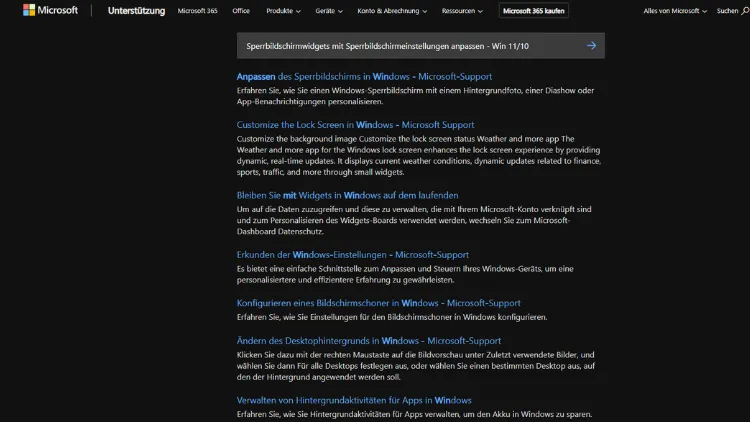
Der Sperrbildschirm in Windows 11 und Windows 10 lässt sich individuell gestalten und bietet mit Widgets und Statusanzeigen schnellen Zugriff auf wichtige Informationen.
In dieser Anleitung erfahren Sie, wie Sie den Sperrbildschirm anpassen, passende Apps auswählen und die Anzeige optimal konfigurieren, um Wetter, Termine oder Benachrichtigungen direkt beim Start zu sehen. Nutzen Sie die Windows-Einstellungen gezielt, um Ihren PC persönlicher, übersichtlicher und produktiver zu machen.
Was sind Sperrbildschirmwidgets in Windows?
Der Sperrbildschirm ist der erste Bildschirm, den Sie sehen, wenn Sie Ihren PC starten oder aus dem Ruhezustand aufwecken. Neben einem Hintergrundbild können hier sogenannte Statusanzeigen oder Widgets eingeblendet werden. Diese zeigen kompakte Informationen aus ausgewählten Apps an, ohne dass Sie sich anmelden müssen.
Typische Beispiele sind:
- Wetterinformationen
- Kalendertermine
- E-Mails oder Benachrichtigungen
- Uhrzeit und Datum
- Akkustatus bei mobilen Geräten
In Windows 11 wurden diese Anzeigen modernisiert und stärker in das Widgets-System integriert, während Windows 10 auf klassische Status-Apps setzt.
Unterschiede zwischen Windows 11 und Windows 10
Obwohl beide Systeme ähnliche Funktionen bieten, gibt es Unterschiede in Design und Bedienung:
Windows 11
- Moderneres Design des Sperrbildschirms
- Integration mit dem Widgets-Panel
- Teilweise dynamische Inhalte über Windows Spotlight
- Vereinfachte Auswahl der Status-Apps
Windows 10
- Klassische Statusanzeige mit „Schnellstatus“ und „Ausführlicher Status“
- Weniger visuelle Effekte
- Direkte Auswahl einzelner Apps für die Anzeige
Die grundlegenden Schritte sind jedoch in beiden Versionen ähnlich und erfolgen über die Einstellungen.
Sperrbildschirm in Windows öffnen
Um die Anpassung vorzunehmen, gehen Sie wie folgt vor:
- Öffnen Sie das Startmenü.
- Klicken Sie auf Einstellungen.
- Wählen Sie Personalisierung.
- Klicken Sie auf Sperrbildschirm.
Hier finden Sie alle Optionen zur Gestaltung und Konfiguration.
Hintergrundbild für den Sperrbildschirm festlegen
Bevor Sie Widgets anpassen, lohnt es sich, den Hintergrund festzulegen. Windows bietet drei Varianten:
- Bild: Ein eigenes Foto auswählen
- Diashow: Mehrere Bilder automatisch wechseln lassen
- Windows Spotlight: Täglich wechselnde Bilder mit Infos von Microsoft
Wählen Sie die gewünschte Option und passen Sie Ordner oder Bilder entsprechend an.
Widgets und Status-Apps auswählen
In Windows 11
In Windows 11 können Sie unter Sperrbildschirmstatus eine App auswählen, die detaillierte Informationen anzeigen darf. Zusätzlich werden bestimmte Widgets automatisch integriert.
Vorgehen:
- Öffnen Sie die Sperrbildschirm-Einstellungen.
- Klicken Sie auf das Dropdown-Menü bei Sperrbildschirmstatus.
- Wählen Sie eine App wie Wetter, Kalender oder Mail.
- Speichern Sie die Auswahl.
Nur eine App kann hier den ausführlichen Status anzeigen.
In Windows 10
Windows 10 unterscheidet zwischen:
- Schnellstatus: Kleine Symbole für mehrere Apps
- Ausführlicher Status: Detaillierte Anzeige einer App
So richten Sie es ein:
- Öffnen Sie die Sperrbildschirm-Einstellungen.
- Klicken Sie unter Schnellstatus auswählen auf ein Plus-Symbol.
- Wählen Sie bis zu sieben Apps aus.
- Legen Sie unter Ausführlichen Status auswählen eine App fest.
Beliebte Apps für den Sperrbildschirm
Nicht jede App unterstützt die Anzeige auf dem Sperrbildschirm. Typische und sinnvolle Optionen sind:
- Wetter: Aktuelle Temperaturen und Prognosen
- Kalender: Nächste Termine auf einen Blick
- Mail: Anzahl ungelesener Nachrichten
- Nachrichten: Schlagzeilen oder Hinweise
- Alarme & Uhr: Weckzeiten und Timer
Installierte Apps aus dem Microsoft Store können die Auswahl erweitern, sofern sie die Funktion unterstützen.
Benachrichtigungen auf dem Sperrbildschirm steuern
Widgets sind eng mit Benachrichtigungen verbunden. Sie können festlegen, welche Inhalte angezeigt werden dürfen:
- Öffnen Sie Einstellungen.
- Gehen Sie zu System → Benachrichtigungen.
- Aktivieren oder deaktivieren Sie Benachrichtigungen auf dem Sperrbildschirm anzeigen.
- Passen Sie die Optionen pro App an.
So behalten Sie die Kontrolle über Ihre Privatsphäre.
Datenschutz und Sicherheit beachten
Der Sperrbildschirm ist sichtbar, ohne dass jemand angemeldet ist. Deshalb sollten Sie sorgfältig auswählen, welche Informationen dort erscheinen:
- Vermeiden Sie sensible Inhalte wie E-Mails mit Betreffzeilen.
- Nutzen Sie eher neutrale Infos wie Wetter oder Kalenderübersicht.
- Deaktivieren Sie Vorschauen für vertrauliche Apps.
Unter Einstellungen → Konten → Anmeldeoptionen können Sie zusätzlich festlegen, ob Details angezeigt werden dürfen.
Windows Spotlight optimal nutzen
Windows Spotlight zeigt nicht nur schöne Bilder, sondern auch Tipps und Infos an. In Verbindung mit Widgets kann dies den Sperrbildschirm lebendiger machen.
Aktivierung:
- Öffnen Sie die Sperrbildschirm-Einstellungen.
- Wählen Sie bei Hintergrund Windows Spotlight.
- Aktivieren Sie optionale Hinweise, falls gewünscht.
Beachten Sie, dass Spotlight eine Internetverbindung benötigt.
Eigene Bilder und Diashows einsetzen
Möchten Sie Ihren Sperrbildschirm persönlicher gestalten, empfiehlt sich eine Diashow:
- Wählen Sie Diashow als Hintergrund.
- Legen Sie einen Ordner mit Bildern fest.
- Bestimmen Sie das Wechselintervall.
- Aktivieren Sie die Anzeige auch im Akkubetrieb, falls nötig.
So verbinden Sie optische Individualität mit funktionalen Widgets.
Erweiterte Anpassungen über Gruppenrichtlinien
In professionellen Versionen von Windows können Administratoren den Sperrbildschirm weiter steuern:
- Deaktivieren von Windows Spotlight
- Erzwingen eines bestimmten Hintergrunds
- Einschränken von Status-Apps
Dies erfolgt über den Gruppenrichtlinien-Editor und ist vor allem in Unternehmen relevant.
Registry-Anpassungen für Fortgeschrittene
Erfahrene Nutzer können über die Windows-Registry bestimmte Sperrbildschirmfunktionen beeinflussen, etwa das Deaktivieren von Inhalten. Diese Methode birgt jedoch Risiken und sollte nur mit vorheriger Sicherung genutzt werden.
Häufige Probleme und Lösungen
Widgets werden nicht angezeigt
- Prüfen Sie, ob die App installiert ist.
- Aktivieren Sie Benachrichtigungen für die App.
- Starten Sie den PC neu.
Falsche Informationen
- Aktualisieren Sie die jeweilige App.
- Überprüfen Sie Standort- und Datenschutzeinstellungen.
Sperrbildschirm bleibt unverändert
- Kontrollieren Sie, ob ein Firmenrichtlinie aktiv ist.
- Prüfen Sie, ob ein Design oder Tool die Einstellungen überschreibt.
Tipps für einen übersichtlichen Sperrbildschirm
- Wählen Sie maximal zwei bis drei relevante Apps.
- Nutzen Sie kontrastreiche Hintergrundbilder.
- Halten Sie Apps aktuell.
- Testen Sie verschiedene Kombinationen.
Ein klar strukturierter Sperrbildschirm spart Zeit und wirkt aufgeräumt.
Widgets im Zusammenspiel mit dem Windows-Widgets-Panel
In Windows 11 ergänzt der Sperrbildschirm das Widgets-Panel, das Sie mit Windows-Taste + W öffnen. Während das Panel umfangreiche Infos liefert, zeigt der Sperrbildschirm nur das Wichtigste. Stimmen Sie beide Bereiche aufeinander ab, um ein konsistentes Nutzererlebnis zu schaffen.
Sperrbildschirm komplett deaktivieren?
Manche Nutzer möchten den Sperrbildschirm überspringen. Dies ist in bestimmten Windows-Versionen möglich, allerdings verlieren Sie damit auch die Widgets. Wer Wert auf schnelle Infos legt, sollte den Sperrbildschirm aktiviert lassen.
Vorteile eines angepassten Sperrbildschirms
- Schneller Überblick ohne Anmeldung
- Persönliche Gestaltung
- Bessere Organisation des Tages
- Zeitersparnis beim Start
Gerade im Alltag machen diese kleinen Anpassungen einen spürbaren Unterschied.
Fazit
Der Sperrbildschirm in Windows 11 und Windows 10 ist mehr als nur ein Startbild. Mit den richtigen Widgets und Einstellungen verwandeln Sie ihn in ein informatives Dashboard, das Ihnen wichtige Daten sofort bereitstellt.
Ob Wetter, Termine oder Benachrichtigungen – durch gezielte Auswahl und Datenschutzoptionen behalten Sie die Kontrolle und gestalten Ihren PC nach Ihren Bedürfnissen.
Nehmen Sie sich ein paar Minuten Zeit für die Konfiguration, und profitieren Sie täglich von einem übersichtlichen und nützlichen Sperrbildschirm.