
Erfahren Sie, wie Sie die Kamera-App in Windows 11 und 10 öffnen, starten und optimal verwenden, um Fotos und Videos schnell und einfach aufzunehmen.
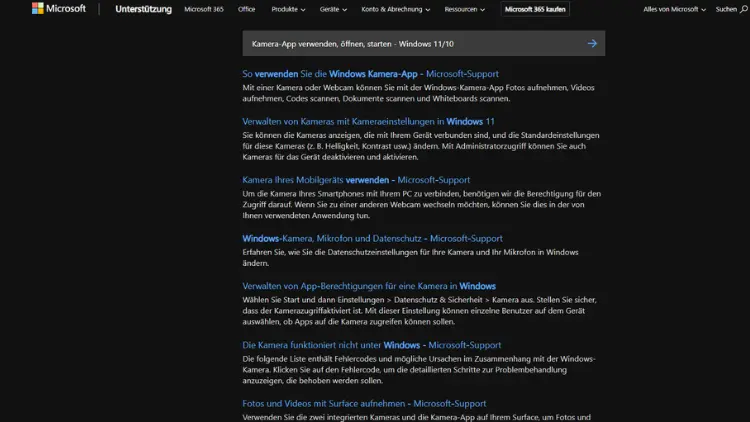
Die Kamera-App in Windows 11 und Windows 10 ermöglicht es Ihnen, schnell Fotos aufzunehmen, Videos zu erstellen oder Ihre Webcam für Videokonferenzen zu testen. Ob für private Erinnerungen, berufliche Meetings oder zur Fehlerdiagnose – die integrierte Anwendung ist einfach zu bedienen und sofort verfügbar.
In diesem Artikel erfahren Sie Schritt für Schritt, wie Sie die Kamera-App öffnen, starten und optimal nutzen, welche Einstellungen wichtig sind und wie Sie typische Probleme zuverlässig beheben.
Überblick: Was ist die Kamera-App in Windows?
Die Kamera-App ist eine vorinstallierte Windows-Anwendung, mit der Sie auf die angeschlossene Webcam oder integrierte Kamera Ihres Geräts zugreifen können. Sie bietet grundlegende Funktionen wie:
- Fotos aufnehmen
- Videos aufzeichnen
- QR-Codes scannen
- Helligkeit und Kontrast anpassen
- Zwischen mehreren Kameras wechseln
In Windows 11 wurde die Oberfläche modernisiert, während Windows 10 eine klassische Ansicht bietet. Die Funktionen sind jedoch weitgehend identisch.
Voraussetzungen für die Nutzung der Kamera-App
Bevor Sie die Kamera-App starten, sollten folgende Punkte erfüllt sein:
- Ihr PC oder Laptop verfügt über eine integrierte oder angeschlossene Webcam.
- Die Kamera ist korrekt installiert und im Geräte-Manager sichtbar.
- Die Datenschutzeinstellungen erlauben den Zugriff auf die Kamera.
- Windows ist auf dem aktuellen Stand.
Sind diese Voraussetzungen gegeben, können Sie die App ohne zusätzliche Software nutzen.
Kamera-App in Windows 11 öffnen
Über das Startmenü
- Klicken Sie auf das Start-Symbol in der Taskleiste.
- Geben Sie Kamera in das Suchfeld ein.
- Wählen Sie die App Kamera aus den Suchergebnissen.
Die Anwendung startet sofort und zeigt das Kamerabild an.
Über die App-Liste
- Öffnen Sie das Startmenü.
- Klicken Sie auf Alle Apps.
- Scrollen Sie zu K wie Kamera.
- Klicken Sie auf Kamera, um die App zu starten.
Mit der Tastatur
- Drücken Sie Windows-Taste + S, geben Sie Kamera ein und bestätigen Sie mit Enter.
Kamera-App in Windows 10 öffnen
Startmenü verwenden
- Klicken Sie auf das Startmenü.
- Tippen Sie Kamera ein.
- Wählen Sie die App aus der Liste.
Über die Kachel im Startmenü
Falls die Kamera-App als Kachel angeheftet ist:
- Klicken Sie direkt auf die Kamera-Kachel im Startmenü.
Tastenkombination
Auch hier können Sie Windows-Taste + S nutzen, um die Suche zu öffnen und die Kamera-App zu starten.
Kamera-App per Sprachbefehl starten
Wenn Sie Cortana oder die Windows-Sprachsuche aktiviert haben:
- Sagen Sie: „Kamera öffnen“.
Windows startet daraufhin die App automatisch.
Kamera-App über den Datei-Explorer starten
In seltenen Fällen können Sie die App auch direkt aus dem Systemordner öffnen:
- Öffnen Sie den Datei-Explorer.
- Navigieren Sie zu:
C:\Windows\SystemApps - Suchen Sie nach einem Ordner mit „Microsoft.WindowsCamera“.
- Starten Sie die Anwendung aus diesem Ordner.
Diese Methode ist vor allem bei Problemen hilfreich.
Die Benutzeroberfläche der Kamera-App verstehen
Nach dem Start sehen Sie:
- Live-Vorschau der Kamera in der Mitte
- Auslöser für Foto oder Video
- Modus wechseln (Foto, Video, Dokument, QR-Code)
- Einstellungen-Symbol
- Kamera wechseln, falls mehrere vorhanden sind
In Windows 11 befinden sich viele Schaltflächen am unteren Rand, in Windows 10 eher seitlich.
Fotos mit der Kamera-App aufnehmen
- Öffnen Sie die Kamera-App.
- Wählen Sie den Foto-Modus.
- Richten Sie die Kamera aus.
- Klicken Sie auf den Auslöser oder drücken Sie die Leertaste.
Das Bild wird automatisch im Ordner Bilder > Kameraaufnahmen gespeichert.
Tipps für bessere Fotos
- Achten Sie auf gute Beleuchtung.
- Reinigen Sie die Linse der Webcam.
- Nutzen Sie die Rasterlinien zur Ausrichtung.
- Halten Sie das Gerät ruhig.
Videos aufnehmen mit der Kamera-App
- Wechseln Sie in den Video-Modus.
- Klicken Sie auf Aufnahme starten.
- Klicken Sie erneut, um die Aufnahme zu beenden.
Videos werden im Ordner Videos > Kameraaufnahmen gespeichert.
Videoeinstellungen anpassen
In den Einstellungen können Sie:
- Auflösung ändern
- Bildrate festlegen
- Audioaufnahme aktivieren oder deaktivieren
QR-Codes und Dokumente scannen
Moderne Versionen der Kamera-App unterstützen:
- QR-Code-Scan für Links oder Texte
- Dokument-Modus für scharfe Aufnahmen von Papier
Wählen Sie einfach den passenden Modus im Menü.
Kamera-Einstellungen in Windows anpassen
In der Kamera-App
Klicken Sie auf das Zahnrad-Symbol, um:
- Speicherort zu ändern
- Bildformat festzulegen
- Timer zu aktivieren
- Qualität für Fotos und Videos einzustellen
In den Windows-Datenschutzeinstellungen
- Öffnen Sie Einstellungen.
- Gehen Sie zu Datenschutz & Sicherheit > Kamera.
- Aktivieren Sie Kamerazugriff für dieses Gerät.
- Erlauben Sie der Kamera-App den Zugriff.
Ohne diese Freigabe bleibt das Kamerabild schwarz.
Zwischen mehreren Kameras wechseln
Falls Sie mehrere Webcams angeschlossen haben:
- Klicken Sie in der App auf das Kamera-Wechsel-Symbol.
- Wählen Sie die gewünschte Kamera aus.
So können Sie problemlos zwischen integrierter und externer Kamera wechseln.
Kamera-App an die Taskleiste anheften
Für schnellen Zugriff:
- Suchen Sie die Kamera-App im Startmenü.
- Rechtsklick auf Kamera.
- Wählen Sie An Taskleiste anheften.
Ab sofort starten Sie die App mit einem Klick.
Häufige Probleme beim Start der Kamera-App
Kamera-App lässt sich nicht öffnen
Mögliche Ursachen:
- App ist beschädigt
- Kameratreiber fehlen
- Datenschutzeinstellungen blockieren den Zugriff
Lösung:
Starten Sie den PC neu und prüfen Sie die Kamera-Einstellungen.
Schwarzer Bildschirm in der App
- Kamera wird von einer anderen Anwendung genutzt
- Treiberproblem
- Zugriff nicht erlaubt
Lösung:
Schließen Sie andere Programme wie Teams oder Zoom und prüfen Sie die Datenschutzeinstellungen.
Fehlermeldung „Kamera wird verwendet“
Diese Meldung erscheint, wenn:
- Eine andere App auf die Kamera zugreift.
Lösung:
Beenden Sie die entsprechende Anwendung im Task-Manager.
Kamera-App reparieren oder zurücksetzen
Wenn die App nicht korrekt funktioniert:
- Öffnen Sie Einstellungen > Apps > Installierte Apps.
- Suchen Sie Kamera.
- Klicken Sie auf die drei Punkte und wählen Sie Erweiterte Optionen.
- Klicken Sie auf Reparieren.
- Hilft das nicht, wählen Sie Zurücksetzen.
Dabei gehen keine persönlichen Dateien verloren.
Kamera-Treiber aktualisieren
Ein veralteter Treiber kann Probleme verursachen.
- Rechtsklick auf Start > Geräte-Manager.
- Öffnen Sie Kameras oder Bildverarbeitungsgeräte.
- Rechtsklick auf Ihre Kamera > Treiber aktualisieren.
- Wählen Sie Automatisch suchen.
Nach der Aktualisierung starten Sie den PC neu.
Kamera im Geräte-Manager aktivieren
Falls die Kamera deaktiviert ist:
- Öffnen Sie den Geräte-Manager.
- Suchen Sie Ihre Kamera.
- Rechtsklick > Gerät aktivieren.
Danach sollte die App wieder funktionieren.
Kamera-App neu installieren
Wenn alles andere fehlschlägt:
- Öffnen Sie PowerShell als Administrator.
- Geben Sie folgenden Befehl ein:
get-appxpackage *Microsoft.WindowsCamera* | remove-appxpackage- Öffnen Sie den Microsoft Store.
- Suchen Sie nach Windows Kamera und installieren Sie die App neu.
Kamera-App für Videokonferenzen testen
Vor Meetings können Sie die App nutzen, um:
- Bildqualität zu prüfen
- Kameraausrichtung anzupassen
- Beleuchtung zu optimieren
So vermeiden Sie Überraschungen in Zoom, Teams oder Skype.
Sicherheit und Datenschutz
Die Kamera ist ein sensibles Gerät. Beachten Sie:
- Decken Sie die Webcam bei Nichtgebrauch ab.
- Erlauben Sie nur vertrauenswürdigen Apps den Zugriff.
- Prüfen Sie regelmäßig die Datenschutzeinstellungen.
- Halten Sie Windows aktuell.
Windows zeigt meist eine LED an, wenn die Kamera aktiv ist.
Unterschiede zwischen Windows 11 und Windows 10
| Funktion | Windows 11 | Windows 10 |
|---|---|---|
| Modernes Design | Ja | Nein |
| QR-Code-Scan | Ja | Teilweise |
| Dokument-Modus | Ja | Nein |
| Grundfunktionen | Ja | Ja |
Die Bedienung ist ähnlich, jedoch wirkt Windows 11 aufgeräumter.
Tipps für bessere Ergebnisse mit der Kamera-App
- Nutzen Sie Tageslicht für natürliche Farben.
- Verwenden Sie ein Stativ für ruhige Videos.
- Positionieren Sie die Kamera auf Augenhöhe.
- Testen Sie verschiedene Auflösungen.
- Halten Sie die Linse sauber.
Schon kleine Anpassungen verbessern die Bildqualität deutlich.
Alternative Kamera-Apps
Falls Sie mehr Funktionen benötigen, können Sie auf Programme wie:
- OBS Studio für Videoaufnahmen
- ManyCam für Effekte
- YouCam für erweiterte Webcam-Steuerung
zurückgreifen. Für den Alltag reicht die Windows Kamera-App jedoch meist aus.
Fazit
Die Kamera-App in Windows 11 und Windows 10 ist ein leistungsfähiges, leicht zu bedienendes Werkzeug für Fotos, Videos und Webcam-Tests. Mit wenigen Klicks können Sie die App öffnen, starten und sofort nutzen.
Dank einfacher Einstellungen, solider Bildqualität und guter Integration ins System eignet sie sich sowohl für Einsteiger als auch für den täglichen Einsatz im Büro oder Zuhause.
Sollten Probleme auftreten, bieten Reparatur, Treiber-Updates und Datenschutzeinstellungen schnelle Lösungen. Nutzen Sie die Kamera-App optimal, um Ihre Webcam jederzeit im Griff zu haben.