
Erfahren Sie, wie Sie Kamera-App Fehler nach einem Treiber-Update unter Windows 11 und 10 schnell beheben und die Kamera wieder nutzen.
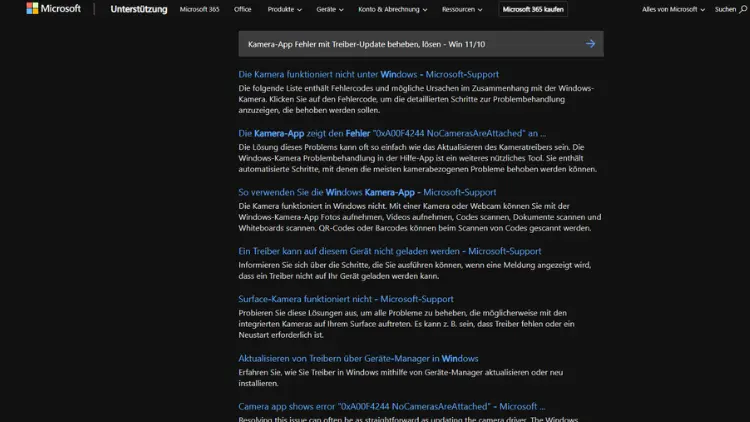
Die Kamera-App unter Windows 11 oder Windows 10 zeigt einen Fehler, startet nicht oder meldet, dass keine Kamera gefunden wurde? Häufig liegt die Ursache an veralteten, beschädigten oder inkompatiblen Treibern.
In diesem Artikel erfahren Sie Schritt für Schritt, wie Sie Kamera-Probleme mit einem gezielten Treiber-Update beheben, typische Fehlercodes verstehen und Ihre Webcam wieder zuverlässig zum Laufen bringen. Mit klaren Anleitungen und praktischen Tipps lösen Sie die meisten Kamera-Fehler schnell und dauerhaft.
Warum treten Kamera-Fehler unter Windows 11/10 auf?
Die Windows-Kamera-App ist eng mit dem jeweiligen Gerätetreiber verknüpft. Der Treiber dient als Schnittstelle zwischen Betriebssystem und Hardware. Wenn hier etwas nicht stimmt, kann Windows nicht korrekt auf die Kamera zugreifen.
Typische Ursachen sind:
- Veraltete oder falsche Treiber nach einem Windows-Update
- Beschädigte Systemdateien
- Konflikte mit anderen Programmen, etwa Video-Tools
- Deaktivierte Kamera im Geräte-Manager oder BIOS
- Fehlende Berechtigungen für Apps
- Defekte Hardware
Gerade nach Funktionsupdates von Windows 10 oder beim Umstieg auf Windows 11 treten diese Probleme häufiger auf, da ältere Treiber nicht mehr vollständig kompatibel sind.
Häufige Fehlermeldungen der Kamera-App
Wenn die Kamera nicht funktioniert, zeigt Windows oft konkrete Fehlercodes an. Zu den bekanntesten zählen:
- 0xA00F4244 – Kamera nicht gefunden
- 0xA00F4246 – Kamera wird von einer anderen App verwendet
- 0xA00F4271 – Treiberfehler
- 0x80070005 – Zugriff verweigert
- 0xA00F429F – Zeitüberschreitung
Diese Codes deuten meist auf Treiber- oder Berechtigungsprobleme hin. Ein Treiber-Update ist daher oft der effektivste erste Lösungsansatz.
Schritt 1: Kamera im Geräte-Manager überprüfen
Bevor Sie den Treiber aktualisieren, sollten Sie prüfen, ob Windows die Kamera überhaupt erkennt.
- Drücken Sie Windows + X und wählen Sie Geräte-Manager.
- Öffnen Sie den Bereich Kameras oder Bildverarbeitungsgeräte.
- Suchen Sie nach Ihrer Webcam.
- Achten Sie auf ein gelbes Warnsymbol oder einen Abwärtspfeil.
Wenn die Kamera deaktiviert ist, klicken Sie mit der rechten Maustaste darauf und wählen Gerät aktivieren.
Schritt 2: Kameratreiber automatisch aktualisieren
Der einfachste Weg ist das automatische Update über Windows:
- Öffnen Sie den Geräte-Manager.
- Rechtsklick auf die Kamera → Treiber aktualisieren.
- Wählen Sie Automatisch nach Treibern suchen.
- Lassen Sie Windows nach einer neueren Version suchen und installieren.
Starten Sie den PC danach neu und testen Sie die Kamera-App erneut.
Schritt 3: Kameratreiber manuell vom Hersteller installieren
Findet Windows keinen passenden Treiber, ist der manuelle Download oft erfolgreicher.
So gehen Sie vor:
- Ermitteln Sie den Hersteller Ihrer Webcam oder Ihres Laptops (z. B. Lenovo, HP, Dell, ASUS, Logitech).
- Besuchen Sie die Support-Webseite des Herstellers.
- Geben Sie Ihr Modell ein und wählen Sie Windows 10 oder Windows 11.
- Laden Sie den neuesten Kamera- oder Chipset-Treiber herunter.
- Führen Sie die Installationsdatei aus und folgen Sie den Anweisungen.
Nach der Installation empfiehlt sich ein Neustart.
Tipp: Verwenden Sie nur Treiber direkt vom Hersteller oder über Windows Update, um Sicherheitsrisiken zu vermeiden.
Schritt 4: Treiber deinstallieren und neu installieren
Wenn ein Update nicht hilft, kann eine saubere Neuinstallation des Treibers den Fehler beheben.
- Öffnen Sie den Geräte-Manager.
- Rechtsklick auf die Kamera → Gerät deinstallieren.
- Aktivieren Sie, falls vorhanden, Treibersoftware für dieses Gerät löschen.
- Bestätigen Sie mit Deinstallieren.
- Starten Sie den PC neu.
Windows installiert beim Neustart automatisch einen Standardtreiber. Alternativ können Sie danach den Herstellertreiber manuell installieren.
Schritt 5: Auf älteren Treiber zurücksetzen
Manchmal verursacht ein neues Update erst den Fehler. In diesem Fall hilft das Zurücksetzen.
- Rechtsklick auf die Kamera im Geräte-Manager.
- Eigenschaften → Register Treiber.
- Klicken Sie auf Vorheriger Treiber.
- Bestätigen Sie und starten Sie neu.
Diese Option ist nur verfügbar, wenn zuvor ein anderer Treiber installiert war.
Schritt 6: Windows Update prüfen
Microsoft verteilt viele Gerätetreiber direkt über Windows Update.
- Öffnen Sie Einstellungen → Windows Update.
- Klicken Sie auf Nach Updates suchen.
- Installieren Sie alle verfügbaren Updates.
- Unter Erweiterte Optionen → Optionale Updates finden Sie oft zusätzliche Treiber.
Installieren Sie relevante Kamera- oder Chipsatz-Treiber und starten Sie den PC neu.
Schritt 7: Kamera-Berechtigungen überprüfen
Selbst mit korrektem Treiber kann die Kamera blockiert sein.
Für Windows 11:
- Einstellungen → Datenschutz & Sicherheit → Kamera.
- Aktivieren Sie Kamerazugriff und Apps den Zugriff erlauben.
- Stellen Sie sicher, dass die Kamera-App Zugriff hat.
Für Windows 10:
- Einstellungen → Datenschutz → Kamera.
- Aktivieren Sie die entsprechenden Schalter.
Danach die Kamera-App erneut testen.
Schritt 8: Kamera-App reparieren oder zurücksetzen
Ist die App selbst beschädigt, hilft oft eine Reparatur.
- Einstellungen → Apps → Installierte Apps.
- Suchen Sie Kamera und klicken Sie auf Erweiterte Optionen.
- Wählen Sie zuerst Reparieren.
- Falls nötig, danach Zurücksetzen.
Beachten Sie, dass beim Zurücksetzen App-Daten gelöscht werden.
Schritt 9: Kamera-Dienst prüfen
Der Windows-Kamerarahmenserver ist für die Funktion wichtig.
- Drücken Sie Windows + R, geben Sie
services.mscein. - Suchen Sie Windows Camera Frame Server.
- Stellen Sie sicher, dass der Dienst läuft und auf Manuell oder Automatisch steht.
- Starten Sie den Dienst bei Bedarf neu.
Schritt 10: Konflikte mit anderen Programmen ausschließen
Programme wie Zoom, Teams, Skype oder OBS können die Kamera blockieren.
- Schließen Sie alle Apps, die auf die Kamera zugreifen könnten.
- Prüfen Sie im Task-Manager laufende Prozesse.
- Starten Sie den PC neu und testen Sie nur die Kamera-App.
Wenn die Kamera dann funktioniert, liegt ein Konflikt mit einer anderen Anwendung vor.
Schritt 11: Systemdateien prüfen
Beschädigte Windows-Dateien können Treiberprobleme verursachen.
- Öffnen Sie die Eingabeaufforderung als Administrator.
- Geben Sie ein:
sfc /scannow- Warten Sie, bis die Prüfung abgeschlossen ist.
- Starten Sie den PC neu.
Optional können Sie danach auch:
DISM /Online /Cleanup-Image /RestoreHealthausführen.
Schritt 12: Kamera im BIOS/UEFI aktivieren
Bei einigen Laptops lässt sich die Kamera im BIOS deaktivieren.
- Starten Sie den PC neu und drücken Sie die BIOS-Taste (meist F2, Entf oder F10).
- Suchen Sie nach Integrated Camera oder ähnlichen Einträgen.
- Stellen Sie sicher, dass die Kamera aktiviert ist.
- Speichern Sie die Änderungen und starten Sie neu.
Externe Webcam: Besonderheiten beachten
Bei USB-Webcams gelten zusätzliche Punkte:
- Anderen USB-Port testen
- Anderes USB-Kabel verwenden
- Kamera an einem anderen PC prüfen
- Aktuelle Treiber oder Software des Herstellers installieren
Windows sollte die Webcam im Geräte-Manager unter Kameras oder USB-Geräte anzeigen.
Typische Fehlercodes und passende Lösungen
Fehler 0xA00F4244 – Kamera nicht gefunden
- Treiber neu installieren
- Kamera im Geräte-Manager aktivieren
- BIOS prüfen
Fehler 0xA00F4246 – Kamera wird verwendet
- Andere Apps schließen
- PC neu starten
Fehler 0xA00F4271 – Treiberproblem
- Treiber aktualisieren oder zurücksetzen
- Herstellertreiber installieren
Fehler 0x80070005 – Zugriff verweigert
- Kamera-Berechtigungen prüfen
- Virenschutz-Software kontrollieren
Wann ist die Hardware defekt?
Wenn:
- Die Kamera in keinem System erkannt wird
- Sie auch im BIOS nicht erscheint
- Externe Webcams an keinem Port funktionieren
dann liegt wahrscheinlich ein Hardwaredefekt vor. In diesem Fall hilft nur eine Reparatur oder der Austausch der Kamera.
Tipps für eine dauerhaft stabile Kamera-Funktion
- Halten Sie Windows regelmäßig aktuell.
- Installieren Sie Treiber nur aus vertrauenswürdigen Quellen.
- Erstellen Sie vor großen Updates einen Wiederherstellungspunkt.
- Nutzen Sie keine automatischen Treiber-Tools unbekannter Anbieter.
- Prüfen Sie nach Funktionsupdates gezielt die Kamera.
Fazit
Kamera-Fehler unter Windows 11 und Windows 10 lassen sich in den meisten Fällen durch ein gezieltes Treiber-Update beheben.
Ob automatische Aktualisierung, manuelle Installation vom Hersteller oder eine komplette Neuinstallation des Treibers – mit den richtigen Schritten bringen Sie Ihre Webcam schnell wieder zum Laufen.
Ergänzend sollten Sie Berechtigungen, App-Einstellungen und Windows-Dienste prüfen. So stellen Sie sicher, dass Ihre Kamera zuverlässig für Videoanrufe, Aufnahmen und Online-Meetings funktioniert.