
Erfahren Sie, wie Sie Soundprobleme unter Windows 11/10 erkennen, beheben und reparieren, damit Ihr PC wieder klaren Klang ohne Ausfälle liefert.
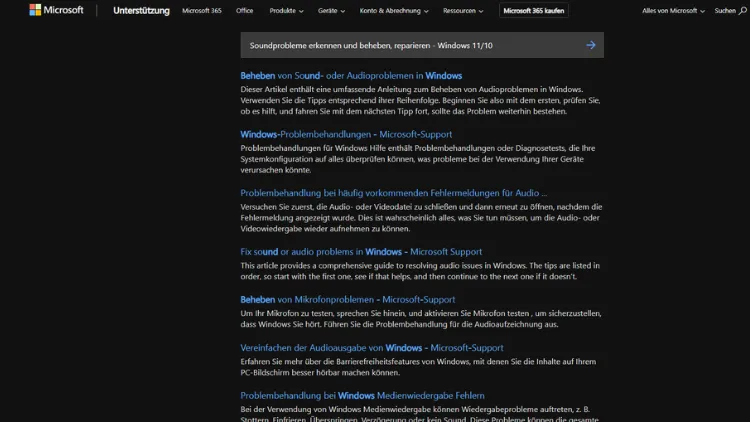
Soundprobleme unter Windows 11 und Windows 10 gehören zu den häufigsten PC-Fehlern und können viele Ursachen haben. Kein Ton, knisternde Geräusche oder nicht erkannte Audiogeräte stören Arbeit, Gaming und Multimedia.
In diesem Artikel erfahren Sie Schritt für Schritt, wie Sie Audiofehler erkennen, die richtigen Einstellungen prüfen, Treiber aktualisieren und typische Probleme selbst beheben. Mit klaren Anleitungen und bewährten Lösungen bringen Sie den Sound Ihres Windows-PCs schnell wieder zum Laufen.
Häufige Ursachen für Soundprobleme unter Windows
Bevor Sie mit der Reparatur beginnen, ist es wichtig, die möglichen Ursachen zu kennen. In den meisten Fällen liegt das Problem nicht an defekter Hardware, sondern an falschen Einstellungen oder Softwarefehlern.
Typische Ursachen sind:
- Stummschaltung oder zu niedrige Lautstärke
- Falsches Wiedergabegerät ausgewählt
- Veraltete oder fehlerhafte Audiotreiber
- Windows-Updates mit Inkompatibilitäten
- Probleme mit Bluetooth- oder HDMI-Audio
- Deaktivierte Windows-Dienste
- Beschädigte Systemdateien
- Defekte Kabel, Lautsprecher oder Kopfhörer
Je nach Ursache unterscheiden sich die Lösungswege deutlich.
Erste Schritte zur schnellen Fehlerbehebung
Bevor Sie tiefer ins System eingreifen, sollten Sie einige grundlegende Prüfungen durchführen. Oft ist das Problem schneller gelöst als gedacht.
Lautstärke und Stummschaltung prüfen
- Klicken Sie auf das Lautsprechersymbol in der Taskleiste.
- Stellen Sie sicher, dass der Ton nicht stummgeschaltet ist.
- Erhöhen Sie die Lautstärke auf mindestens 50 Prozent.
- Prüfen Sie auch die Lautstärke am Lautsprecher oder Kopfhörer selbst.
Anderes Audiogerät testen
Schließen Sie testweise andere Kopfhörer oder Lautsprecher an. So erkennen Sie, ob ein Hardwaredefekt vorliegt.
PC neu starten
Ein einfacher Neustart kann temporäre Treiber- oder Systemfehler beheben.
Windows-Soundproblembehandlung nutzen
Windows bietet ein integriertes Tool zur automatischen Diagnose.
Soundproblembehandlung starten
- Öffnen Sie die Einstellungen mit
Windows + I. - Gehen Sie zu System > Sound.
- Klicken Sie auf Problembehandlung bei den Audioeinstellungen.
- Folgen Sie den Anweisungen auf dem Bildschirm.
Das Tool prüft häufige Fehler und behebt diese automatisch oder gibt konkrete Hinweise.
Richtiges Wiedergabegerät auswählen
Oft ist ein falsches Audiogerät als Standard eingestellt, etwa ein nicht angeschlossener Monitor mit HDMI.
Standardgerät festlegen
- Öffnen Sie Einstellungen > System > Sound.
- Unter Ausgabe wählen Sie das gewünschte Gerät aus.
- Klicken Sie auf Als Standard festlegen.
Alternativ:
- Rechtsklick auf das Lautsprechersymbol
- Soundeinstellungen öffnen
- Unter Erweiterte Soundoptionen das korrekte Gerät auswählen.
Lautstärkemixer prüfen
Einzelne Programme können stummgeschaltet sein, auch wenn die Gesamtlautstärke hoch ist.
- Rechtsklick auf das Lautsprechersymbol.
- Lautstärkemixer öffnen.
- Prüfen Sie die Lautstärke für jede Anwendung.
Erhöhen Sie die Regler und deaktivieren Sie Stummschaltungen.
Audiotreiber aktualisieren oder neu installieren
Fehlerhafte oder veraltete Treiber sind eine der häufigsten Ursachen für Soundprobleme.
Treiber im Geräte-Manager aktualisieren
- Drücken Sie
Windows + Xund wählen Sie Geräte-Manager. - Öffnen Sie Audio-, Video- und Gamecontroller.
- Rechtsklick auf Ihr Audiogerät, z. B. „Realtek Audio“.
- Treiber aktualisieren wählen.
- Automatisch nach Treibern suchen auswählen.
Windows sucht online nach passenden Treibern.
Treiber neu installieren
Wenn die Aktualisierung nicht hilft:
- Rechtsklick auf das Audiogerät.
- Gerät deinstallieren wählen.
- PC neu starten.
- Windows installiert den Treiber automatisch neu.
Treiber vom Hersteller laden
Besuchen Sie die Website des Mainboard- oder Laptop-Herstellers und laden Sie den neuesten Audiotreiber für Ihr Modell und Ihre Windows-Version herunter.
Audioverbesserungen deaktivieren
Manche Soundeffekte oder Verbesserungen können Probleme verursachen.
- Rechtsklick auf das Lautsprechersymbol.
- Soundeinstellungen öffnen.
- Unter Erweiterte Einstellungen auf Weitere Soundeinstellungen klicken.
- Doppelklick auf Ihr Wiedergabegerät.
- Register Verbesserungen öffnen.
- Alle Verbesserungen deaktivieren aktivieren.
- Übernehmen und testen.
Windows-Audiodienste prüfen
Sind wichtige Dienste deaktiviert, funktioniert der Ton nicht.
Dienste neu starten
- Drücken Sie
Windows + R, geben Sieservices.mscein. - Suchen Sie nach Windows Audio und Windows Audio-Endpunkterstellung.
- Rechtsklick auf jeden Dienst und Neu starten wählen.
- Stellen Sie sicher, dass der Starttyp auf Automatisch steht.
Bluetooth- und HDMI-Soundprobleme beheben
Bluetooth-Audio prüfen
- Öffnen Sie Einstellungen > Bluetooth & Geräte.
- Entfernen Sie das Audiogerät und koppeln Sie es neu.
- Stellen Sie sicher, dass es als Audio-Gerät verbunden ist.
- Wählen Sie es als Standard-Wiedergabegerät aus.
HDMI- oder DisplayPort-Audio
Wenn der Ton über Monitor oder Fernseher laufen soll:
- Wählen Sie das entsprechende Ausgabegerät in den Soundeinstellungen.
- Prüfen Sie, ob der Monitor Lautsprecher besitzt und nicht stumm ist.
- Aktualisieren Sie den Grafikkartentreiber.
Soundprobleme nach Windows-Updates
Manchmal treten Fehler direkt nach einem Update auf.
Windows Update prüfen
- Einstellungen > Windows Update öffnen.
- Nach neuen Updates suchen und installieren.
- PC neu starten.
Letztes Update deinstallieren
Wenn der Ton danach nicht mehr funktioniert:
- Einstellungen > Windows Update > Updateverlauf.
- Updates deinstallieren wählen.
- Das letzte Qualitätsupdate entfernen.
- Neustarten und testen.
Systemdateien überprüfen und reparieren
Beschädigte Windows-Dateien können Audioprobleme verursachen.
SFC-Scan ausführen
- Startmenü öffnen, cmd eingeben.
- Rechtsklick auf Eingabeaufforderung > Als Administrator ausführen.
- Befehl eingeben:
sfc /scannow- Warten, bis der Vorgang abgeschlossen ist.
- PC neu starten.
DISM verwenden
Falls SFC nicht hilft:
DISM /Online /Cleanup-Image /RestoreHealthBIOS und Soundchip prüfen
In seltenen Fällen ist der Onboard-Sound im BIOS deaktiviert.
- Beim Start ins BIOS gehen, meist mit Entf, F2 oder F10.
- Suchen Sie nach Onboard Audio, HD Audio oder ähnlich.
- Stellen Sie sicher, dass diese Option aktiviert ist.
- Änderungen speichern und neu starten.
Hardware testen
Wenn Softwarelösungen nicht helfen, kann ein Defekt vorliegen.
Prüfen Sie:
- Andere Kopfhörer oder Lautsprecher anschließen
- Andere Anschlüsse am PC testen
- Audio an einem anderen Gerät testen
- Front- und Rückanschlüsse vergleichen
Wenn kein Gerät funktioniert, kann der Soundchip defekt sein. In diesem Fall hilft oft eine günstige USB-Soundkarte.
Wiederherstellung oder Zurücksetzen von Windows
Als letzte Maßnahme können Sie Windows auf einen früheren Zustand zurücksetzen.
Systemwiederherstellung
- Startmenü öffnen, Wiederherstellungspunkt suchen.
- Systemwiederherstellung starten.
- Einen Punkt wählen, an dem der Sound funktionierte.
Windows zurücksetzen
Unter Einstellungen > System > Wiederherstellung können Sie Windows neu installieren und dabei Ihre Dateien behalten. Nutzen Sie diese Option nur, wenn alle anderen Lösungen scheitern.
Häufige Fragen zu Soundproblemen unter Windows
Warum wird mein Audiogerät nicht angezeigt?
Oft liegt es an fehlenden Treibern, deaktivierten Geräten oder falschen BIOS-Einstellungen. Prüfen Sie den Geräte-Manager und installieren Sie den passenden Treiber.
Warum höre ich nur in manchen Programmen keinen Ton?
Prüfen Sie den Lautstärkemixer und die Audioeinstellungen im jeweiligen Programm.
Warum knistert oder verzerrt der Sound?
Mögliche Ursachen sind:
- Falsche Abtastrate
- Aktivierte Audioverbesserungen
- Defekte Kabel
- Treiberprobleme
Stellen Sie unter den Geräteeigenschaften eine Standard-Abtastrate ein und deaktivieren Sie Verbesserungen.
Prävention: So vermeiden Sie zukünftige Soundprobleme
- Halten Sie Windows und Treiber aktuell.
- Nutzen Sie Originaltreiber vom Hersteller.
- Vermeiden Sie aggressive Tuning-Tools.
- Erstellen Sie regelmäßig Wiederherstellungspunkte.
- Trennen Sie Audiogeräte sicher vom System.
Fazit
Soundprobleme unter Windows 11 und Windows 10 lassen sich in den meisten Fällen schnell und ohne Fachkenntnisse beheben.
Mit einer systematischen Vorgehensweise, vom Prüfen der Lautstärke über die Auswahl des richtigen Wiedergabegeräts bis hin zur Treiberaktualisierung und Systemreparatur, finden Sie fast immer die Ursache.
Sollte tatsächlich ein Hardwaredefekt vorliegen, bieten USB-Soundkarten oder externe Audiointerfaces eine einfache Lösung. Nutzen Sie diese Anleitung als Checkliste, um den Ton Ihres Windows-PCs zuverlässig wiederherzustellen.