
Erfahren Sie, wie Sie den Intel Grafiktreiber unter Windows 11 und 10 einfach installieren und aktualisieren, um Leistung und Stabilität zu verbessern.
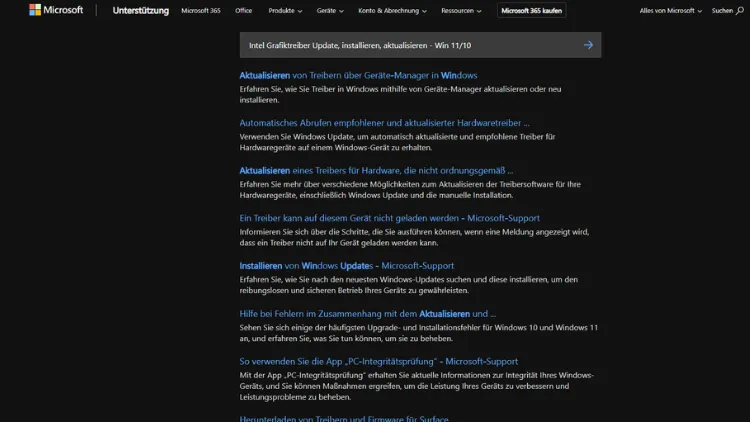
Ein aktueller Intel Grafiktreiber sorgt unter Windows 11 und Windows 10 für mehr Leistung, Stabilität und Sicherheit Ihres Systems. Durch regelmäßige Updates beheben Sie Fehler, erhalten neue Funktionen und stellen die optimale Unterstützung moderner Anwendungen und Spiele sicher.
In dieser Anleitung erfahren Sie, wie Sie den Intel Grafiktreiber richtig installieren, aktualisieren und Probleme vermeiden, damit Ihr PC zuverlässig arbeitet und die volle Grafikleistung ausschöpft.
Warum ein Intel Grafiktreiber Update wichtig ist
Der Grafiktreiber ist die zentrale Schnittstelle zwischen Betriebssystem und Grafikhardware. Ist er veraltet, kann es zu Darstellungsfehlern, Leistungseinbußen oder sogar Abstürzen kommen. Ein aktueller Treiber bietet dagegen viele Vorteile:
- Bessere Performance bei Spielen und grafikintensiven Programmen
- Stabilere Systemfunktion ohne unerwartete Fehler
- Unterstützung neuer Windows-Versionen und Updates
- Sicherheitsverbesserungen gegen bekannte Schwachstellen
- Optimierungen für neue Intel Grafikchips
Gerade unter Windows 11, das höhere Anforderungen an Treiber stellt, ist ein aktueller Intel Grafiktreiber besonders wichtig.
Welche Intel Grafikeinheiten sind betroffen?
Intel integriert Grafikeinheiten direkt in viele Prozessoren. Dazu zählen unter anderem:
- Intel UHD Graphics
- Intel Iris Xe Graphics
- Intel HD Graphics (ältere Generationen)
- Intel Arc Graphics (dedizierte GPUs)
Unabhängig davon, ob Sie ein Notebook oder einen Desktop-PC nutzen: Wenn ein Intel Grafikchip verbaut ist, profitieren Sie von regelmäßigen Updates.
Aktuelle Treiberversion ermitteln
Bevor Sie ein Update durchführen, sollten Sie prüfen, welche Version derzeit installiert ist:
- Drücken Sie Windows + X und wählen Sie Geräte-Manager.
- Öffnen Sie den Punkt Grafikkarten.
- Klicken Sie mit der rechten Maustaste auf Ihre Intel Grafikeinheit und wählen Sie Eigenschaften.
- Unter Treiber sehen Sie die aktuelle Version und das Datum.
So wissen Sie, ob ein Update notwendig ist.
Intel Grafiktreiber über Windows Update aktualisieren
Der einfachste Weg führt über Windows Update:
- Öffnen Sie Einstellungen.
- Gehen Sie zu Windows Update.
- Klicken Sie auf Nach Updates suchen.
- Optional verfügbare Treiber finden Sie unter Erweiterte Optionen → Optionale Updates.
Vorteil: Windows prüft automatisch die Kompatibilität.
Nachteil: Oft werden nicht die neuesten Versionen angeboten.
Update mit dem Intel Driver & Support Assistant
Intel stellt ein eigenes Tool bereit, das Ihr System automatisch prüft.
Vorteile des Tools
- Erkennt die installierte Hardware
- Findet passende und aktuelle Treiber
- Einfache Installation per Klick
- Regelmäßige automatische Prüfungen
So gehen Sie vor
- Laden Sie den Intel Driver & Support Assistant von der Intel-Webseite herunter.
- Installieren Sie das Programm und starten Sie es.
- Das Tool öffnet eine Webseite und scannt Ihr System.
- Werden Updates gefunden, klicken Sie auf Herunterladen und anschließend auf Installieren.
Nach einem Neustart ist der neue Treiber aktiv.
Intel Grafiktreiber manuell herunterladen und installieren
Wenn Sie volle Kontrolle wünschen oder ein spezielles Problem beheben möchten, ist die manuelle Installation sinnvoll.
Schritt 1: Passenden Treiber finden
Besuchen Sie die Intel Download-Seite und geben Sie Ihr Grafikmodell ein oder wählen Sie es aus der Liste. Achten Sie auf:
- Betriebssystem: Windows 10 oder Windows 11
- Architektur: 64-Bit
- Kompatibilität mit Ihrer Grafikeinheit
Schritt 2: Treiber herunterladen
Laden Sie die EXE-Datei oder das ZIP-Archiv herunter und speichern Sie es auf Ihrem PC.
Schritt 3: Installation starten
- Bei einer EXE-Datei: Doppelklick und den Anweisungen folgen.
- Bei ZIP-Dateien: Entpacken und die Setup-Datei ausführen.
Nach Abschluss empfiehlt sich ein Neustart.
Saubere Neuinstallation des Intel Grafiktreibers
Bei hartnäckigen Problemen kann eine saubere Installation helfen.
Vorgehensweise
- Öffnen Sie den Geräte-Manager.
- Rechtsklick auf die Intel Grafikkarte → Gerät deinstallieren.
- Aktivieren Sie Treibersoftware für dieses Gerät löschen.
- Starten Sie den PC neu.
- Installieren Sie anschließend den aktuellen Treiber neu.
So entfernen Sie alte Reste und vermeiden Konflikte.
Häufige Probleme beim Update und Lösungen
Installation bricht ab
- Antivirus vorübergehend deaktivieren
- Als Administrator installieren
- Windows auf den neuesten Stand bringen
Schwarzer Bildschirm nach Update
- PC im abgesicherten Modus starten
- Alten Treiber deinstallieren
- Vorherige Version erneut installieren
Treiber nicht kompatibel
Manche Notebook-Hersteller verwenden angepasste Treiber. In diesem Fall sollten Sie:
- Den Treiber direkt vom Hersteller beziehen
- Oder im Intel-Installer die Warnung beachten und abbrechen
Treiber zurücksetzen, wenn Probleme auftreten
Falls der neue Treiber Fehler verursacht, können Sie zur alten Version zurückkehren:
- Geräte-Manager öffnen.
- Intel Grafikkarte auswählen → Eigenschaften.
- Register Treiber → Vorheriger Treiber.
Windows stellt dann die letzte funktionierende Version wieder her.
Automatische Updates aktivieren oder deaktivieren
Über Windows
Windows installiert Treiberupdates oft automatisch. Das ist bequem, kann aber unerwünschte Änderungen bringen. Über die erweiterten Systemeinstellungen können Sie festlegen, ob Windows Treiber automatisch beziehen darf.
Über Intel Tool
Im Intel Driver & Support Assistant können Sie automatische Prüfungen aktivieren und sich benachrichtigen lassen.
Sicherheit durch aktuelle Grafiktreiber
Grafiktreiber sind tief im System verankert. Sicherheitslücken können Angreifern Zugriff ermöglichen. Intel schließt solche Schwachstellen regelmäßig. Ein Update erhöht daher nicht nur die Leistung, sondern schützt auch Ihre Daten.
Leistung optimieren nach dem Update
Nach der Installation lohnt sich ein Blick in die Intel Grafiksteuerung:
- Auflösung und Bildwiederholrate prüfen
- Energiesparoptionen anpassen
- Anwendungen individuelle Profile zuweisen
So holen Sie das Maximum aus Ihrer Intel Grafikeinheit heraus.
Unterschiede zwischen Windows 10 und Windows 11
Unter Windows 11 gelten strengere Treiberanforderungen. Intel bietet dafür speziell optimierte Versionen an. Achten Sie darauf:
- Immer den für Ihr System vorgesehenen Treiber zu nutzen
- Keine älteren Windows-10-Treiber unter Windows 11 zu installieren
Beide Systeme profitieren jedoch gleichermaßen von aktuellen Updates.
Wie oft sollte man den Intel Grafiktreiber aktualisieren?
Es gibt keinen festen Rhythmus, doch folgende Faustregeln helfen:
- Bei größeren Windows-Updates prüfen
- Wenn neue Spiele oder Programme Probleme machen
- Alle paar Monate nach neuen Versionen suchen
Mit dem Intel Tool bleiben Sie automatisch informiert.
Tipps für Notebooks mit Intel Grafik
Viele Notebook-Hersteller passen Treiber an ihre Geräte an. Wenn Sie ein Notebook nutzen:
- Bevorzugen Sie Treiber vom Hersteller
- Nutzen Sie Intel-Treiber nur, wenn der Hersteller keine aktuellen Versionen anbietet
- Erstellen Sie vor dem Update einen Wiederherstellungspunkt
So vermeiden Sie Inkompatibilitäten.
Intel Arc: Besonderheiten bei dedizierten GPUs
Bei Intel Arc Grafikkarten erscheinen Updates besonders häufig, da Intel die Treiber kontinuierlich optimiert. Für Gamer empfiehlt sich:
- Regelmäßige Updates vor neuen Spielveröffentlichungen
- Nutzung der neuesten stabilen Version
- Beachtung der Release Notes von Intel
Häufige Fragen zum Intel Grafiktreiber Update
Ist ein Update immer notwendig?
Nicht zwingend, aber empfohlen, wenn Probleme auftreten oder Sicherheitslücken geschlossen werden.
Kann ein falscher Treiber Schaden anrichten?
In der Regel nicht dauerhaft, aber es kann zu Darstellungsfehlern kommen. Ein Zurücksetzen behebt das meist.
Brauche ich Internet während der Installation?
Für den Download ja, die eigentliche Installation funktioniert auch offline.
Wie lange dauert ein Update?
Meist nur wenige Minuten, inklusive Neustart etwa zehn Minuten.
Fazit: Intel Grafiktreiber aktuell halten lohnt sich
Ein regelmäßiges Intel Grafiktreiber Update unter Windows 11 und Windows 10 ist ein einfacher, aber wirkungsvoller Schritt, um Ihr System leistungsfähig, stabil und sicher zu halten.
Ob über Windows Update, den Intel Driver & Support Assistant oder die manuelle Installation – mit den richtigen Methoden bleibt Ihre Grafikhardware optimal unterstützt.
Nehmen Sie sich die Zeit für Updates, und profitieren Sie von besserer Grafik, höherer Kompatibilität und einem rundum zuverlässigen PC.