
Erfahren Sie, wie Sie die Datenträgerverwaltung in Windows 11 und 10 aktualisieren, erweitern und formatieren, um Speicher effizient zu nutzen.
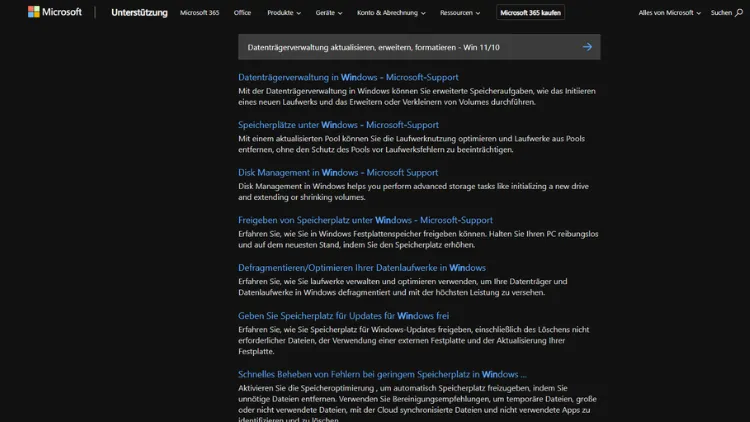
Die Datenträgerverwaltung in Windows 11 und Windows 10 ist ein zentrales Werkzeug, um Festplatten, SSDs und Partitionen zu verwalten. Mit ihr können Sie Laufwerke initialisieren, Volumes erstellen, Datenträger aktualisieren, Partitionen erweitern oder verkleinern und Laufwerke formatieren.
In diesem Artikel erfahren Sie Schritt für Schritt, wie Sie die Datenträgerverwaltung richtig nutzen, typische Probleme lösen und Ihre Speichermedien sicher verwalten, um die volle Leistung Ihres Systems auszuschöpfen und Datenverluste zu vermeiden.
Was ist die Datenträgerverwaltung in Windows?
Die Datenträgerverwaltung ist ein integriertes Verwaltungsprogramm in Windows, mit dem Sie physische Datenträger und logische Laufwerke steuern können. Sie zeigt Ihnen alle angeschlossenen Speichergeräte samt Partitionen, Dateisystemen und Statusinformationen an.
Typische Aufgaben der Datenträgerverwaltung sind:
- Initialisieren neuer Datenträger
- Erstellen, Löschen und Ändern von Partitionen
- Zuweisen oder Ändern von Laufwerksbuchstaben
- Formatieren von Laufwerken
- Erweitern oder Verkleinern von Volumes
- Konvertieren zwischen MBR und GPT (mit Einschränkungen)
Gerade bei neuen Festplatten, beim Austausch von SSDs oder bei Platzproblemen auf Laufwerk C ist die Datenträgerverwaltung unverzichtbar.
Datenträgerverwaltung öffnen in Windows 11 und Windows 10
Es gibt mehrere Wege, die Datenträgerverwaltung zu starten:
Über das Startmenü
- Klicken Sie mit der rechten Maustaste auf den Start-Button.
- Wählen Sie Datenträgerverwaltung.
Über das Ausführen-Fenster
- Drücken Sie Windows-Taste + R.
- Geben Sie
diskmgmt.mscein und bestätigen Sie mit Enter.
Über die Computerverwaltung
- Öffnen Sie das Startmenü und suchen Sie nach Computerverwaltung.
- Navigieren Sie zu Datenspeicher > Datenträgerverwaltung.
Nach dem Start sehen Sie eine grafische Übersicht aller Datenträger und Volumes.
Überblick über die Oberfläche
Die Datenträgerverwaltung besteht aus zwei Hauptbereichen:
- Obere Liste: Zeigt Volumes mit Laufwerksbuchstaben, Dateisystem, Status und Größe.
- Untere grafische Ansicht: Visualisiert Datenträger und Partitionen farblich.
Hier erkennen Sie auf einen Blick:
- Welche Datenträger online oder offline sind
- Ob Speicherplatz nicht zugeordnet ist
- Welche Partitionen primär, logisch oder reserviert sind
Datenträger aktualisieren – wenn Laufwerke nicht angezeigt werden
Manchmal wird ein neu angeschlossener Datenträger nicht sofort angezeigt. In diesem Fall hilft das Aktualisieren.
Datenträgerverwaltung aktualisieren
- Öffnen Sie die Datenträgerverwaltung.
- Klicken Sie oben im Menü auf Aktion.
- Wählen Sie Datenträger neu einlesen.
Windows sucht nun erneut nach angeschlossenen Laufwerken. Oft erscheint der Datenträger danach korrekt.
Typische Ursachen für fehlende Laufwerke
- Datenträger ist nicht initialisiert
- Kein Laufwerksbuchstabe zugewiesen
- Datenträger ist offline geschaltet
- Treiberprobleme
- Defektes Kabel oder Anschluss
Prüfen Sie diese Punkte, bevor Sie weitere Schritte unternehmen.
Neuen Datenträger initialisieren
Wenn Sie eine neue Festplatte oder SSD anschließen, muss sie zunächst initialisiert werden.
So initialisieren Sie einen Datenträger
- Öffnen Sie die Datenträgerverwaltung.
- Ein Assistent meldet sich automatisch bei neuen Datenträgern.
- Wählen Sie den Datenträger aus.
- Entscheiden Sie sich für MBR oder GPT.
- Bestätigen Sie mit OK.
MBR oder GPT – was ist besser?
- MBR (Master Boot Record):
- Maximal 2 TB pro Datenträger
- Bis zu 4 primäre Partitionen
- Für ältere Systeme geeignet
- GPT (GUID Partition Table):
- Unterstützt sehr große Datenträger
- Mehr Partitionen möglich
- Empfohlen für moderne Systeme mit UEFI
Für Windows 11 und aktuelle PCs ist GPT die bessere Wahl.
Partition erstellen und formatieren
Nach der Initialisierung ist der Speicherplatz meist nicht zugeordnet. Nun erstellen Sie ein neues Volume.
Neues einfaches Volume erstellen
- Klicken Sie mit der rechten Maustaste auf den nicht zugeordneten Bereich.
- Wählen Sie Neues einfaches Volume.
- Folgen Sie dem Assistenten:
- Größe festlegen
- Laufwerksbuchstaben wählen
- Dateisystem auswählen
- Bestätigen Sie die Formatierung.
Dateisystem auswählen
- NTFS: Standard für Windows, unterstützt große Dateien und Berechtigungen
- FAT32: Hohe Kompatibilität, aber Dateigrößenlimit von 4 GB
- exFAT: Für Wechselmedien und große Dateien geeignet
Für interne Laufwerke empfiehlt sich NTFS.
Laufwerk formatieren – sicher und richtig
Beim Formatieren werden alle Daten auf dem Laufwerk gelöscht. Sichern Sie wichtige Dateien vorher.
So formatieren Sie ein Laufwerk
- Klicken Sie mit der rechten Maustaste auf das Volume.
- Wählen Sie Formatieren.
- Legen Sie Dateisystem, Bezeichnung und Formatierungsart fest.
- Bestätigen Sie den Vorgang.
Schnellformatierung oder vollständige Formatierung?
- Schnellformatierung:
- Sehr schnell
- Löscht nur die Dateizuordnung
- Für intakte Laufwerke geeignet
- Vollständige Formatierung:
- Dauert länger
- Prüft den Datenträger auf Fehler
- Sinnvoll bei gebrauchten oder problematischen Laufwerken
Partition erweitern – mehr Speicherplatz nutzen
Wenn auf einem Datenträger nicht zugeordneter Speicherplatz direkt hinter einem Volume liegt, können Sie dieses erweitern.
Voraussetzungen
- Der nicht zugeordnete Speicherplatz muss sich rechts neben der Partition befinden.
- Das Volume muss NTFS verwenden.
- Es darf keine dazwischenliegende Partition existieren.
Volume erweitern
- Klicken Sie mit der rechten Maustaste auf das Volume.
- Wählen Sie Volume erweitern.
- Starten Sie den Assistenten.
- Wählen Sie die Größe des zusätzlichen Speicherplatzes.
- Bestätigen Sie mit Fertig stellen.
Der Speicher wird sofort hinzugefügt, ohne Datenverlust.
Warum lässt sich ein Volume nicht erweitern?
Häufige Gründe sind:
- Nicht zugeordneter Speicherplatz liegt nicht direkt daneben
- Der freie Platz befindet sich links vom Volume
- Das Dateisystem ist FAT32
- Eine Wiederherstellungspartition blockiert den Bereich
In solchen Fällen benötigen Sie entweder eine Neuaufteilung der Partitionen oder ein externes Partitionswerkzeug.
Partition verkleinern – Platz schaffen
Wenn Sie Speicherplatz abtrennen möchten, um eine neue Partition zu erstellen, können Sie ein Volume verkleinern.
Volume verkleinern
- Rechtsklick auf das Volume.
- Volume verkleinern auswählen.
- Windows berechnet den verfügbaren Platz.
- Geben Sie die gewünschte Größe ein.
- Bestätigen Sie mit Verkleinern.
Der verkleinerte Bereich erscheint danach als nicht zugeordneter Speicherplatz.
Einschränkungen beim Verkleinern
- Systemdateien können das Verkleinern begrenzen
- Fragmentierte Daten reduzieren den verfügbaren Platz
- Nicht immer ist die gewünschte Größe möglich
Eine Defragmentierung kann helfen, mehr Platz freizugeben.
Laufwerksbuchstaben ändern oder zuweisen
Manchmal wird ein Laufwerk ohne Buchstaben angezeigt oder Sie möchten den Buchstaben ändern.
Laufwerksbuchstaben ändern
- Rechtsklick auf das Volume.
- Laufwerksbuchstaben und -pfade ändern auswählen.
- Ändern oder Hinzufügen klicken.
- Neuen Buchstaben wählen und bestätigen.
Achten Sie darauf, keine Buchstaben zu verwenden, die von Programmen fest erwartet werden.
Datenträger offline oder online schalten
Externe oder neu erkannte Datenträger können manchmal offline sein.
Datenträger online schalten
- Rechtsklick auf den Datenträger (links im unteren Bereich).
- Online auswählen.
Ebenso können Sie einen Datenträger offline schalten, um ihn vor Zugriffen zu schützen.
Typische Probleme und Lösungen
Datenträger wird nicht angezeigt
- Datenträger neu einlesen
- Initialisieren prüfen
- Laufwerksbuchstaben zuweisen
- Geräte-Manager auf Fehler prüfen
Zugriff verweigert
- Berechtigungen im NTFS prüfen
- Laufwerk als Administrator formatieren
- Datenträger auf Fehler überprüfen
Fehlerhafte Partition
- Datenträgerprüfung mit
chkdskausführen - Volume löschen und neu erstellen
- Bei wichtigen Daten zuerst sichern
Datensicherheit vor Änderungen
Bevor Sie Partitionen ändern, erweitern oder formatieren, sollten Sie immer:
- Ein vollständiges Backup erstellen
- Wichtige Dateien auf ein externes Medium kopieren
- Sicherstellen, dass der PC nicht währenddessen abstürzt
Partitionierungsfehler können im schlimmsten Fall zu Datenverlust führen.
Datenträgerverwaltung vs. Drittanbieter-Tools
Die Windows-Datenträgerverwaltung ist zuverlässig, hat aber Einschränkungen:
Vorteile:
- Kostenlos und integriert
- Sicher und stabil
- Für Standardaufgaben ausreichend
Nachteile:
- Begrenzte Flexibilität
- Keine Verschiebung von Partitionen
- Erweiterung nur nach rechts möglich
Drittanbieter-Programme bieten oft mehr Funktionen, sollten aber mit Vorsicht eingesetzt werden.
Unterschiede zwischen Windows 11 und Windows 10
Die Datenträgerverwaltung selbst ist in beiden Systemen nahezu identisch. Unterschiede bestehen vor allem im:
- Design des Startmenüs
- Kontextmenü bei Rechtsklick
- Integration in die Einstellungen
Die Funktionen und Abläufe sind gleich, sodass Anleitungen für beide Versionen gelten.
Wann sollten Sie die Datenträgerverwaltung nutzen?
Typische Szenarien sind:
- Einbau einer neuen SSD oder Festplatte
- Aufteilung einer großen Festplatte in mehrere Laufwerke
- Vergrößerung von Laufwerk C bei Platzmangel
- Vorbereitung eines USB-Laufwerks
- Behebung von Laufwerksproblemen
Mit etwas Sorgfalt lassen sich diese Aufgaben schnell erledigen.
Häufige Fragen zur Datenträgerverwaltung
Kann ich Laufwerk C ohne Datenverlust erweitern?
Ja, wenn sich direkt dahinter nicht zugeordneter Speicherplatz befindet und das Dateisystem NTFS ist.
Werden beim Erweitern Daten gelöscht?
Nein, beim Erweitern eines Volumes bleiben die Daten erhalten.
Kann ich ein Systemlaufwerk formatieren?
Nicht während Windows läuft. Dafür benötigen Sie ein Installationsmedium oder müssen von einem anderen Datenträger starten.
Was bedeutet „Nicht zugeordnet“?
Dieser Bereich gehört zu keiner Partition und kann für neue Volumes genutzt werden.
Best Practices für die Datenträgerverwaltung
- Arbeiten Sie langsam und überlegt
- Lesen Sie jede Meldung genau
- Verwechseln Sie keine Datenträger
- Nutzen Sie Backups vor Änderungen
- Vermeiden Sie unnötige Experimente auf Systemlaufwerken
So minimieren Sie Risiken und behalten die Kontrolle über Ihre Daten.
Fazit
Die Datenträgerverwaltung in Windows 11 und Windows 10 ist ein leistungsstarkes Werkzeug, mit dem Sie Ihre Laufwerke effizient verwalten können.
Ob Sie Datenträger aktualisieren, neue Partitionen erstellen, Speicher erweitern oder Laufwerke formatieren möchten – mit den richtigen Schritten behalten Sie stets die Übersicht. Wenn Sie die Grundlagen kennen und sorgfältig vorgehen, lassen sich selbst komplexe Speicheraufgaben sicher bewältigen.
Nutzen Sie die Datenträgerverwaltung regelmäßig, um Ordnung zu halten und die Leistung Ihres Systems langfristig zu sichern.