
Erfahren Sie, wie Sie die Bildschirmtastatur in Windows 11 und 10 einstellen, andocken und ausdocken, um komfortabel und barrierefrei zu arbeiten.
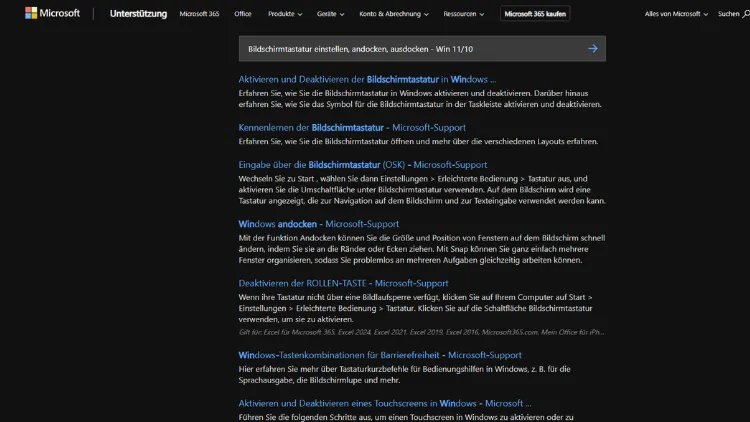
Die Bildschirmtastatur in Windows 11 und Windows 10 ist ein praktisches Werkzeug, wenn keine physische Tastatur verfügbar ist oder der Touchscreen genutzt wird. In diesem Artikel erfahren Sie, wie Sie die Bildschirmtastatur aktivieren, optimal einstellen sowie flexibel andocken und ausdocken.
Schritt für Schritt zeigen wir Ihnen alle wichtigen Funktionen, Tipps zur Anpassung und Lösungen für typische Probleme, damit Sie die virtuelle Tastatur effizient im Alltag, im Büro oder auf mobilen Geräten einsetzen können.
Was ist die Bildschirmtastatur in Windows?
Die Bildschirmtastatur ist eine virtuelle Tastatur, die direkt auf dem Display angezeigt wird. Sie ermöglicht die Texteingabe per Maus, Touch oder Stift und ist besonders hilfreich bei:
- Defekten oder fehlenden Tastaturen
- Tablets und Convertibles
- Präsentationen oder Kiosk-Systemen
- Barrierefreiheit und Bedienungshilfen
Windows bietet dabei zwei Varianten:
- Touch-Tastatur für moderne Oberflächen
- Klassische Bildschirmtastatur (osk.exe) mit erweiterten Funktionen
Beide lassen sich anpassen und unterschiedlich positionieren.
Bildschirmtastatur in Windows 11 aktivieren
Über die Taskleiste
- Klicken Sie mit der rechten Maustaste auf die Taskleiste.
- Wählen Sie Taskleisteneinstellungen.
- Aktivieren Sie unter Taskleistenelemente den Schalter Touch-Tastatur.
- In der Taskleiste erscheint nun ein Tastatursymbol – ein Klick öffnet die Bildschirmtastatur.
Über die Einstellungen
- Öffnen Sie Einstellungen mit
Windows + I. - Gehen Sie zu Personalisierung > Texteingabe.
- Aktivieren Sie die Optionen zur automatischen Anzeige der Touch-Tastatur.
Über die Suche
- Geben Sie im Startmenü Bildschirmtastatur ein und starten Sie die App.
Tastenkombination
Strg + Windows + Oöffnet direkt die klassische Bildschirmtastatur.
Bildschirmtastatur in Windows 10 aktivieren
Über die Taskleiste
- Rechtsklick auf die Taskleiste.
- Schaltfläche für die Bildschirmtastatur anzeigen aktivieren.
- Das Symbol erscheint rechts unten.
Über die Einstellungen
- Einstellungen > Erleichterte Bedienung > Tastatur.
- Bildschirmtastatur verwenden aktivieren.
Über Ausführen
- Drücken Sie
Windows + R, geben Sie osk ein und bestätigen Sie.
Unterschiede zwischen Touch-Tastatur und klassischer Bildschirmtastatur
| Touch-Tastatur | Klassische Bildschirmtastatur |
|---|---|
| Optimiert für Touch | Für Mausbedienung ausgelegt |
| Modernes Design | Klassisches Layout |
| Automatische Anzeige | Manuell starten |
| Emojis & GIFs | Erweiterte Tastenoptionen |
Je nach Einsatz lohnt sich die Wahl der passenden Variante.
Bildschirmtastatur andocken – so geht es
Das Andocken bedeutet, dass die Tastatur an einem festen Bereich des Bildschirms, meist am unteren Rand, verankert wird.
Touch-Tastatur andocken
- Öffnen Sie die Touch-Tastatur.
- Tippen Sie auf das Zahnrad-Symbol.
- Wählen Sie Andocken oder ein kompaktes Layout.
- Die Tastatur bleibt nun fix am unteren Bildschirmrand.
Unter Windows 11 ist die Touch-Tastatur standardmäßig angedockt, sobald sie geöffnet wird.
Klassische Bildschirmtastatur andocken
Die klassische Version lässt sich nicht direkt andocken, aber Sie können:
- Die Tastatur mit der Maus an den gewünschten Rand ziehen.
- Die Größe anpassen, bis sie gut in den Arbeitsbereich passt.
- Mit Windows-Fensterfunktionen halbseitig anheften.
Bildschirmtastatur ausdocken und frei bewegen
Touch-Tastatur ausdocken
- Öffnen Sie die Touch-Tastatur.
- Klicken Sie auf das Zahnrad-Symbol.
- Wählen Sie Schwebend oder Standard.
- Ziehen Sie die Tastatur an eine beliebige Stelle.
Klassische Bildschirmtastatur verschieben
- Klicken Sie in die Titelleiste und ziehen Sie das Fenster frei über den Bildschirm.
- Nutzen Sie die Ecken, um die Größe anzupassen.
So können Sie Inhalte sehen, ohne dass die Tastatur wichtige Bereiche verdeckt.
Größe und Layout der Bildschirmtastatur anpassen
Layout ändern (Touch-Tastatur)
Über das Zahnrad-Symbol stehen verschiedene Layouts zur Verfügung:
- Standard
- Geteilt (ideal für Tablets im Querformat)
- Kompakt
- Handschrift
Größe ändern
- Bei der klassischen Version: Ziehen Sie an den Fensterkanten.
- Bei der Touch-Tastatur: Wechseln Sie in den kompakten oder schwebenden Modus.
Sprache und Tastaturlayout einstellen
- Öffnen Sie Einstellungen > Zeit & Sprache > Sprache & Region.
- Fügen Sie eine Sprache hinzu oder ändern Sie das Tastaturlayout.
- In der Bildschirmtastatur können Sie unten rechts zwischen Layouts wechseln.
Das ist besonders nützlich bei mehrsprachiger Nutzung.
Automatische Anzeige der Bildschirmtastatur aktivieren
Gerade auf Tablets ist es sinnvoll, dass die Tastatur automatisch erscheint.
Windows 11
- Einstellungen > Personalisierung > Texteingabe.
- Aktivieren Sie Touch-Tastatur anzeigen, wenn kein Tastaturgerät angeschlossen ist.
Windows 10
- Einstellungen > Geräte > Eingabe.
- Option zur automatischen Anzeige aktivieren.
Nun öffnet sich die Tastatur, sobald Sie ein Textfeld antippen.
Bildschirmtastatur im Tablet-Modus nutzen
Auf Convertibles passt sich Windows automatisch an.
- Entfernen Sie die Tastatur oder klappen Sie das Gerät um.
- Windows wechselt in den Tablet-Modus.
- Die Touch-Tastatur erscheint bei Texteingaben automatisch.
Im Tablet-Modus ist das Andocken meist voreingestellt.
Nützliche Funktionen der Bildschirmtastatur
Emojis und Sonderzeichen
- Über das Smiley-Symbol oder
Windows + .öffnen Sie die Emoji-Auswahl.
Zwischenablage
- Schneller Zugriff auf kopierte Texte.
Spracheingabe
- Mikrofon-Symbol anklicken und diktieren.
Handschrift
- Mit Stift oder Finger schreiben, Windows wandelt in Text um.
Barrierefreiheit und Bedienungshilfen
Die klassische Bildschirmtastatur bietet Funktionen wie:
- Hafttasten
- Umschalttasten
- Tasten mit Sound
- Vorhersage der Texteingabe
Diese finden Sie unter Optionen innerhalb der Bildschirmtastatur oder unter Erleichterte Bedienung in den Einstellungen.
Typische Probleme und Lösungen
Bildschirmtastatur erscheint nicht
- Prüfen Sie, ob sie in den Taskleisteneinstellungen aktiviert ist.
- Starten Sie den Prozess TabTip.exe neu.
- Aktivieren Sie die automatische Anzeige in den Einstellungen.
Tastatur verdeckt Eingabefelder
- Wechseln Sie in den schwebenden Modus.
- Ziehen Sie die Tastatur an eine andere Position.
- Nutzen Sie das geteilte Layout.
Tastatur reagiert nicht
- Beenden Sie die App und starten Sie sie neu.
- Führen Sie Windows-Updates durch.
- Prüfen Sie Touchscreen-Treiber im Geräte-Manager.
Bildschirmtastatur per Verknüpfung starten
Sie können eine Desktop-Verknüpfung erstellen:
- Rechtsklick auf den Desktop > Neu > Verknüpfung.
- Ziel:
osk.exe - Namen vergeben und speichern.
So starten Sie die Tastatur mit einem Doppelklick.
Bildschirmtastatur in Autostart integrieren
Wenn Sie die Tastatur bei jedem Start benötigen:
- Drücken Sie
Windows + Rund geben Sie shell:startup ein. - Kopieren Sie die Verknüpfung von osk.exe in diesen Ordner.
Die Tastatur öffnet sich nun automatisch beim Anmelden.
Tipps für effizientes Arbeiten
- Nutzen Sie die geteilte Tastatur im Querformat.
- Aktivieren Sie Wortvorschläge für schnelleres Tippen.
- Verwenden Sie die Spracheingabe für längere Texte.
- Passen Sie die Größe so an, dass Inhalte sichtbar bleiben.
- Kombinieren Sie mit Maus oder Stift für präzisere Eingaben.
Sicherheit und Datenschutz
Die Bildschirmtastatur ist besonders sicher, wenn Sie:
- Passwörter auf fremden Geräten eingeben müssen.
- Schutz vor Keyloggern benötigen.
Da keine physische Tastatureingabe erfolgt, können manche Schadprogramme Eingaben nicht mitschneiden.
Unterschiede zwischen Windows 11 und Windows 10
| Funktion | Windows 11 | Windows 10 |
|---|---|---|
| Design | Moderner, abgerundet | Klassisch |
| Einstellungen | Unter Personalisierung | Unter Geräte/Eingabe |
| Standardverhalten | Meist automatisch | Teilweise manuell |
| Layout-Auswahl | Erweitert | Eingeschränkt |
Grundfunktionen sind jedoch in beiden Versionen sehr ähnlich.
Häufige Fragen zur Bildschirmtastatur
Kann ich die Bildschirmtastatur dauerhaft anzeigen lassen?
Ja, indem Sie sie manuell öffnen oder in den Autostart legen.
Lässt sich die Transparenz ändern?
Bei der klassischen Version nicht direkt, bei der Touch-Tastatur nur über Designoptionen.
Funktioniert sie in allen Programmen?
Ja, in nahezu allen Anwendungen, die Texteingaben unterstützen.
Fazit
Die Bildschirmtastatur in Windows 11 und Windows 10 ist ein vielseitiges Werkzeug für Touch-Geräte, Notfälle und barrierefreies Arbeiten. Mit den richtigen Einstellungen können Sie die Tastatur flexibel andocken, ausdocken und optimal an Ihre Arbeitsweise anpassen.
Ob automatisch im Tablet-Modus, frei schwebend auf dem Desktop oder fest am unteren Rand – Windows bietet zahlreiche Möglichkeiten, um komfortabel und effizient zu tippen. Wenn Sie die beschriebenen Tipps nutzen, wird die virtuelle Tastatur zu einer echten Hilfe im digitalen Alltag.