
Erfahren Sie, wie Sie die Bildschirmtastatur in Windows 11/10 deaktivieren und ausschalten, um Einblendungen zu vermeiden und effizienter zu arbeiten.
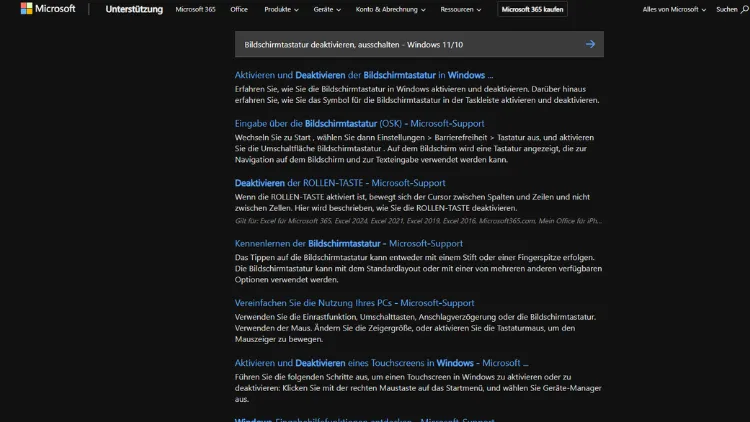
Die Bildschirmtastatur in Windows 11 und Windows 10 kann praktisch sein, wenn keine physische Tastatur verfügbar ist oder bei Touch-Geräten. Viele Nutzer empfinden sie jedoch als störend, wenn sie unerwartet erscheint oder dauerhaft aktiv bleibt.
In diesem Artikel erfahren Sie Schritt für Schritt, wie Sie die Bildschirmtastatur zuverlässig deaktivieren und ausschalten. Sie erhalten alle wichtigen Methoden über Einstellungen, Tastenkombinationen, Dienste und Registrierungsoptionen, um Ihr System dauerhaft anzupassen.
Was ist die Bildschirmtastatur in Windows?
Die Bildschirmtastatur ist eine virtuelle Tastatur, die direkt auf dem Display angezeigt wird. Sie ermöglicht Texteingaben per Maus, Touch oder Stift. Diese Funktion ist Teil der Windows-Bedienungshilfen und wurde ursprünglich für Nutzer entwickelt, die keine physische Tastatur verwenden können.
Typische Einsatzbereiche sind:
- Touchscreen-Geräte wie Tablets oder Convertibles
- Defekte oder fehlende Hardware-Tastaturen
- Barrierefreiheit und besondere Eingabebedürfnisse
Im normalen Desktop-Alltag kann die Bildschirmtastatur jedoch störend sein, besonders wenn sie sich automatisch beim Anklicken eines Textfeldes öffnet.
Unterschied zwischen Touch-Tastatur und Bildschirmtastatur
Windows unterscheidet zwei virtuelle Tastaturen:
- Touch-Tastatur: Optimiert für Touch-Bedienung, erscheint meist automatisch im Tablet-Modus.
- Bildschirmtastatur (osk.exe): Klassische virtuelle Tastatur aus den Bedienungshilfen.
Beide können unabhängig voneinander aktiviert oder deaktiviert werden. Viele Nutzer verwechseln diese Funktionen, weshalb eine klare Trennung wichtig ist.
Warum erscheint die Bildschirmtastatur automatisch?
Häufige Ursachen sind:
- Aktivierte Bedienungshilfen
- Tablet-Modus oder Touch-Eingabe aktiviert
- Defekte oder nicht erkannte Hardware-Tastatur
- Bestimmte Programme, die die Bildschirmtastatur anfordern
- Falsch gesetzte Windows-Einstellungen nach Updates
Um die Funktion dauerhaft abzuschalten, müssen diese Punkte gezielt überprüft werden.
Bildschirmtastatur per Tastenkombination ausschalten
Die schnellste Methode ist die Tastenkombination:
Windows-Taste + Strg + O
Diese Kombination schaltet die Bildschirmtastatur ein oder aus. Wenn sie gerade aktiv ist, verschwindet sie sofort. Allerdings verhindert diese Methode nicht, dass sie später erneut automatisch startet.
Bildschirmtastatur in Windows 11 deaktivieren
Über die Einstellungen
- Öffnen Sie die Einstellungen mit Windows + I.
- Gehen Sie zu Barrierefreiheit.
- Wählen Sie Tastatur.
- Deaktivieren Sie den Schalter bei Bildschirmtastatur.
Damit ist die klassische Bildschirmtastatur ausgeschaltet.
Touch-Tastatur in Windows 11 deaktivieren
- Öffnen Sie die Einstellungen.
- Wechseln Sie zu Personalisierung > Taskleiste.
- Deaktivieren Sie das Symbol für die Touch-Tastatur, falls vorhanden.
Zusätzlich:
- Gehen Sie zu Bluetooth & Geräte > Eingabe.
- Deaktivieren Sie Optionen, die die Touch-Tastatur automatisch einblenden.
Bildschirmtastatur in Windows 10 deaktivieren
Über die Einstellungen
- Öffnen Sie die Einstellungen.
- Klicken Sie auf Erleichterte Bedienung.
- Wählen Sie links Tastatur.
- Schalten Sie die Bildschirmtastatur aus.
Touch-Tastatur in Windows 10 deaktivieren
- Rechtsklick auf die Taskleiste.
- Entfernen Sie den Haken bei Schaltfläche für die Touch-Tastatur anzeigen.
Zusätzlich:
- Öffnen Sie Einstellungen > Geräte > Eingabe.
- Deaktivieren Sie die automatische Anzeige der Touch-Tastatur.
Bildschirmtastatur über die Systemsteuerung ausschalten
In beiden Windows-Versionen können Sie auch die klassische Systemsteuerung nutzen:
- Öffnen Sie die Systemsteuerung.
- Gehen Sie zu Erleichterte Bedienung > Center für erleichterte Bedienung.
- Klicken Sie auf Computer ohne Maus oder Tastatur bedienen.
- Entfernen Sie den Haken bei Bildschirmtastatur verwenden.
- Bestätigen Sie mit OK.
Diese Einstellung verhindert oft, dass die Funktion automatisch aktiviert wird.
Bildschirmtastatur dauerhaft über Dienste deaktivieren
Die Touch-Tastatur wird über einen Windows-Dienst gesteuert.
Dienst deaktivieren
- Drücken Sie Windows + R und geben Sie
services.mscein. - Suchen Sie den Dienst Touch-Tastatur- und Handschriftbedienungsdienst.
- Doppelklicken Sie darauf.
- Setzen Sie den Starttyp auf Deaktiviert.
- Klicken Sie auf Beenden und dann auf OK.
Nach einem Neustart sollte die Touch-Tastatur nicht mehr erscheinen.
Hinweis: Auf Touch-Geräten kann diese Änderung die Stift- und Touch-Eingabe beeinträchtigen.
Bildschirmtastatur über Autostart verhindern
Manchmal wird die Bildschirmtastatur beim Start geladen.
- Öffnen Sie den Task-Manager mit Strg + Shift + Esc.
- Wechseln Sie zum Tab Autostart.
- Suchen Sie nach Einträgen zur Bildschirm- oder Touch-Tastatur.
- Deaktivieren Sie diese, falls vorhanden.
Bildschirmtastatur per Registry deaktivieren
Diese Methode ist für fortgeschrittene Nutzer geeignet.
Registry bearbeiten
- Drücken Sie Windows + R, geben Sie
regeditein. - Navigieren Sie zu:
HKEY_LOCAL_MACHINE\SOFTWARE\Microsoft\Windows\CurrentVersion\Authentication\LogonUI- Erstellen oder ändern Sie den DWORD-Wert ShowTabletKeyboard.
- Setzen Sie den Wert auf 0.
- Starten Sie den PC neu.
Damit wird verhindert, dass die Tastatur am Anmeldebildschirm erscheint.
Achtung: Änderungen an der Registry können das System beeinflussen. Erstellen Sie vorher eine Sicherung.
Bildschirmtastatur bei Anmeldung deaktivieren
Wenn die Bildschirmtastatur bereits am Login erscheint:
- Klicken Sie unten rechts auf das Symbol für erleichterte Bedienung.
- Deaktivieren Sie dort die Bildschirmtastatur.
- Melden Sie sich an und überprüfen Sie zusätzlich die Einstellungen in Windows.
Häufige Probleme und Lösungen
Bildschirmtastatur erscheint trotz Deaktivierung
Mögliche Ursachen:
- Ein Update hat Einstellungen zurückgesetzt.
- Ein Programm fordert die Tastatur an.
- Der Dienst ist weiterhin aktiv.
Lösung:
- Einstellungen erneut prüfen.
- Dienststatus kontrollieren.
- System neu starten.
Keine Hardware-Tastatur erkannt
Wenn Windows keine physische Tastatur erkennt, blendet es oft automatisch die Bildschirmtastatur ein.
Lösungen:
- USB-Tastatur neu anschließen.
- Anderen USB-Port testen.
- Treiber im Geräte-Manager prüfen.
Tablet-Modus aktiv
Im Tablet-Modus erscheint die Touch-Tastatur häufig automatisch.
- Deaktivieren Sie den Tablet-Modus im Info-Center.
- Stellen Sie auf Desktop-Modus um.
Bildschirmtastatur nur temporär schließen
Wenn Sie die Funktion grundsätzlich behalten, aber aktuell nicht benötigen:
- Klicken Sie auf das X der Bildschirmtastatur.
- Oder nutzen Sie Windows + Strg + O.
So bleibt die Funktion verfügbar, ohne dauerhaft aktiv zu sein.
Vor- und Nachteile der Deaktivierung
Vorteile
- Keine störenden Pop-ups mehr
- Mehr Platz auf dem Bildschirm
- Ruhigeres Arbeiten ohne Unterbrechung
Nachteile
- Keine schnelle Alternative bei Tastaturproblemen
- Eingeschränkte Bedienung bei Touch-Geräten
- Barrierefreiheit kann beeinträchtigt werden
Überlegen Sie daher, ob Sie die Tastatur komplett deaktivieren oder nur die automatische Anzeige verhindern möchten.
Tipps für Nutzer von Laptops und Convertibles
Bei Geräten mit Touchscreen kann die Touch-Tastatur sinnvoll sein. Wenn sie jedoch zu oft erscheint:
- Aktivieren Sie die Option Nur anzeigen, wenn keine Tastatur angeschlossen ist.
- Nutzen Sie den Desktop-Modus statt Tablet-Modus.
- Blenden Sie nur das Taskleistensymbol aus, statt den Dienst zu deaktivieren.
So bleibt die Funktion verfügbar, ohne zu stören.
Unterschiede zwischen Windows 11 und Windows 10
Windows 11 integriert die Einstellungen stärker in den Bereich Barrierefreiheit und Eingabe, während Windows 10 mehr Optionen unter Erleichterte Bedienung bietet. Die grundlegenden Methoden sind jedoch identisch:
- Einstellungen
- Systemsteuerung
- Dienste
- Registry
- Tastenkombinationen
Damit lassen sich beide Systeme zuverlässig anpassen.
Sicherheit und Updates beachten
Nach größeren Windows-Updates können sich Einstellungen zurücksetzen. Prüfen Sie nach einem Update:
- Status der Bildschirmtastatur in den Einstellungen
- Den Dienst für Touch-Tastatur
- Autostart-Einträge
So stellen Sie sicher, dass Ihre gewünschte Konfiguration erhalten bleibt.
Zusammenfassung
Die Bildschirmtastatur in Windows 11 und Windows 10 lässt sich auf verschiedene Weise ausschalten und dauerhaft deaktivieren. Für die meisten Nutzer reicht es, die Funktion in den Einstellungen unter Barrierefreiheit zu deaktivieren.
Wenn die Tastatur dennoch erscheint, helfen das Abschalten des Touch-Tastatur-Dienstes oder Anpassungen in der Systemsteuerung und Registry.
Mit den beschriebenen Methoden behalten Sie die volle Kontrolle über Ihr System und sorgen dafür, dass die virtuelle Tastatur nur dann aktiv ist, wenn Sie sie wirklich benötigen.