
Erfahren Sie, wie Sie in Windows 11 und 10 die Bildschirmtastatur automatisch anzeigen, wenn keine Tastatur angeschlossen ist, und bleiben Sie produktiv.
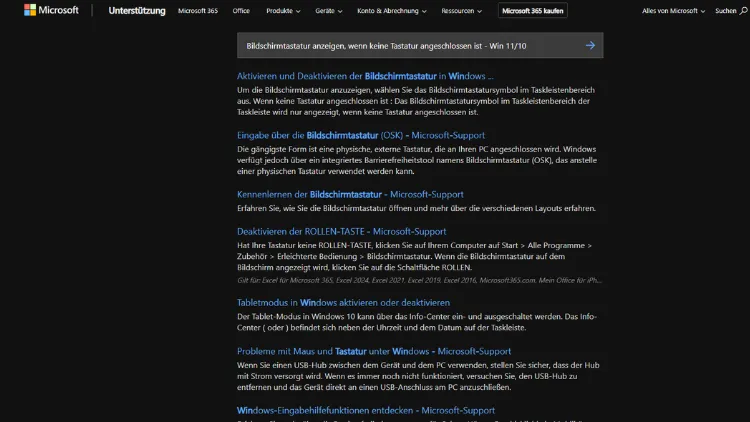
Die Bildschirmtastatur in Windows 11 und Windows 10 ist eine praktische Lösung, wenn keine physische Tastatur angeschlossen ist oder diese nicht funktioniert.
In diesem Artikel erfahren Sie Schritt für Schritt, wie Sie die Bildschirmtastatur automatisch einblenden lassen, sobald Windows keine Hardware-Tastatur erkennt. Wir zeigen Ihnen die passenden Einstellungen, geben Tipps zur Fehlerbehebung und erklären, wie Sie die Funktion optimal nutzen.
Was ist die Bildschirmtastatur in Windows?
Die Bildschirmtastatur ist eine integrierte Funktion von Windows, die es ermöglicht, Texteingaben per Maus, Touchscreen oder Stift vorzunehmen. Sie ist besonders hilfreich auf Tablets, Convertibles oder bei defekten Tastaturen.
Microsoft stellt zwei Varianten bereit:
- Bildschirmtastatur (osk.exe) – klassische Version mit vollem Funktionsumfang
- Touch-Tastatur – moderne, kompakte Tastatur für Touch-Geräte
Beide können je nach Bedarf manuell oder automatisch eingeblendet werden.
Warum die automatische Anzeige sinnvoll ist
Wenn Sie ein Gerät ohne angeschlossene Tastatur nutzen, kann das Anmelden oder die Texteingabe schnell zum Problem werden. Die automatische Anzeige der Bildschirmtastatur bietet folgende Vorteile:
- Direkte Eingabe ohne zusätzliche Hilfsmittel
- Ideal für Tablets, Kiosksysteme und Reparaturfälle
- Erleichtert die Bedienung bei eingeschränkter Mobilität
- Spart Zeit beim Wechsel zwischen Eingabemethoden
Bildschirmtastatur in Windows 11 automatisch aktivieren
Windows 11 bietet eine einfache Möglichkeit, die Touch-Tastatur automatisch anzeigen zu lassen.
Schritt-für-Schritt-Anleitung
- Öffnen Sie die Einstellungen mit
Windows + I. - Gehen Sie zu Personalisierung.
- Klicken Sie auf Taskleiste.
- Aktivieren Sie den Schalter bei Touch-Tastatur.
Nun erscheint in der Taskleiste ein Tastatursymbol, über das Sie die Tastatur jederzeit einblenden können.
Automatische Anzeige ohne Tastatur
- Öffnen Sie die Einstellungen.
- Wechseln Sie zu Zeit und Sprache.
- Klicken Sie auf Eingabe.
- Öffnen Sie Touch-Tastatur.
- Aktivieren Sie Die Touch-Tastatur anzeigen, wenn keine Tastatur angeschlossen ist.
Sobald Windows keine Hardware-Tastatur erkennt, wird die Bildschirmtastatur automatisch eingeblendet.
Bildschirmtastatur in Windows 10 automatisch aktivieren
Auch Windows 10 bietet diese Funktion, die sich ähnlich konfigurieren lässt.
Anleitung für Windows 10
- Öffnen Sie die Einstellungen.
- Gehen Sie zu Geräte.
- Klicken Sie auf Eingabe.
- Aktivieren Sie Die Bildschirmtastatur automatisch anzeigen, wenn kein physisches Keyboard angeschlossen ist.
Ab sofort blendet Windows 10 die Touch-Tastatur automatisch ein, sobald keine Tastatur erkannt wird.
Klassische Bildschirmtastatur manuell starten
Unabhängig von der automatischen Funktion können Sie die klassische Bildschirmtastatur jederzeit starten:
- Drücken Sie
Windows + R. - Geben Sie
oskein und bestätigen Sie mit Enter.
Alternativ:
- Öffnen Sie das Startmenü.
- Suchen Sie nach Bildschirmtastatur.
- Starten Sie die Anwendung.
Diese Version eignet sich besonders, wenn Sie mit der Maus arbeiten oder erweiterte Tasten benötigen.
Unterschiede zwischen Touch-Tastatur und Bildschirmtastatur
| Merkmal | Touch-Tastatur | Bildschirmtastatur |
|---|---|---|
| Mobil optimiert | Ja | Nein |
| Design | Modern | Klassisch |
| Mausbedienung | Eingeschränkt | Sehr gut |
| Funktionstasten | Teilweise | Vollständig |
| Automatisch einblendbar | Ja | Nein |
Für Tablets ist die Touch-Tastatur ideal, während die klassische Bildschirmtastatur sich besser für Mausbedienung eignet.
Bildschirmtastatur beim Anmeldebildschirm nutzen
Gerade wenn keine Tastatur angeschlossen ist, ist der Login kritisch. So aktivieren Sie die Bildschirmtastatur:
- Klicken Sie im Anmeldebildschirm auf das Symbol für erleichterte Bedienung unten rechts.
- Wählen Sie Bildschirmtastatur aus.
Die Tastatur erscheint sofort und ermöglicht die Passworteingabe.
Automatisierung per Registry (für Fortgeschrittene)
Wenn die Einstellung nicht greift, kann die Windows-Registry helfen.
Achtung: Änderungen an der Registry sollten nur mit Bedacht erfolgen.
So gehen Sie vor:
- Drücken Sie
Windows + R, geben Sieregeditein. - Navigieren Sie zu:
HKEY_CURRENT_USER\Software\Microsoft\TabletTip\1.7- Erstellen oder ändern Sie den DWORD-Wert:
EnableDesktopModeAutoInvoke = 1- Starten Sie den PC neu.
Damit erzwingen Sie die automatische Anzeige der Touch-Tastatur.
Gruppenrichtlinien nutzen (Pro- und Enterprise-Versionen)
- Drücken Sie
Windows + R, geben Siegpedit.mscein. - Navigieren Sie zu:
Computerkonfiguration > Administrative Vorlagen > Windows-Komponenten > Tablet PC > Zubehör - Aktivieren Sie die Option zur automatischen Anzeige der Touch-Tastatur.
Diese Methode ist vor allem in Unternehmensumgebungen sinnvoll.
Häufige Probleme und Lösungen
Bildschirmtastatur erscheint nicht automatisch
Mögliche Ursachen:
- Externe Tastatur wird noch erkannt
- Einstellung ist deaktiviert
- Veraltete Treiber
- Windows-Update fehlt
Lösungen:
- Tastatur abziehen und neu starten
- Einstellungen erneut prüfen
- Geräte-Manager kontrollieren
- Windows aktualisieren
Touch-Tastatur-Symbol fehlt in der Taskleiste
- Rechtsklick auf die Taskleiste
- Taskleisteneinstellungen öffnen
- Touch-Tastatur aktivieren
Tastatur erscheint, obwohl eine Tastatur angeschlossen ist
Manchmal erkennt Windows Geräte falsch. Trennen Sie alle Eingabegeräte und schließen Sie nur die gewünschte Tastatur erneut an.
Tipps für die optimale Nutzung
- Nutzen Sie Textvorschläge für schnelleres Tippen
- Aktivieren Sie Sounds, um Eingaben zu bestätigen
- Verwenden Sie die geteilte Tastatur auf großen Bildschirmen
- Passen Sie die Größe in den Einstellungen an
Diese Optionen finden Sie in den Einstellungen der Touch-Tastatur.
Bildschirmtastatur per Tastenkombination öffnen
Auch ohne Maus können Sie die Tastatur schnell öffnen:
Windows + Strg + O– klassische Bildschirmtastatur ein/aus
Diese Kombination funktioniert in Windows 10 und 11.
Einsatz auf Tablets und Convertibles
Auf Geräten wie Surface oder 2-in-1-Notebooks ist die automatische Anzeige besonders praktisch. Sobald Sie die Tastatur abnehmen oder das Gerät in den Tabletmodus wechseln, erscheint die Touch-Tastatur automatisch.
Tipp: Aktivieren Sie zusätzlich den Tabletmodus, um die Bedienung weiter zu optimieren.
Sicherheit bei der Nutzung
Die Bildschirmtastatur kann vor Keyloggern schützen, da Eingaben nicht über die physische Tastatur erfolgen. Für sensible Daten ist sie jedoch kein vollständiger Ersatz für Sicherheitssoftware.
Vorteile für Barrierefreiheit
Die Bildschirmtastatur ist Teil der Erleichterten Bedienung von Windows und unterstützt Nutzer mit:
- Motorischen Einschränkungen
- Verletzungen
- Temporären Problemen mit der Tastatur
In Kombination mit Spracherkennung oder Maussteuerung ist sie ein wertvolles Hilfsmittel.
Bildschirmtastatur deinstallieren oder deaktivieren?
Die Funktion ist fester Bestandteil von Windows und kann nicht vollständig deinstalliert werden. Sie können sie jedoch jederzeit deaktivieren, indem Sie die automatischen Optionen in den Einstellungen ausschalten.
Zusammenfassung
Die automatische Anzeige der Bildschirmtastatur in Windows 11 und Windows 10 ist eine einfache, aber äußerst nützliche Funktion. Mit wenigen Klicks stellen Sie sicher, dass Sie auch ohne angeschlossene Tastatur jederzeit Texte eingeben können.
Ob für Tablets, Notfälle oder aus Gründen der Barrierefreiheit – die integrierte Touch- und Bildschirmtastatur macht Windows flexibel und komfortabel nutzbar.
Wenn Sie die beschriebenen Schritte befolgen, haben Sie die Bildschirmtastatur immer dann zur Verfügung, wenn Sie sie brauchen – ganz automatisch und ohne Umwege.