
Erfahren Sie, wie Sie Touchpadprobleme beheben und Ihr Touchpad reparieren unter Windows 11/10, mit klaren Schritten für schnelle Lösungen.
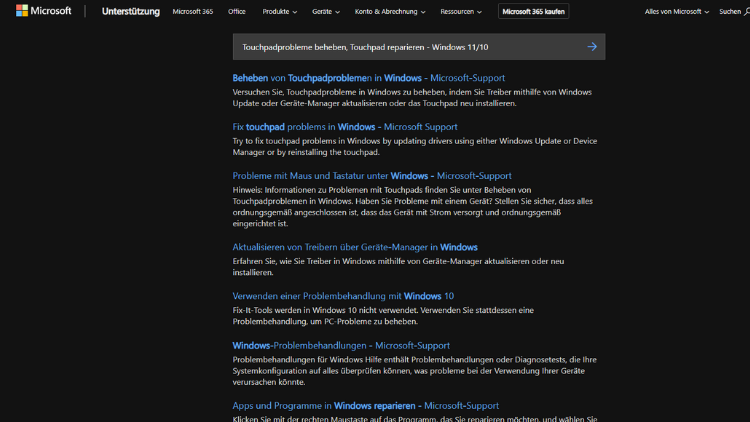
Ein nicht funktionierendes Touchpad kann die Arbeit am Notebook erheblich stören. Ob der Mauszeiger springt, Gesten nicht reagieren oder das Touchpad komplett ausfällt – unter Windows 11 und Windows 10 gibt es zahlreiche Ursachen und ebenso viele Lösungen.
In diesem Artikel erfahren Sie, wie Sie Touchpadprobleme systematisch beheben, Treiber aktualisieren, Einstellungen prüfen und bei Bedarf sogar eine Reparatur durchführen. Mit den folgenden Schritten bringen Sie Ihr Touchpad schnell wieder zum Laufen.
Häufige Ursachen für Touchpadprobleme
Touchpadfehler können sowohl durch Software als auch durch Hardware ausgelöst werden. Zu den häufigsten Ursachen zählen:
- Deaktiviertes Touchpad durch Tastenkombination
- Falsche oder veraltete Treiber
- Fehlerhafte Windows-Updates
- Konflikte mit externer Maus
- Energieeinstellungen, die das Gerät abschalten
- Verschmutzung oder mechanische Defekte
- Beschädigte Kabel oder Steckverbindungen im Notebook
Bevor Sie mit einer aufwendigen Reparatur beginnen, sollten Sie immer zuerst die Softwareseite überprüfen.
Erste Schnellchecks: Das sollten Sie sofort prüfen
Bevor Sie tiefer in die Fehlersuche einsteigen, führen Sie diese einfachen Schritte aus:
- Notebook neu starten – viele Probleme lösen sich dadurch.
- Tastenkombination prüfen – oft lässt sich das Touchpad mit
Fn+ einer Funktionstaste aktivieren oder deaktivieren. - Externe Maus trennen – Windows deaktiviert manchmal automatisch das Touchpad.
- Touchpad reinigen – Staub und Fett können die Erkennung beeinträchtigen.
Wenn das Touchpad danach noch nicht funktioniert, gehen Sie die folgenden Schritte durch.
Touchpad-Einstellungen in Windows 11 und Windows 10 prüfen
Windows bietet eigene Einstellungen für das Touchpad, die versehentlich geändert worden sein können.
So gelangen Sie zu den Einstellungen:
- Öffnen Sie Einstellungen → Bluetooth & Geräte → Touchpad (Windows 11)
- Oder Einstellungen → Geräte → Touchpad (Windows 10)
Prüfen Sie dort:
- Ist das Touchpad aktiviert?
- Sind Empfindlichkeit und Gesten korrekt eingestellt?
- Ist die Option deaktiviert, die das Touchpad beim Anschluss einer Maus abschaltet?
Speichern Sie Änderungen und testen Sie erneut.
Touchpad im Geräte-Manager kontrollieren
Der Geräte-Manager zeigt, ob Windows das Touchpad korrekt erkennt.
Vorgehensweise:
- Drücken Sie
Windows + Xund wählen Sie Geräte-Manager. - Öffnen Sie Mäuse und andere Zeigegeräte oder Human Interface Devices.
- Suchen Sie nach Einträgen wie HID-konformes Touchpad, Synaptics oder ELAN Touchpad.
Achten Sie auf:
- Gelbe Warnsymbole → Treiberproblem
- Fehlenden Eintrag → Touchpad wird nicht erkannt
Mit Rechtsklick können Sie das Gerät aktivieren, deinstallieren oder die Treiber aktualisieren.
Touchpad-Treiber aktualisieren oder neu installieren
Ein veralteter oder fehlerhafter Treiber ist eine der häufigsten Ursachen.
Automatische Aktualisierung:
- Rechtsklick auf das Touchpad im Geräte-Manager
- Treiber aktualisieren → Automatisch nach Treibern suchen
Manuelle Installation:
Besuchen Sie die Support-Seite des Notebook-Herstellers (z. B. Lenovo, HP, Dell, ASUS) und laden Sie den passenden Touchpad-Treiber für Ihr Modell und Ihre Windows-Version herunter.
Neuinstallation:
- Deinstallieren Sie den Treiber im Geräte-Manager.
- Starten Sie den PC neu.
- Windows installiert meist automatisch einen Standardtreiber.
Oft behebt dies hartnäckige Probleme.
Hersteller-Software und Zusatztools nutzen
Viele Touchpads werden mit eigener Software geliefert, etwa:
- Synaptics Control Panel
- ELAN Smart-Pad
- ASUS Smart Gesture
Diese Programme bieten erweiterte Einstellungen. Öffnen Sie sie über die Systemsteuerung oder die Windows-Suche und prüfen Sie, ob das Touchpad dort aktiviert ist.
BIOS/UEFI-Einstellungen überprüfen
In seltenen Fällen ist das Touchpad im BIOS oder UEFI deaktiviert.
So gehen Sie vor:
- Starten Sie den PC neu.
- Drücken Sie beim Booten
F2,Entf,Escoder eine herstellerspezifische Taste. - Suchen Sie im Menü nach Internal Pointing Device oder Touchpad.
- Stellen Sie sicher, dass es auf Enabled steht.
Speichern Sie die Einstellungen und starten Sie Windows erneut.
Windows-Updates als Ursache oder Lösung
Manchmal verursachen Updates Probleme, manchmal beheben sie diese.
Updates installieren:
- Einstellungen → Windows Update → Nach Updates suchen
Letztes Update entfernen:
Wenn das Touchpad nach einem Update nicht mehr funktioniert:
- Öffnen Sie Updateverlauf.
- Wählen Sie Updates deinstallieren.
- Entfernen Sie das zuletzt installierte Update.
Testen Sie anschließend das Touchpad.
Energieeinstellungen anpassen
Windows kann Geräte zur Energieeinsparung deaktivieren.
So ändern Sie das:
- Öffnen Sie den Geräte-Manager.
- Doppelklicken Sie auf das Touchpad-Gerät.
- Register Energieverwaltung.
- Entfernen Sie den Haken bei Computer kann das Gerät ausschalten.
Bestätigen Sie mit OK und starten Sie neu.
Touchpad-Gesten und Empfindlichkeit einstellen
Springt der Mauszeiger oder reagiert das Touchpad zu träge, können falsche Einstellungen die Ursache sein.
Passen Sie in den Touchpad-Einstellungen:
- Empfindlichkeit auf mittel oder hoch
- Tippen und Scrollen nach Bedarf
- Drei- und Vier-Finger-Gesten
Testen Sie nach jeder Änderung das Verhalten.
Konflikte mit externer Maus beheben
Einige Systeme deaktivieren automatisch das Touchpad, wenn eine Maus angeschlossen ist.
Prüfen Sie in den Touchpad-Einstellungen:
- Option Touchpad aktiv lassen, wenn Maus angeschlossen ist
Aktivieren Sie diese, wenn Sie beide Geräte parallel nutzen möchten.
Systemwiederherstellung als letzte Software-Lösung
Wenn das Touchpad früher funktionierte, können Sie Windows auf einen früheren Punkt zurücksetzen.
Vorgehen:
- Suchen Sie nach Wiederherstellungspunkt erstellen.
- Klicken Sie auf Systemwiederherstellung.
- Wählen Sie einen Punkt vor Auftreten des Problems.
Dies ändert keine persönlichen Dateien, kann aber Treiber und Einstellungen zurücksetzen.
Wenn das Touchpad gar nicht erkannt wird
Erscheint das Touchpad nirgends, liegt oft ein Hardwareproblem vor:
- Kabel im Notebook gelöst
- Touchpad defekt
- Mainboard-Problem
In diesem Fall helfen Softwarelösungen meist nicht weiter.
Touchpad reinigen: Oft unterschätzt
Verschmutzungen können die Sensorik stören.
So reinigen Sie richtig:
- Gerät ausschalten
- Weiches Mikrofasertuch leicht anfeuchten
- Keine aggressiven Reinigungsmittel verwenden
- Oberfläche vorsichtig abwischen
Nach dem Trocknen erneut testen.
Touchpad reparieren oder austauschen
Ist das Touchpad mechanisch defekt, bleibt oft nur die Reparatur.
Möglichkeiten:
- Selbst reparieren: Nur empfehlenswert mit Erfahrung und Anleitung für Ihr Modell.
- Fachwerkstatt: Sicherer, aber kostenpflichtig.
- Herstellerservice: Bei Garantie oft kostenlos.
Der Austausch erfordert meist das Öffnen des Notebooks und das Lösen mehrerer Schrauben und Kabel.
Kosten:
- Ersatzteil: ca. 15–50 Euro
- Werkstatt: 60–150 Euro je nach Modell und Aufwand
Wann lohnt sich eine Reparatur?
Eine Reparatur lohnt sich, wenn:
- Das Notebook technisch noch aktuell ist
- Die Kosten unter dem Zeitwert liegen
- Keine weiteren Defekte vorliegen
Bei sehr alten Geräten ist eine externe Maus oft die wirtschaftlichere Lösung.
Prävention: So vermeiden Sie Touchpadprobleme
Mit einfachen Maßnahmen verlängern Sie die Lebensdauer:
- Regelmäßige Reinigung
- Keine Flüssigkeiten in der Nähe
- Treiber aktuell halten
- Windows sauber aktualisieren
- Notebook nicht unter Druck belasten
So vermeiden Sie viele typische Schäden.
Häufige Fragen zu Touchpadproblemen
Warum funktioniert das Touchpad nach dem Start nicht?
Oft liegt ein Treiberproblem oder eine deaktivierte Einstellung vor. Prüfen Sie den Geräte-Manager und die Touchpad-Optionen.
Kann ich das Touchpad komplett neu installieren?
Ja, durch Deinstallation im Geräte-Manager und Neustart wird meist ein Standardtreiber neu installiert.
Ist ein externes Touchpad eine Alternative?
USB-Touchpads oder Mäuse sind eine gute Übergangslösung, ersetzen aber selten den Komfort des integrierten Touchpads.
Funktionieren alle Touchpads gleich?
Nein. Je nach Hersteller gibt es Unterschiede bei Gesten, Software und Treibern.
Fazit: Touchpadprobleme unter Windows gezielt beheben
Ein nicht funktionierendes Touchpad unter Windows 11 oder Windows 10 ist ärgerlich, lässt sich aber in den meisten Fällen ohne großen Aufwand beheben. Durch das Prüfen der Einstellungen, das Aktualisieren oder Neuinstallieren von Treibern und einfache Tests können Sie viele Fehler selbst lösen.
Erst wenn all diese Maßnahmen erfolglos bleiben, ist eine Reparatur oder ein Austausch sinnvoll. Mit einer systematischen Vorgehensweise sparen Sie Zeit, Geld und Nerven – und arbeiten bald wieder komfortabel mit Ihrem Notebook.