
Erfahren Sie, wie Sie SMBv1, SMBv2 und SMBv3 unter Windows 11 und 10 erkennen sowie sicher aktivieren oder deaktivieren für mehr Schutz.
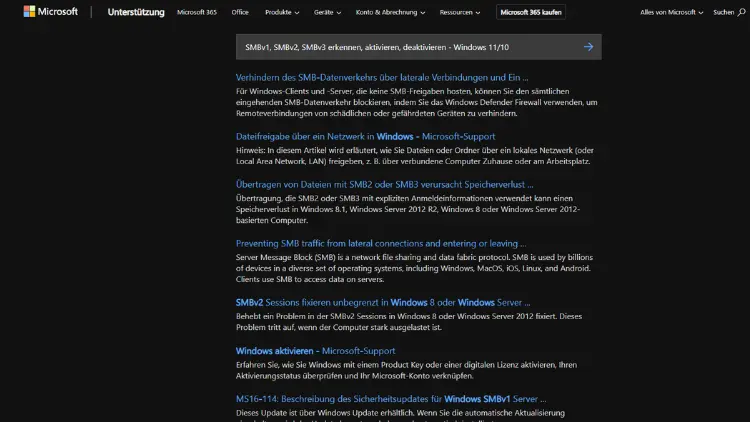
SMBv1, SMBv2 und SMBv3 sind zentrale Netzwerkprotokolle in Windows 11 und Windows 10, mit denen Dateien und Drucker im Netzwerk freigegeben werden. In diesem Artikel erfahren Sie, wie Sie die installierte SMB-Version erkennen, alte Protokolle wie SMBv1 sicher deaktivieren und moderne Varianten aktivieren.
Schritt-für-Schritt-Anleitungen, PowerShell-Befehle und Sicherheitstipps helfen Ihnen, Ihr System optimal zu konfigurieren und vor Risiken zu schützen.
Was ist SMB?
SMB steht für Server Message Block und ist ein Netzwerkprotokoll, das den Zugriff auf Dateien, Ordner, Drucker und andere Ressourcen über ein Netzwerk ermöglicht. In Windows-Systemen bildet SMB die Grundlage für klassische Netzwerkfreigaben im lokalen Netzwerk (LAN) und in Unternehmensumgebungen.
Über die Jahre wurde SMB mehrfach weiterentwickelt, um Leistung, Sicherheit und Stabilität zu verbessern. Heute sind vor allem SMBv2 und SMBv3 relevant, während SMBv1 als veraltet und unsicher gilt.
Überblick: SMB-Versionen im Vergleich
SMBv1
- Eingeführt in den 1980er-Jahren
- Sehr alt und unsicher
- Anfällig für Angriffe wie „WannaCry“
- Seit Windows 10 standardmäßig deaktiviert
SMBv2
- Eingeführt mit Windows Vista / Server 2008
- Deutlich schneller und effizienter als SMBv1
- Reduzierte Anzahl an Befehlen
- Bessere Stabilität
SMBv3
- Eingeführt mit Windows 8 / Server 2012
- Unterstützt Verschlüsselung, Multichannel und verbesserte Ausfallsicherheit
- Heute empfohlener Standard
- Optimal für moderne Netzwerke und NAS-Systeme
Fazit: SMBv3 ist die sicherste und leistungsfähigste Version, während SMBv1 nur noch für sehr alte Geräte verwendet werden sollte – wenn überhaupt.
Warum SMBv1 deaktivieren?
SMBv1 weist gravierende Sicherheitslücken auf. Bekannt wurde das Protokoll durch Ransomware-Angriffe wie WannaCry, die weltweit tausende Systeme lahmlegten. Microsoft empfiehlt seit Jahren dringend, SMBv1 vollständig zu deaktivieren.
Gründe:
- Keine moderne Verschlüsselung
- Leicht angreifbar
- Nicht mehr zeitgemäß
- Kompatibilitätsprobleme mit neuen Systemen
SMB-Version unter Windows erkennen
Bevor Sie Änderungen vornehmen, sollten Sie prüfen, welche SMB-Versionen auf Ihrem System aktiv sind.
Methode 1: PowerShell verwenden
- Öffnen Sie PowerShell als Administrator.
- Geben Sie folgenden Befehl ein:
Get-SmbServerConfiguration | Select EnableSMB1Protocol, EnableSMB2ProtocolErgebnis:
True= aktiviertFalse= deaktiviert
Dabei steht EnableSMB2Protocol sowohl für SMBv2 als auch SMBv3.
Methode 2: Installierte Features prüfen
- Drücken Sie Windows + R und geben Sie
optionalfeatures.exeein. - Suchen Sie nach Unterstützung für die SMB 1.0/CIFS-Dateifreigabe.
- Ist das Häkchen gesetzt, ist SMBv1 installiert.
SMBv1 aktivieren oder deaktivieren
⚠️ Hinweis: Aktivieren Sie SMBv1 nur, wenn es unbedingt erforderlich ist, z. B. für sehr alte Geräte.
Über Windows-Features
- optionalfeatures.exe öffnen.
- Häkchen bei SMB 1.0/CIFS-Dateifreigabe entfernen oder setzen.
- Mit OK bestätigen.
- PC neu starten.
Über PowerShell
SMBv1 deaktivieren:
Disable-WindowsOptionalFeature -Online -FeatureName SMB1Protocol -NoRestartSMBv1 aktivieren:
Enable-WindowsOptionalFeature -Online -FeatureName SMB1Protocol -NoRestartDanach den PC neu starten.
SMBv2 und SMBv3 aktivieren oder deaktivieren
SMBv2 und SMBv3 werden gemeinsam gesteuert, da sie denselben Schalter nutzen.
PowerShell-Befehle
Aktivieren:
Set-SmbServerConfiguration -EnableSMB2Protocol $trueDeaktivieren:
Set-SmbServerConfiguration -EnableSMB2Protocol $falseNach der Änderung empfiehlt sich ein Neustart.
SMB-Client und SMB-Server unterscheiden
Windows nutzt SMB in zwei Rollen:
- SMB-Server: Ihr PC stellt Freigaben bereit.
- SMB-Client: Ihr PC greift auf Freigaben anderer Geräte zu.
Status prüfen (Client)
Get-SmbClientConfigurationSMB-Signierung prüfen
Get-SmbServerConfiguration | Select RequireSecuritySignatureSMB per Registrierung steuern (erweiterte Nutzer)
⚠️ Änderungen an der Registry können das System beeinträchtigen. Erstellen Sie vorher ein Backup.
Pfad:
HKEY_LOCAL_MACHINE\SYSTEM\CurrentControlSet\Services\LanmanServer\ParametersDWORD-Werte:
SMB1= 0 (deaktiviert), 1 (aktiviert)SMB2= 0 (deaktiviert), 1 (aktiviert)
Nach Änderungen Neustart durchführen.
SMB-Verschlüsselung unter Windows 11/10
SMBv3 unterstützt Verschlüsselung für Freigaben.
Verschlüsselung für eine Freigabe aktivieren
Set-SmbShare -Name "Freigabename" -EncryptData $trueNeue Freigabe mit Verschlüsselung erstellen
New-SmbShare -Name "Daten" -Path "C:\Daten" -EncryptData $trueSo werden alle Daten im Netzwerk verschlüsselt übertragen.
Typische Szenarien aus der Praxis
Alte NAS-Systeme
Viele ältere NAS-Geräte unterstützen nur SMBv1. Prüfen Sie, ob ein Firmware-Update verfügbar ist. Falls nicht, sollte SMBv1 nur temporär aktiviert werden.
Drucker im Netzwerk
Ältere Netzwerkdrucker benötigen oft SMBv1. Auch hier gilt: Wenn möglich aktualisieren oder ersetzen.
Unternehmensnetzwerke
In Domänenumgebungen sollte ausschließlich SMBv2/3 verwendet werden, idealerweise mit Signierung und Verschlüsselung.
Häufige Fehler und Lösungen
Netzwerkfreigaben nicht erreichbar
- Prüfen Sie, ob SMBv2/3 aktiviert ist.
- Firewall-Einstellungen kontrollieren.
- DNS- oder IP-Adresse testen.
Zugriff verweigert
- Benutzerrechte überprüfen.
- Freigabe- und NTFS-Berechtigungen vergleichen.
Alte Geräte verschwinden
- Kurzzeitig SMBv1 aktivieren.
- Besser: Gerät aktualisieren oder ersetzen.
Sicherheits-Best Practices
- ❌ SMBv1 immer deaktiviert lassen
- ✅ SMBv2/3 aktiv nutzen
- 🔒 SMB-Verschlüsselung verwenden
- 🔁 Regelmäßig Windows-Updates installieren
- 🛡️ Firewall aktiv halten
- 📡 Nur notwendige Freigaben erstellen
SMB-Status automatisch prüfen (Skript)
Ein kleines PowerShell-Skript zur Übersicht:
$cfg = Get-SmbServerConfiguration
Write-Host "SMBv1 aktiviert:" $cfg.EnableSMB1Protocol
Write-Host "SMBv2/3 aktiviert:" $cfg.EnableSMB2Protocol
Unterschiede zwischen Windows 10 und Windows 11
Grundsätzlich ist die SMB-Verwaltung in beiden Versionen identisch. Unterschiede:
- Windows 11 setzt stärker auf SMBv3 mit Verschlüsselung.
- SMBv1 ist in frischen Installationen meist gar nicht mehr vorhanden.
- PowerShell-Befehle sind identisch.
Wann sollte man SMBv1 überhaupt noch nutzen?
Nur in Ausnahmefällen:
- Sehr alte Hardware ohne Updates
- Kurzfristige Datenübertragung
- Isolierte Netzwerke ohne Internetzugang
In allen anderen Fällen gilt: SMBv1 vermeiden!
Alternative Protokolle
Falls alte Geräte kein modernes SMB unterstützen, können Alternativen helfen:
- FTP/FTPS – einfache Dateiübertragung
- SFTP – sicher über SSH
- NFS – in gemischten Netzwerken
- WebDAV – über HTTP/HTTPS
Fazit
SMB ist ein zentraler Bestandteil der Netzwerkkommunikation unter Windows 11 und Windows 10. Während SMBv1 aus Sicherheitsgründen konsequent deaktiviert bleiben sollte, bieten SMBv2 und insbesondere SMBv3 moderne Funktionen wie höhere Geschwindigkeit und Verschlüsselung.
Mit den in diesem Artikel gezeigten PowerShell-Befehlen und Einstellungen erkennen Sie schnell den Status Ihres Systems und passen die Konfiguration sicher an. So stellen Sie sicher, dass Ihre Netzwerkfreigaben nicht nur funktionieren, sondern auch bestmöglich geschützt sind.