
Erfahren Sie, wie Sie im Gerätemanager Treiber aktualisieren, um unter Windows 11/10 Leistung, Stabilität und Sicherheit Ihres PCs zu verbessern.
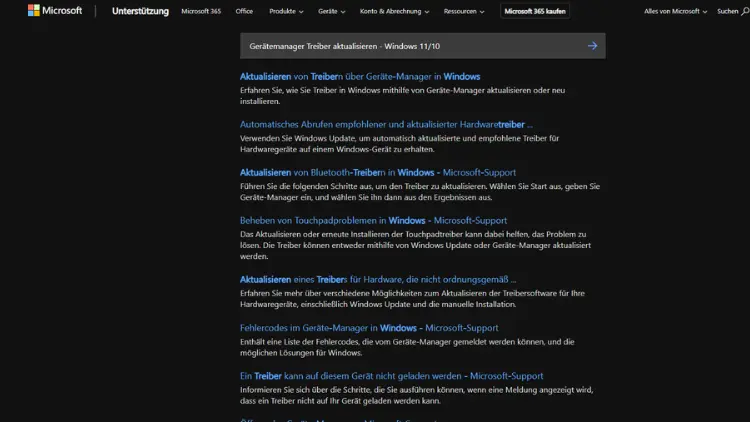
Der Gerätemanager in Windows 11 und Windows 10 ist das wichtigste Werkzeug, um Treiber zu aktualisieren, Hardwareprobleme zu beheben und die Systemleistung zu verbessern.
In diesem Artikel erfahren Sie Schritt für Schritt, wie Sie im Gerätemanager Treiber aktualisieren, Fehler erkennen und Ihre Geräte sicher verwalten. Lernen Sie die besten Methoden kennen, um veraltete Treiber zu ersetzen, Kompatibilitätsprobleme zu vermeiden und Ihr Windows-System stabil und aktuell zu halten.
Was ist der Gerätemanager?
Der Gerätemanager ist ein integriertes Verwaltungswerkzeug in Windows 10 und Windows 11. Er zeigt alle im System installierten Hardwarekomponenten an, etwa Grafikkarten, Netzwerkkarten, Soundkarten, Drucker oder USB-Geräte. Jedes Gerät wird mit dem passenden Treiber betrieben, der als Schnittstelle zwischen Hardware und Betriebssystem dient.
Über den Gerätemanager können Sie:
- Geräte anzeigen und verwalten
- Treiber aktualisieren oder zurücksetzen
- Geräte aktivieren oder deaktivieren
- Fehlercodes und Konflikte erkennen
- Hardware deinstallieren
Damit ist der Gerätemanager ein zentrales Hilfsmittel für die Wartung Ihres PCs.
Warum ist es wichtig, Treiber regelmäßig zu aktualisieren?
Treiber sorgen dafür, dass Hardware korrekt mit Windows zusammenarbeitet. Veraltete oder fehlerhafte Treiber können zu Problemen führen, wie:
- Instabile Systemleistung
- Abstürze oder Bluescreens
- Fehlende Funktionen bei Geräten
- Sicherheitslücken
- Schlechte Performance bei Spielen oder Anwendungen
Aktuelle Treiber bieten dagegen:
- Verbesserte Stabilität
- Leistungsoptimierungen
- Fehlerbehebungen
- Neue Funktionen
- Bessere Kompatibilität mit Windows-Updates
Gerade nach größeren Windows-Updates oder beim Einbau neuer Hardware ist eine Treiberaktualisierung empfehlenswert.
Gerätemanager in Windows 11 und Windows 10 öffnen
Methode 1: Über das Startmenü
- Klicken Sie mit der rechten Maustaste auf das Startsymbol.
- Wählen Sie Gerätemanager aus dem Menü.
Methode 2: Über die Suche
- Klicken Sie auf das Suchsymbol oder drücken Sie Windows + S.
- Geben Sie Gerätemanager ein und öffnen Sie das Ergebnis.
Methode 3: Tastenkombination
- Drücken Sie Windows + X und wählen Sie anschließend Gerätemanager.
Methode 4: Ausführen-Dialog
- Drücken Sie Windows + R.
- Geben Sie
devmgmt.mscein und bestätigen Sie mit Enter.
Aufbau und Übersicht im Gerätemanager
Im Gerätemanager sehen Sie eine Baumstruktur mit Kategorien wie:
- Grafikkarten
- Netzwerkadapter
- Audio-, Video- und Gamecontroller
- Laufwerke
- USB-Controller
- Prozessoren
- Tastaturen und Mäuse
Ein Klick auf den Pfeil neben einer Kategorie zeigt die zugehörigen Geräte an. Symbole geben Hinweise:
- Gelbes Warndreieck: Problem mit dem Gerät oder Treiber
- Roter Pfeil oder graues Symbol: Gerät deaktiviert
- Kein Symbol: Gerät funktioniert korrekt
Treiber im Gerätemanager aktualisieren: Schritt-für-Schritt-Anleitung
Schritt 1: Gerät auswählen
- Öffnen Sie den Gerätemanager.
- Suchen Sie die Kategorie des Geräts.
- Klicken Sie auf den Pfeil, um die Liste zu erweitern.
Schritt 2: Kontextmenü öffnen
- Klicken Sie mit der rechten Maustaste auf das gewünschte Gerät.
Schritt 3: Treiber aktualisieren
- Wählen Sie Treiber aktualisieren.
Schritt 4: Aktualisierungsmethode wählen
Windows bietet zwei Optionen:
Option A: Automatisch nach Treibern suchen
- Windows sucht online nach einem passenden Treiber und installiert ihn automatisch.
- Diese Methode ist einfach und sicher für Standardgeräte.
Option B: Auf dem Computer nach Treibern suchen
- Nutzen Sie diese Option, wenn Sie den Treiber bereits heruntergeladen haben.
- Geben Sie den Speicherort an oder wählen Sie aus einer Liste verfügbarer Treiber.
Schritt 5: Installation abschließen
- Folgen Sie den Anweisungen auf dem Bildschirm.
- Starten Sie den PC bei Aufforderung neu.
Wann sollten Sie Treiber aktualisieren?
Eine Aktualisierung ist sinnvoll, wenn:
- Ein Gerät nicht korrekt funktioniert
- Ein gelbes Warndreieck im Gerätemanager erscheint
- Nach einem Windows-Update Probleme auftreten
- Neue Funktionen benötigt werden
- Die Leistung verbessert werden soll
Wenn Ihr System stabil läuft, ist eine Aktualisierung nicht immer zwingend erforderlich. Nach dem Prinzip „Never change a running system“ sollten funktionierende Treiber nicht ohne Grund ersetzt werden.
Treiberprobleme erkennen und beheben
Fehlercodes im Gerätemanager
Doppelklicken Sie auf ein Gerät, um die Eigenschaften zu öffnen. Unter Gerätestatus finden Sie mögliche Fehlermeldungen und Codes, etwa:
- Code 10: Gerät kann nicht gestartet werden
- Code 28: Treiber nicht installiert
- Code 43: Gerät wurde angehalten
Diese Hinweise helfen bei der Fehlersuche.
Häufige Ursachen für Probleme
- Inkompatible Treiber
- Unvollständige Installation
- Beschädigte Treiberdateien
- Konflikte mit anderer Hardware
In vielen Fällen hilft eine Neuinstallation oder Aktualisierung des Treibers.
Treiber zurücksetzen bei Problemen
Nach einer Aktualisierung kann es vorkommen, dass ein Gerät schlechter funktioniert. Dann können Sie den vorherigen Treiber wiederherstellen.
So setzen Sie einen Treiber zurück:
- Öffnen Sie die Eigenschaften des Geräts.
- Wechseln Sie zum Reiter Treiber.
- Klicken Sie auf Vorheriger Treiber.
- Bestätigen Sie die Auswahl und starten Sie den PC neu.
Diese Funktion ist besonders hilfreich bei Grafikkarten- oder Netzwerktreibern.
Treiber deinstallieren und neu installieren
Wenn eine Aktualisierung nicht hilft, kann eine vollständige Neuinstallation sinnvoll sein.
Vorgehensweise:
- Rechtsklick auf das Gerät im Gerätemanager.
- Gerät deinstallieren auswählen.
- Optional: Häkchen bei Treibersoftware für dieses Gerät löschen setzen.
- PC neu starten.
Windows installiert beim Neustart automatisch einen Standardtreiber oder fordert Sie zur Installation auf.
Unterschiede zwischen Windows 10 und Windows 11
Der Gerätemanager funktioniert in beiden Systemen nahezu identisch. Unterschiede liegen vor allem im Design und im Zugriff:
- Windows 11 hat ein modernisiertes Kontextmenü.
- Der Weg über Windows + X ist in beiden Versionen gleich.
- Die Treiberverwaltung selbst ist identisch aufgebaut.
Die beschriebenen Schritte gelten daher für beide Betriebssysteme.
Automatische Treiberupdates über Windows Update
Neben dem Gerätemanager installiert Windows viele Treiber automatisch über Windows Update.
Vorteile:
- Bequem und automatisch
- Geprüfte Treiber von Microsoft
- Gute Basis für Standardhardware
Nachteile:
- Nicht immer die neueste Version
- Spezielle Funktionen fehlen manchmal
- Verzögerte Veröffentlichung
Für wichtige Komponenten wie Grafikkarten lohnt sich oft ein manueller Download vom Hersteller.
Treiber direkt vom Hersteller installieren
Hersteller wie NVIDIA, AMD, Intel, Realtek oder Mainboard-Hersteller bieten aktuelle Treiber auf ihren Webseiten an.
Vorteile:
- Neueste Versionen
- Optimierungen für Spiele und Software
- Zusätzliche Tools und Funktionen
Vorgehen:
- Modell der Hardware im Gerätemanager prüfen.
- Webseite des Herstellers aufrufen.
- Passenden Treiber für Windows 10 oder Windows 11 herunterladen.
- Installation ausführen oder im Gerätemanager manuell auswählen.
Achten Sie immer auf die richtige Version für Ihr System (32-Bit oder 64-Bit).
Risiken bei Treiberupdates und wie Sie sich schützen
Treiber greifen tief ins System ein. Fehlerhafte Versionen können Probleme verursachen.
Schutzmaßnahmen:
- Vorher einen Wiederherstellungspunkt erstellen
- Nur Treiber aus vertrauenswürdigen Quellen nutzen
- Alte Versionen sichern
- Nach Updates die Funktion prüfen
So können Sie bei Problemen schnell reagieren.
Wiederherstellungspunkt erstellen
Vor größeren Änderungen ist ein Wiederherstellungspunkt empfehlenswert.
Kurzanleitung:
- Suche nach Wiederherstellungspunkt erstellen.
- Laufwerk auswählen und auf Erstellen klicken.
- Namen vergeben und bestätigen.
Im Notfall können Sie das System damit auf den vorherigen Zustand zurücksetzen.
Häufige Fragen zum Thema Treiber im Gerätemanager
Aktualisiert der Gerätemanager immer den neuesten Treiber?
Nein. Windows installiert meist eine stabile Version, nicht unbedingt die aktuellste vom Hersteller.
Kann ich alle Treiber auf einmal aktualisieren?
Im Gerätemanager nicht. Jedes Gerät muss einzeln aktualisiert werden. Alternativ gibt es Hersteller-Tools.
Sind Treiber-Update-Programme sinnvoll?
Solche Programme können helfen, bergen aber Risiken. Nutzen Sie sie nur von bekannten Anbietern und mit Vorsicht.
Was tun, wenn kein Treiber gefunden wird?
Laden Sie den Treiber direkt von der Herstellerseite herunter und installieren Sie ihn manuell.
Typische Geräte, die regelmäßig Updates benötigen
Einige Hardwarekomponenten profitieren besonders von aktuellen Treibern:
- Grafikkarten: Leistungs- und Stabilitätsverbesserungen
- Netzwerkadapter: Bessere Verbindungsqualität
- Soundkarten: Fehlerbehebungen und Funktionen
- Chipsatz: Grundlage für viele Systemkomponenten
- Bluetooth- und WLAN-Module: Kompatibilität mit neuen Geräten
Überprüfen Sie diese Geräte regelmäßig.
Tipps für eine stabile Treiberverwaltung
- Aktualisieren Sie nur bei Bedarf.
- Notieren Sie installierte Versionen.
- Nutzen Sie Windows Update als Basis.
- Verwenden Sie Herstellerseiten für wichtige Komponenten.
- Erstellen Sie vor Änderungen Sicherungen.
- Prüfen Sie nach Updates die Systemstabilität.
Mit dieser Strategie bleibt Ihr System zuverlässig.
Fazit: Treiber im Gerätemanager sicher aktualisieren
Der Gerätemanager in Windows 10 und Windows 11 ist ein leistungsstarkes Werkzeug, um Treiber zu verwalten und Hardwareprobleme zu beheben. Mit wenigen Klicks können Sie Treiber aktualisieren, Fehler erkennen und die Leistung Ihres PCs verbessern.
Obwohl Windows viele Treiber automatisch bereitstellt, lohnt sich bei wichtigen Komponenten der Blick auf die Herstellerseiten. Wenn Sie umsichtig vorgehen und Sicherungen nutzen, können Sie Ihr System stabil, sicher und aktuell halten.
Eine regelmäßige Kontrolle im Gerätemanager hilft, Probleme frühzeitig zu erkennen und Ihren Windows-PC optimal zu betreiben.