
Erfahren Sie, wie Sie in Windows 11/10 Mauseinstellungen öffnen, ändern und aktivieren, um Ihre Maus optimal anzupassen und effizienter zu arbeiten.
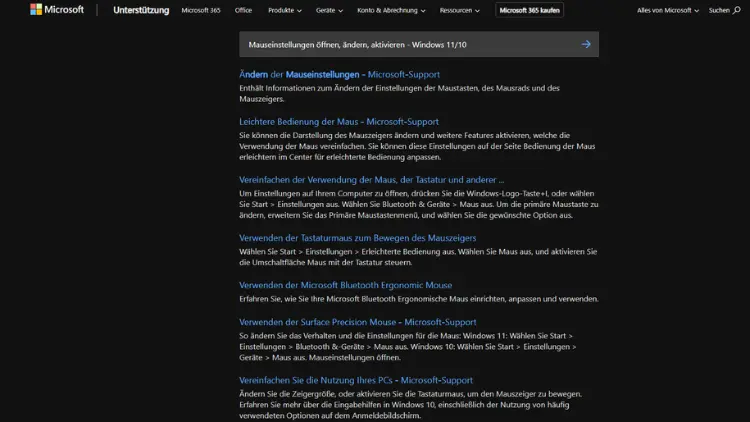
Die richtigen Mauseinstellungen in Windows 11 und Windows 10 sorgen für mehr Komfort, Präzision und Produktivität am PC. In diesem Ratgeber erfahren Sie, wie Sie die Mauseinstellungen schnell öffnen, anpassen und bei Bedarf aktivieren.
Ob Mausgeschwindigkeit, Tastenbelegung, Scrollverhalten oder erweiterte Optionen – hier finden Sie verständliche Schritt-für-Schritt-Anleitungen und hilfreiche Tipps, um Ihre Maus optimal auf Ihre Arbeitsweise abzustimmen.
Warum die Mauseinstellungen wichtig sind
Die Maus ist eines der wichtigsten Eingabegeräte am Computer. Sie steuert Programme, Fenster, Menüs und ist entscheidend für effizientes Arbeiten. Standardmäßig sind die Einstellungen in Windows so gewählt, dass sie für viele Nutzer passen. Doch jeder Mensch arbeitet anders: Manche bevorzugen eine hohe Zeigergeschwindigkeit, andere benötigen besonders präzise Bewegungen. Auch Linkshänder profitieren von angepassten Tasten.
Durch die richtigen Mauseinstellungen können Sie:
- schneller arbeiten,
- die Genauigkeit verbessern,
- Ermüdung der Hand reduzieren,
- Barrierefreiheit erhöhen,
- Spiele und Grafikprogramme optimal nutzen.
Windows 11 und Windows 10 bieten dafür umfangreiche Optionen, die leicht zugänglich sind.
Mauseinstellungen in Windows öffnen
Mauseinstellungen in Windows 11 öffnen
In Windows 11 wurden die Systemeinstellungen modernisiert. So gelangen Sie zu den Mauseinstellungen:
- Klicken Sie auf Start.
- Öffnen Sie Einstellungen.
- Wählen Sie Bluetooth & Geräte.
- Klicken Sie auf Maus.
Hier finden Sie alle grundlegenden Optionen wie Tasten, Zeigergeschwindigkeit und Scrollen.
Alternativ können Sie:
- mit der rechten Maustaste auf den Start-Button klicken und Einstellungen wählen,
- oder in der Suche „Maus“ eingeben und Mauseinstellungen auswählen.
Mauseinstellungen in Windows 10 öffnen
Unter Windows 10 ist der Weg ähnlich:
- Öffnen Sie Start.
- Klicken Sie auf Einstellungen.
- Wählen Sie Geräte.
- Klicken Sie links auf Maus.
Auch hier erreichen Sie die wichtigsten Optionen.
Klassische Systemsteuerung nutzen
Unabhängig von der Windows-Version können Sie weiterhin die klassische Systemsteuerung verwenden:
- Drücken Sie Windows + R.
- Geben Sie
controlein und bestätigen Sie. - Wählen Sie Hardware und Sound.
- Klicken Sie auf Maus.
Das Fenster Mauseigenschaften bietet erweiterte Optionen, die teilweise in den neuen Einstellungen nicht direkt sichtbar sind.
Maus aktivieren und überprüfen
Bevor Sie Einstellungen ändern, sollte sichergestellt sein, dass die Maus korrekt erkannt wird.
Maus anschließen
- USB-Maus: Einfach einstecken, Windows installiert den Treiber automatisch.
- Bluetooth-Maus:
- Öffnen Sie Einstellungen > Bluetooth & Geräte.
- Aktivieren Sie Bluetooth.
- Klicken Sie auf Gerät hinzufügen und koppeln Sie die Maus.
Maus aktivieren
Falls die Maus nicht reagiert:
- Trennen Sie sie kurz und schließen Sie sie erneut an.
- Prüfen Sie den Ein-/Ausschalter bei kabellosen Modellen.
- Wechseln Sie die Batterien.
- Testen Sie einen anderen USB-Port.
Im Geräte-Manager prüfen
- Drücken Sie Windows + X.
- Wählen Sie Geräte-Manager.
- Öffnen Sie Mäuse und andere Zeigegeräte.
Hier sollte Ihre Maus angezeigt werden. Bei Problemen sehen Sie ein Warnsymbol.
Primäre Maustaste ändern
Standardmäßig ist die linke Maustaste die Haupttaste. Für Linkshänder ist es oft sinnvoll, die Belegung zu tauschen.
So ändern Sie die primäre Taste
In Windows 11:
- Einstellungen > Bluetooth & Geräte > Maus
- Option Primäre Maustaste auf Rechts stellen.
In Windows 10:
- Einstellungen > Geräte > Maus
- Unter Primäre Taste auswählen die gewünschte Option wählen.
Damit werden Klickfunktionen zwischen linker und rechter Taste getauscht.
Doppelklickgeschwindigkeit anpassen
Die Doppelklickgeschwindigkeit bestimmt, wie schnell zwei Klicks erfolgen müssen, um als Doppelklick zu gelten.
Einstellung in den Mauseigenschaften
- Öffnen Sie die Systemsteuerung > Maus.
- Im Reiter Tasten finden Sie den Regler Doppelklickgeschwindigkeit.
- Testen Sie die Einstellung im Ordnersymbol.
- Bestätigen Sie mit OK.
Eine zu hohe Geschwindigkeit kann dazu führen, dass Doppelklicks nicht erkannt werden.
Mauszeiger-Geschwindigkeit ändern
Die Zeigergeschwindigkeit beeinflusst, wie schnell sich der Mauszeiger über den Bildschirm bewegt.
In Windows 11
- Einstellungen > Bluetooth & Geräte > Maus
- Regler bei Mauszeigergeschwindigkeit anpassen.
In Windows 10
- Einstellungen > Geräte > Maus
- Regler bei Zeigergeschwindigkeit ändern verschieben.
In der Systemsteuerung
- Systemsteuerung > Maus
- Reiter Zeigeroptionen
- Regler bei Bewegung anpassen.
Hier können Sie zusätzlich die Option Zeigerbeschleunigung verbessern aktivieren, um schnelle Bewegungen zu beschleunigen.
Scrollverhalten einstellen
Mit dem Mausrad scrollen Sie durch Dokumente und Webseiten. Windows erlaubt es, das Verhalten anzupassen.
Scrollrichtung und Zeilen
In Windows 11 und 10:
- Öffnen Sie die Mauseinstellungen.
- Unter Scrollen können Sie festlegen:
- Ob mehrere Zeilen oder eine Seite pro Drehung gescrollt werden.
- Wie viele Zeilen pro Schritt bewegt werden.
Inaktive Fenster scrollen
Aktivieren Sie die Option Inaktive Fenster scrollen, wenn ich sie mit der Maus berühre, um auch nicht aktive Fenster per Mausrad zu bewegen.
Mauszeiger und Cursor anpassen
Windows bietet Möglichkeiten, Aussehen und Größe des Mauszeigers zu ändern.
Größe und Farbe ändern
In Windows 11:
- Einstellungen > Barrierefreiheit > Mauszeiger und Touch
- Größe über Schieberegler anpassen.
- Farbe wählen: Weiß, Schwarz, invertiert oder benutzerdefiniert.
In Windows 10:
- Einstellungen > Erleichterte Bedienung > Cursor & Zeiger
- Entsprechende Optionen auswählen.
Diese Einstellungen sind besonders hilfreich bei Sehschwäche oder großen Bildschirmen.
Mauszeigerschemata
Über die Systemsteuerung > Maus > Zeiger können Sie komplette Designs auswählen oder eigene Cursor festlegen.
Zusätzliche Mausfunktionen aktivieren
Klicksperre
Die Klicksperre ermöglicht Drag-and-Drop ohne gedrückte Taste:
- Systemsteuerung > Maus > Tasten
- Klicksperre aktivieren anhaken.
- Mit Einstellungen die Haltezeit festlegen.
Zeigerspuren
Zeigerspuren helfen, den Cursor besser zu verfolgen:
- Systemsteuerung > Maus > Zeigeroptionen
- Zeigerspuren anzeigen aktivieren.
Zeigerposition anzeigen
Mit Strg kann die Cursorposition hervorgehoben werden:
- Option Position des Zeigers beim Drücken der STRG-Taste anzeigen aktivieren.
Erweiterte Einstellungen für Präzision
Gerade für Grafikarbeiten oder Spiele sind präzise Einstellungen wichtig.
Zeigerbeschleunigung
Unter Zeigeroptionen finden Sie Zeigerbeschleunigung verbessern.
Aktiviert reagiert der Cursor dynamisch auf schnelle Bewegungen. Für Spiele wird diese Option oft deaktiviert, um gleichmäßige Bewegungen zu erzielen.
DPI-Einstellungen der Maus
Viele moderne Mäuse besitzen eigene DPI-Tasten oder Software. Über diese Programme können Sie:
- DPI-Stufen einstellen,
- Profile speichern,
- Tasten neu belegen.
Diese Einstellungen ergänzen die Windows-Optionen.
Touchpad und Maus kombinieren
Bei Laptops ist oft ein Touchpad integriert. Sie können festlegen, wie Maus und Touchpad zusammenarbeiten.
In Windows 11:
- Einstellungen > Bluetooth & Geräte > Touchpad
In Windows 10:
- Einstellungen > Geräte > Touchpad
Hier können Sie:
- das Touchpad deaktivieren, wenn eine Maus angeschlossen ist,
- Gesten konfigurieren,
- Empfindlichkeit anpassen.
Mauseinstellungen zurücksetzen
Falls Änderungen nicht den gewünschten Effekt haben, können Sie die Einstellungen zurücksetzen.
Über die Systemsteuerung
- Systemsteuerung > Maus
- In jedem Reiter die Standardwerte einstellen.
Treiber neu installieren
- Öffnen Sie den Geräte-Manager.
- Rechtsklick auf die Maus.
- Gerät deinstallieren.
- Starten Sie den PC neu.
Windows installiert den Treiber automatisch erneut.
Häufige Probleme und Lösungen
Maus reagiert verzögert
Mögliche Ursachen:
- Zu niedrige Zeigergeschwindigkeit.
- Leere Batterien.
- Störungen bei Funkmäusen.
- Hohe Systemauslastung.
Lösung:
- Geschwindigkeit erhöhen.
- Batterien wechseln.
- USB-Empfänger näher platzieren.
Maus bewegt sich unkontrolliert
Ursachen können sein:
- Verschmutzter Sensor.
- Ungeeignete Oberfläche.
- Zu hohe DPI.
Reinigen Sie den Sensor und nutzen Sie ein Mauspad.
Doppelklick funktioniert nicht
Oft liegt die Doppelklickgeschwindigkeit zu hoch oder ein Defekt der Taste vor.
Passen Sie die Geschwindigkeit an oder testen Sie eine andere Maus.
Barrierefreiheit und Bedienhilfen
Windows bietet spezielle Optionen für Menschen mit Einschränkungen:
- Größerer Mauszeiger.
- Hoher Kontrast.
- Langsame Bewegungen.
- Tastenersatz durch Nummernblock.
Diese finden Sie unter:
- Windows 11: Einstellungen > Barrierefreiheit.
- Windows 10: Einstellungen > Erleichterte Bedienung.
Mauseinstellungen per Tastatur öffnen
Wenn die Maus nicht funktioniert, können Sie die Einstellungen per Tastatur aufrufen:
- Windows-Taste drücken.
- „Maus“ eingeben.
- Mit Enter bestätigen.
Alternativ:
- Windows + I öffnet die Einstellungen.
- Mit Tabulator und Pfeiltasten navigieren.
Tipps für effizientes Arbeiten mit der Maus
- Passen Sie die Geschwindigkeit so an, dass Sie den Bildschirm mit einer Bewegung erreichen.
- Nutzen Sie Zusatzfunktionen Ihrer Maussoftware.
- Verwenden Sie ein hochwertiges Mauspad.
- Legen Sie regelmäßige Pausen ein, um die Hand zu entlasten.
- Probieren Sie verschiedene Einstellungen aus, bis sie optimal passen.
Unterschiede zwischen Windows 11 und Windows 10
Obwohl viele Optionen gleich sind, gibt es kleine Unterschiede:
- Windows 11 bietet ein moderneres Einstellungsmenü.
- Barrierefreiheitsoptionen sind übersichtlicher integriert.
- Die Systemsteuerung ist in beiden Systemen weiterhin verfügbar.
Die grundlegenden Funktionen bleiben jedoch identisch.
Fazit
Die Mauseinstellungen in Windows 11 und Windows 10 bieten umfangreiche Möglichkeiten, um die Bedienung des Computers individuell anzupassen.
Vom Öffnen der Einstellungen über die Anpassung von Tasten, Geschwindigkeit und Scrollverhalten bis hin zu erweiterten Optionen für Präzision und Barrierefreiheit – mit wenigen Klicks können Sie Ihre Maus optimal konfigurieren.
Nehmen Sie sich die Zeit, verschiedene Einstellungen zu testen. Eine gut angepasste Maus steigert nicht nur den Komfort, sondern auch Ihre Produktivität im Alltag am PC.