
Entdecken Sie die besten Tipps und Tricks und Hilfe zum Explorer in Windows 11 und 10 und optimieren Sie Ihre Dateiverwaltung schnell und einfach.
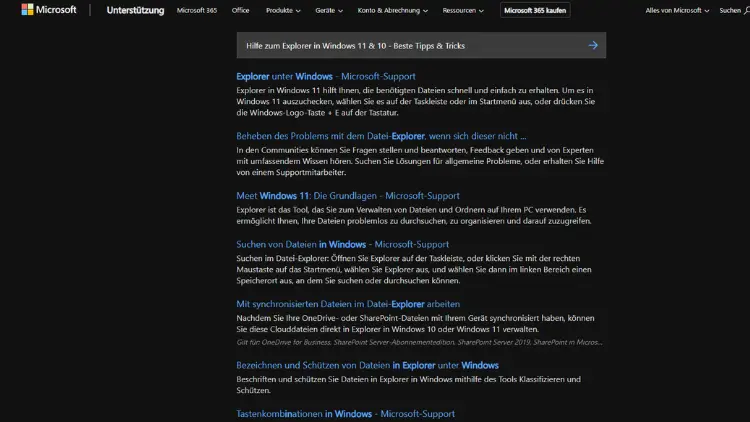
Der Windows Explorer ist das Herzstück der Dateiverwaltung in Windows 11 und Windows 10. Mit den richtigen Tipps arbeiten Sie schneller, übersichtlicher und sicherer.
In diesem Leitfaden erfahren Sie, wie Sie Ordner optimal organisieren, die Suche beschleunigen, versteckte Funktionen nutzen und den Explorer an Ihre Bedürfnisse anpassen. Entdecken Sie produktive Tastenkürzel, praktische Einstellungen und clevere Tricks, um täglich Zeit zu sparen und Ihre Dateien jederzeit im Griff zu behalten.
Was ist der Windows Explorer und warum ist er so wichtig?
Der Windows Explorer, in neueren Versionen auch Datei-Explorer genannt, ist das zentrale Werkzeug zur Verwaltung von Dateien, Ordnern und Laufwerken. Ob Dokumente, Bilder oder Programme – hier behalten Sie den Überblick über alle Inhalte Ihres PCs.
Aufgaben des Explorers
- Dateien kopieren, verschieben, umbenennen und löschen
- Ordner erstellen und strukturieren
- Laufwerke und Netzwerke verwalten
- Vorschauen anzeigen und Metadaten bearbeiten
Gerade in Windows 11 wurde der Explorer optisch und funktional modernisiert, während Windows 10 weiterhin auf Bewährtes setzt.
Unterschiede zwischen Windows 10 und Windows 11 Explorer
Neues Design in Windows 11
Windows 11 bringt ein aufgeräumtes Layout mit:
- moderner Symbolleiste statt Menüband
- abgerundete Ecken
- reduzierte Kontextmenüs
Registerkarten in Windows 11
Eine der wichtigsten Neuerungen: Tabs. Damit öffnen Sie mehrere Ordner in einem Fenster – ähnlich wie im Browser.
Klassisches Menüband in Windows 10
Windows 10 nutzt weiterhin das bekannte Menüband mit vielen Direktfunktionen wie „Kopieren“, „Einfügen“ oder „Neuer Ordner“.
Explorer schneller öffnen und bedienen
Praktische Tastenkürzel
Mit Shortcuts sparen Sie enorm Zeit:
- Windows + E: Explorer öffnen
- Strg + N: Neues Fenster
- Alt + Pfeil links: Zurück
- Alt + Pfeil rechts: Vor
- Alt + D: Adressleiste aktivieren
- Strg + Umschalt + N: Neuer Ordner
Explorer an die Taskleiste anheften
Klicken Sie mit der rechten Maustaste auf das Explorer-Symbol und wählen Sie An Taskleiste anheften, um ihn jederzeit griffbereit zu haben.
Ordner und Dateien effizient organisieren
Sinnvolle Ordnerstruktur
Erstellen Sie eine klare Hierarchie, zum Beispiel:
- Dokumente
- Bilder
- Projekte
- Archiv
Vermeiden Sie zu tiefe Verschachtelungen, um den Überblick zu behalten.
Dateien richtig benennen
Nutzen Sie sprechende Namen mit Datum:
2025-12-24_Rechnung_Internet.pdfSo finden Sie Dokumente schneller.
Mehrere Dateien gleichzeitig umbenennen
Markieren Sie mehrere Dateien, drücken Sie F2 und vergeben Sie einen Namen. Windows nummeriert automatisch durch.
Die Suchfunktion optimal nutzen
Die Explorer-Suche ist leistungsstark, wenn man sie richtig einsetzt.
Suchfilter verwenden
Beispiele:
name:bericht– sucht nach Dateinamentype:pdf– nur PDF-Dateiendate:heute– heutige Dateiensize:>10MB– große Dateien
Suchbereich einschränken
Starten Sie die Suche direkt im passenden Ordner, um schneller Ergebnisse zu erhalten.
Indizierung prüfen
Über Systemsteuerung > Indizierungsoptionen können Sie festlegen, welche Ordner Windows durchsucht.
Ansichten und Sortierung anpassen
Unterschiedliche Ansichten nutzen
Je nach Inhalt sind andere Ansichten sinnvoll:
- Symbole: für Bilder
- Liste: für viele Dateien
- Details: für präzise Informationen
In Windows 11 finden Sie diese Optionen über das Ansicht-Menü.
Spalten individuell einstellen
In der Detailansicht können Sie Spalten hinzufügen, z.B.:
- Änderungsdatum
- Typ
- Größe
- Autor
Rechtsklick auf die Spaltenüberschrift genügt.
Sortieren und Gruppieren
Sortieren Sie nach Name, Datum oder Größe oder gruppieren Sie Dateien nach Typ.
Schnellzugriff und Favoriten clever einsetzen
Schnellzugriff nutzen
Im linken Bereich finden Sie den Schnellzugriff. Häufig genutzte Ordner lassen sich hier anheften.
So geht’s:
- Ordner auswählen
- Rechtsklick
- An Schnellzugriff anheften
Unerwünschte Einträge entfernen
Rechtsklick auf den Ordner im Schnellzugriff und Von Schnellzugriff lösen wählen.
Registerkarten in Windows 11 produktiv verwenden
Tabs öffnen und schließen
- Neuer Tab: Strg + T
- Tab schließen: Strg + W
Dateien zwischen Tabs verschieben
Ziehen Sie Dateien einfach per Drag & Drop von einem Tab in den anderen.
Mehr Übersicht bei Projekten
Öffnen Sie für jedes Projekt einen eigenen Tab und wechseln Sie blitzschnell.
Kontextmenü erweitern und nutzen
Reduziertes Menü in Windows 11
Windows 11 zeigt ein kompaktes Menü. Für alle Optionen klicken Sie auf Weitere Optionen anzeigen.
Klassisches Menü dauerhaft aktivieren
Über die Registry lässt sich das alte Menü wiederherstellen – sinnvoll für erfahrene Anwender.
Nützliche Einträge
Achten Sie auf:
- „Pfad kopieren“
- „Als Pfad kopieren“
- „In Terminal öffnen“
Versteckte Dateien und Dateiendungen anzeigen
Versteckte Dateien einblenden
Oft notwendig für Systemanpassungen:
- Ansicht öffnen
- Anzeigen
- Ausgeblendete Elemente
Dateiendungen sichtbar machen
Aktivieren Sie Dateinamenerweiterungen, um echte Dateitypen zu erkennen und Risiken zu vermeiden.
Mit ZIP-Dateien und Archiven arbeiten
Windows unterstützt ZIP-Dateien direkt.
ZIP erstellen
- Dateien markieren
- Rechtsklick
- In ZIP-Datei komprimieren
ZIP entpacken
- Rechtsklick auf ZIP
- Alle extrahieren
Für komplexere Archive empfiehlt sich Zusatzsoftware, aber für den Alltag reicht der Explorer meist aus.
OneDrive und Cloud-Integration
Cloud-Symbole verstehen
Im Explorer sehen Sie den Status:
- Grüner Haken: lokal verfügbar
- Wolke: nur online
- Kreis: wird synchronisiert
Speicherplatz sparen
Mit Rechtsklick auf Dateien und Speicherplatz freigeben bleiben sie online, ohne lokalen Platz zu belegen.
Offline verfügbar machen
Wählen Sie Immer auf diesem Gerät behalten, wenn Sie Dateien ohne Internet brauchen.
Netzwerk und Laufwerke verwalten
Netzlaufwerke verbinden
- Dieser PC öffnen
- Netzlaufwerk verbinden wählen
- Pfad eingeben und Laufwerksbuchstaben zuweisen
Externe Laufwerke sicher entfernen
Nutzen Sie vor dem Abziehen:
- Rechtsklick auf Laufwerk
- Auswerfen
So vermeiden Sie Datenverlust.
Sicherheit im Explorer erhöhen
Vorschaufenster vorsichtig nutzen
Aktivieren Sie die Vorschau nur, wenn nötig, um Risiken durch manipulierte Dateien zu reduzieren.
Unbekannte Dateitypen meiden
Öffnen Sie keine ausführbaren Dateien aus unbekannten Quellen.
Zugriff auf Ordner steuern
Über Eigenschaften > Sicherheit legen Sie fest, wer Ordner lesen oder ändern darf.
Nützliche Explorer-Einstellungen
Startordner festlegen
Unter Optionen für Ordner können Sie wählen:
- Dieser PC
- Schnellzugriff
Viele bevorzugen „Dieser PC“ für eine klare Übersicht.
Zuletzt verwendete Dateien ausblenden
Deaktivieren Sie die Anzeige im Schnellzugriff, wenn Sie mehr Privatsphäre wünschen.
Explorer mit getrennten Prozessen starten
Erhöht die Stabilität bei Abstürzen.
Häufige Probleme und schnelle Lösungen
Explorer reagiert nicht
- Strg + Umschalt + Esc öffnen
- Windows-Explorer neu starten
Fehlende Vorschauen
Über Ansicht > Optionen sicherstellen, dass Miniaturansichten aktiviert sind.
Langsame Ordner
Deaktivieren Sie unnötige Netzlaufwerke oder passen Sie den Ordner-Typ an, z.B. auf „Allgemeine Elemente“.
Tastenkombinationen für Profis
Tastenkombinationen sparen enorm viel Zeit:
| Aktion | Tastenkombination |
|---|---|
| Explorer öffnen | Windows + E |
| Vorheriger Ordner | Alt + Pfeil links |
| Nächster Ordner | Alt + Pfeil rechts |
| Datei umbenennen | F2 |
| Mehrere Dateien auswählen | Strg + Klick |
| Alle Dateien auswählen | Strg + A |
| Schnellzugriff | Windows + 1–9 (je nach Taskleistenposition) |
| Dateipfad kopieren | Shift + Rechtsklick → Als Pfad kopieren |
Nützliche Tricks für Experten
- Versteckte Dateien anzeigen: Ansicht → Optionen → Ordner- und Suchoptionen → Ausgeblendete Dateien, Ordner und Laufwerke anzeigen
- Schneller Wechsel zwischen Ordnern: Tippen Sie im Explorer Pfadteile ein und drücken Sie Enter
- Drag & Drop zwischen Fenstern: Öffnen Sie mehrere Explorer-Fenster und ziehen Sie Dateien direkt
- Explorer anpassen: Rechtsklick → Eigenschaften → Anpassen für Ordneransichten und Symbole
- Dateien vergleichen: Mit der Detailansicht nach Größe oder Änderungsdatum sortieren
Erweiterte Tricks für mehr Produktivität
Pfad direkt eingeben
Drücken Sie Alt + D und tippen Sie den vollständigen Pfad ein, um schnell zu springen.
Mehrfachauswahl clever nutzen
- Strg: einzelne Dateien auswählen
- Umschalt: Bereich auswählen
Dateien per Drag & Drop kopieren
Halten Sie Strg gedrückt, um statt Verschieben zu kopieren.
Eingabeaufforderung im Ordner öffnen
Geben Sie in die Adressleiste cmd oder powershell ein und drücken Sie Enter.
Explorer anpassen und individualisieren
Symbole und Darstellung ändern
Passen Sie Symbolgröße und Abstand an Ihre Bildschirmauflösung an.
Farben und Designs
Im dunklen Modus wirkt der Explorer angenehmer für die Augen, besonders abends.
Drittanbieter-Tools
Programme wie Dateimanager-Erweiterungen können zusätzliche Funktionen bieten, sollten aber mit Bedacht installiert werden.
Fazit: Mehr Effizienz mit dem Windows Explorer
Der Windows Explorer in Windows 11 und Windows 10 bietet weit mehr als nur einfaches Öffnen von Ordnern. Mit den richtigen Einstellungen, Tastenkürzeln und Funktionen verwandeln Sie ihn in ein leistungsstarkes Werkzeug für den Alltag.
Ob Sie Dateien schneller finden, Projekte übersichtlich organisieren oder den Explorer individuell anpassen – diese Tipps helfen Ihnen, produktiver und sicherer zu arbeiten. Nutzen Sie die Möglichkeiten konsequent, und der Explorer wird zu Ihrem wichtigsten Helfer im Windows-System.