
Entdecken Sie hilfreiche Tipps und Tricks und Hilfe zu Windows-Editor in Windows 11 und 10, um Texte schneller zu bearbeiten und produktiver zu arbeiten.
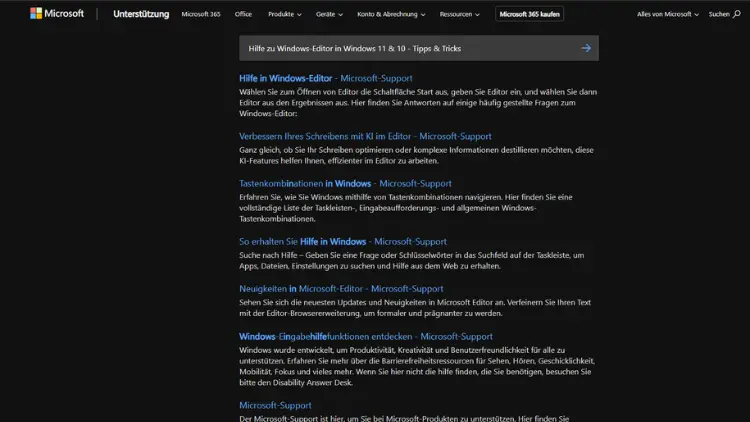
Der Windows-Editor ist ein leichtes, schnelles und vielseitiges Textwerkzeug, das in Windows 11 und Windows 10 fest integriert ist. Er eignet sich ideal für Notizen, Code-Snippets und einfache Textbearbeitung.
In diesem Artikel erfahren Sie, wie Sie den Windows-Editor optimal nutzen, versteckte Funktionen entdecken und mit praktischen Tipps effizienter arbeiten. Ob Einsteiger oder erfahrener Anwender – mit diesen Tricks holen Sie das Maximum aus dem klassischen Notepad heraus.
Überblick: Was ist der Windows-Editor?
Der Windows-Editor, auch als „Notepad“ bekannt, gehört seit den ersten Windows-Versionen zum Betriebssystem. Er ist bewusst schlicht gehalten, um schnell Textdateien zu öffnen, zu bearbeiten und zu speichern. Im Gegensatz zu umfangreichen Textverarbeitungen wie Word konzentriert sich der Editor auf reinen Text ohne Formatierungen.
Typische Einsatzbereiche
- Bearbeiten von TXT-Dateien
- Anzeigen und Anpassen von Log-Dateien
- Schreiben kleiner Skripte oder Konfigurationsdateien
- Schnelle Notizen und Entwürfe
Gerade Entwickler und Administratoren schätzen den Editor für seine Geschwindigkeit und Einfachheit.
Unterschiede zwischen Windows 11 und Windows 10
Mit Windows 11 hat Microsoft den Windows-Editor deutlich modernisiert. Neben einer neuen Oberfläche kamen zusätzliche Funktionen hinzu.
Neuerungen in Windows 11
- Unterstützung für Registerkarten (Tabs)
- Modernes Design im Fluent-Stil
- Dunkelmodus integriert
- Bessere Performance bei großen Dateien
Windows-Editor in Windows 10
- Klassische Oberfläche
- Keine Tabs, nur einzelne Fenster
- Grundfunktionen ohne Design-Anpassung
- Stabil und bewährt
Trotz der Unterschiede bleiben Bedienung und Grundfunktionen in beiden Versionen sehr ähnlich.
Den Windows-Editor starten
Sie können den Windows-Editor auf verschiedene Arten öffnen:
- Über das Startmenü: „Editor“ oder „Notepad“ eingeben
- Mit der Tastenkombination Windows + R, dann
notepad - Per Rechtsklick auf eine Textdatei und „Öffnen mit“
In Windows 11 ist der Editor zudem direkt in der Suche prominent platziert.
Grundfunktionen im Überblick
Der Windows-Editor bietet alle wesentlichen Werkzeuge für die Textbearbeitung:
- Text eingeben und löschen
- Kopieren, Ausschneiden und Einfügen
- Speichern in verschiedenen Formaten
- Drucken von Textdateien
- Rückgängig und Wiederholen
Über die Menüleiste erreichen Sie alle Funktionen schnell und übersichtlich.
Arbeiten mit Registerkarten in Windows 11
Eine der größten Neuerungen ist die Tab-Funktion.
Vorteile der Tabs
- Mehrere Dateien in einem Fenster öffnen
- Schneller Wechsel zwischen Dokumenten
- Bessere Übersicht bei paralleler Arbeit
Neue Tabs öffnen
- Mit Strg + T
- Über das Plus-Symbol in der Tab-Leiste
- Durch Öffnen einer weiteren Datei
Tabs machen den Editor deutlich produktiver, besonders bei mehreren Textdateien.
Dunkelmodus aktivieren
Der Dunkelmodus schont die Augen und passt sich modernen Arbeitsumgebungen an.
So aktivieren Sie den Dunkelmodus:
- Öffnen Sie den Editor
- Klicken Sie auf Einstellungen
- Wählen Sie unter „Design“ den Dunkelmodus
Der Editor passt sich automatisch dem Windows-Design an, wenn Sie dies wünschen.
Wichtige Tastenkombinationen
Mit Shortcuts arbeiten Sie deutlich schneller:
- Strg + N – Neue Datei
- Strg + O – Datei öffnen
- Strg + S – Speichern
- Strg + Umschalt + S – Speichern unter
- Strg + F – Suchen
- Strg + H – Ersetzen
- Strg + A – Alles markieren
- Strg + Z – Rückgängig
- Strg + Y – Wiederholen
Diese Kombinationen gelten in Windows 10 und 11 gleichermaßen.
Suchen und Ersetzen effektiv nutzen
Die Suchfunktion hilft, bestimmte Textstellen schnell zu finden.
Suchen
Mit Strg + F öffnen Sie das Suchfeld. Geben Sie den gewünschten Begriff ein und springen Sie durch die Treffer.
Ersetzen
Mit Strg + H können Sie Text automatisch austauschen. Ideal für Serienänderungen in Konfigurationsdateien oder Texten.
Tipp: Nutzen Sie die Option „Groß-/Kleinschreibung beachten“, um präzise Ergebnisse zu erhalten.
Zeilenumbruch und Darstellung
Standardmäßig zeigt der Editor Text in einer einzigen langen Zeile an. Das kann unübersichtlich sein.
Zeilenumbruch aktivieren
- Menü Ansicht
- Option Zeilenumbruch
Der Text wird dann automatisch an die Fensterbreite angepasst, ohne den Inhalt zu verändern.
Schriftart und Schriftgröße anpassen
Gerade bei längeren Texten ist eine angenehme Schrift wichtig.
Schrift ändern
- Menü Format
- Schriftart… auswählen
- Schrift, Stil und Größe festlegen
In Windows 11 finden Sie diese Option in den Einstellungen des Editors.
Arbeiten mit Codierungen
Der Windows-Editor unterstützt verschiedene Textcodierungen, etwa für internationale Zeichen oder Programmcode.
Häufige Codierungen
- UTF-8
- UTF-8 mit BOM
- ANSI
- Unicode
Codierung beim Speichern wählen
Beim Klick auf Speichern unter können Sie unten im Dialog die gewünschte Codierung auswählen. UTF-8 ist heute der empfohlene Standard.
Zeilenenden und Dateiformate
Für Entwickler ist es wichtig, das richtige Zeilenende zu nutzen.
- Windows: CRLF
- Linux/Unix: LF
Der moderne Editor in Windows 11 erkennt und unterstützt diese automatisch, was die Zusammenarbeit über Plattformen hinweg erleichtert.
Große Dateien öffnen
Früher hatte der Windows-Editor Probleme mit sehr großen Dateien. In Windows 11 wurde dies deutlich verbessert.
Tipps für große Dateien
- Geduld beim Öffnen großer Logs
- Nicht unnötig formatieren
- Tabs nutzen, um Übersicht zu behalten
Für extrem große Dateien kann dennoch ein spezialisierter Editor sinnvoll sein.
Automatisches Speichern und Wiederherstellen
Der Editor merkt sich in Windows 11 geöffnete Dateien und kann sie nach einem Absturz wiederherstellen.
Vorteile
- Weniger Datenverlust
- Schnelles Weiterarbeiten
- Mehr Sicherheit bei spontanen Neustarts
Diese Funktion läuft im Hintergrund und benötigt keine manuelle Aktivierung.
Text schnell formatieren
Auch ohne Formatierungsfunktionen können Sie Text übersichtlich gestalten:
- Leerzeilen für Absätze
- Trennlinien mit Bindestrichen
- Einrückungen mit Leerzeichen oder Tabulator
So bleiben Notizen und Listen gut lesbar.
Praktische Tipps & Tricks
Notepad als einfacher Code-Editor
Für kleine Skripte in HTML, CSS, Batch oder PowerShell reicht der Windows-Editor oft aus. Speichern Sie die Datei einfach mit der passenden Endung, etwa .html oder .ps1.
Dateiendung sichtbar machen
Aktivieren Sie im Explorer die Anzeige von Dateiendungen, um sicherzustellen, dass Ihre Datei wirklich als .txt oder gewünschtes Format gespeichert ist.
Schnelle Notizen per Kontextmenü
Erstellen Sie per Rechtsklick im Explorer eine neue Textdatei und öffnen Sie diese direkt im Editor.
Standard-Editor festlegen
Über die Windows-Einstellungen können Sie festlegen, dass Textdateien immer mit dem Windows-Editor geöffnet werden.
Häufige Probleme und Lösungen
Datei lässt sich nicht speichern
Prüfen Sie:
- Schreibrechte im Ordner
- Ob die Datei bereits von einem anderen Programm genutzt wird
- Ob der Dateiname korrekt ist
Umlaute werden falsch angezeigt
Wählen Sie beim Öffnen oder Speichern die richtige Codierung, meist UTF-8.
Editor startet langsam
In der Regel liegt dies an sehr großen Dateien oder vielen geöffneten Tabs. Schließen Sie nicht benötigte Dokumente.
Sicherheit beim Arbeiten mit Textdateien
Öffnen Sie Textdateien nur aus vertrauenswürdigen Quellen, besonders wenn es sich um Skripte handelt. Zwar führt der Editor keinen Code aus, aber ein unbedachter Doppelklick auf eine gespeicherte Skriptdatei kann Risiken bergen.
Wann sind Alternativen sinnvoll?
Der Windows-Editor ist ideal für einfache Aufgaben. Für komplexere Anforderungen bieten sich Alternativen an:
- Notepad++ für Programmierung
- Visual Studio Code für umfangreiche Projekte
- WordPad oder Word für formatierte Texte
Dennoch bleibt der Windows-Editor die schnellste Lösung für kurze Aufgaben.
Fazit
Der Windows-Editor in Windows 11 und Windows 10 ist weit mehr als nur ein simples Notizwerkzeug. Mit Funktionen wie Tabs, Dunkelmodus, moderner Codierungsunterstützung und praktischen Tastenkombinationen eignet er sich hervorragend für den Alltag.
Wenn Sie die hier vorgestellten Tipps und Tricks nutzen, arbeiten Sie schneller, übersichtlicher und effizienter. Gerade seine Einfachheit macht den Windows-Editor zu einem unverzichtbaren Helfer auf jedem PC.