
Ihre Maus funktioniert nicht in Windows 11 oder 10? Entdecken Sie bewährte Lösungen, um das Problem schnell zu beheben und wieder produktiv zu arbeiten.
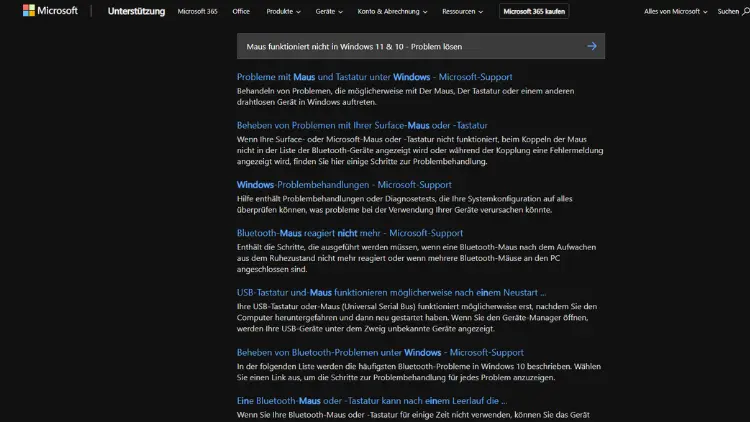
Eine nicht funktionierende Maus unter Windows 11 oder Windows 10 kann die Arbeit am PC vollständig blockieren. Ob plötzlicher Ausfall, ruckelnde Bewegungen oder fehlende Reaktionen auf Klicks – die Ursachen sind vielfältig.
In diesem Ratgeber erfahren Sie Schritt für Schritt, wie Sie Mausprobleme erkennen, systematisch eingrenzen und zuverlässig beheben. Mit praxisnahen Lösungen für kabelgebundene, kabellose und Bluetooth-Mäuse bringen Sie Ihr System schnell wieder unter Kontrolle.
Typische Symptome bei Mausproblemen
Bevor Sie mit der Fehlersuche beginnen, sollten Sie die Anzeichen richtig deuten:
- Mauszeiger bewegt sich gar nicht
- Klicks werden nicht erkannt
- Maus reagiert verzögert oder springt
- Scrollrad funktioniert nicht
- Verbindung bricht immer wieder ab
- Maus wird im System nicht erkannt
Diese Symptome deuten auf unterschiedliche Ursachen hin – von einfacher Hardware bis hin zu Software- oder Treiberproblemen.
Häufige Ursachen, warum die Maus nicht funktioniert
Die Gründe für eine nicht reagierende Maus unter Windows 10 oder 11 sind meist:
- Defekte Maus oder beschädigtes Kabel
- Leerer Akku bei Funkmäusen
- Fehlerhafte USB-Ports
- Veraltete oder beschädigte Treiber
- Windows-Updates mit Inkompatibilitäten
- Falsche Energieeinstellungen
- Konflikte mit anderer Software
- Bluetooth-Probleme
- Fehlerhafte Systemdateien
Je nach Ursache unterscheiden sich die Lösungswege.
Erste Schnellchecks – einfache Lösungen sofort testen
Bevor Sie tiefer ins System eingreifen, probieren Sie diese Sofortmaßnahmen:
Maus neu anschließen
- Trennen Sie die Maus vom PC.
- Warten Sie einige Sekunden.
- Stecken Sie sie wieder ein.
Anderen USB-Port verwenden
Ein defekter Anschluss ist keine Seltenheit. Nutzen Sie einen anderen Port direkt am Mainboard.
PC neu starten
Ein Neustart behebt oft temporäre Treiber- oder Systemfehler.
Andere Maus testen
Schließen Sie, wenn möglich, eine zweite Maus an. Funktioniert diese, liegt das Problem sehr wahrscheinlich an der ursprünglichen Maus.
Tastatur als Ersatz nutzen
Wenn die Maus gar nicht mehr reagiert, können Sie Windows weiterhin mit der Tastatur bedienen:
- Tab und Pfeiltasten zum Navigieren
- Enter zum Bestätigen
- Alt + Tab zum Wechseln zwischen Programmen
- Windows-Taste zum Öffnen des Startmenüs
So können Sie Einstellungen erreichen, um das Problem zu beheben.
Hardware überprüfen: Maus, Kabel und Akku
Kabelgebundene Maus
- Kabel auf Knicke oder Brüche prüfen
- Anschluss reinigen
- Maus an einem anderen PC testen
Kabellose Maus
- Batterien wechseln oder Akku laden
- USB-Empfänger neu einstecken
- Abstand zum Empfänger verringern
- Störquellen wie WLAN-Router meiden
Bluetooth-Maus
- Bluetooth am PC aktivieren
- Maus neu koppeln
- Akku prüfen
Defekte Hardware lässt sich meist nur durch Austausch lösen.
USB-Ports und Energieverwaltung prüfen
Windows kann USB-Geräte aus Energiespargründen deaktivieren.
USB-Energieeinstellungen anpassen
- Öffnen Sie den Geräte-Manager.
- Klappen Sie USB-Controller auf.
- Öffnen Sie jeden USB-Root-Hub per Doppelklick.
- Register Energieverwaltung.
- Entfernen Sie den Haken bei
„Computer kann das Gerät ausschalten, um Energie zu sparen“. - Bestätigen Sie mit OK.
Starten Sie den PC anschließend neu.
Maus im Geräte-Manager überprüfen
Der Geräte-Manager zeigt, ob Windows die Maus erkennt.
So öffnen Sie den Geräte-Manager
- Windows-Taste + X drücken
- Geräte-Manager auswählen
Maus prüfen
- Abschnitt Mäuse und andere Zeigegeräte öffnen.
- Wird die Maus angezeigt?
- Gibt es ein gelbes Warnsymbol?
Gerät neu installieren
- Rechtsklick auf die Maus
- Gerät deinstallieren
- PC neu starten
Windows installiert den Treiber automatisch neu.
Maustreiber aktualisieren
Veraltete oder beschädigte Treiber sind eine häufige Ursache.
Treiber über Windows aktualisieren
- Im Geräte-Manager Rechtsklick auf die Maus.
- Treiber aktualisieren wählen.
- Automatisch nach Treibern suchen.
Treiber vom Hersteller installieren
Besuchen Sie die Webseite des Maus- oder PC-Herstellers und laden Sie den aktuellen Treiber für Ihr Modell herunter.
Windows-Updates prüfen
Manche Updates beheben Fehler, andere verursachen sie.
Nach Updates suchen
- Einstellungen öffnen.
- Windows Update wählen.
- Nach Updates suchen.
Installieren Sie alle verfügbaren Updates und starten Sie den PC neu.
Problematisches Update entfernen
Falls der Fehler direkt nach einem Update auftrat:
- Einstellungen > Windows Update > Updateverlauf > Updates deinstallieren
- Letztes Update auswählen und entfernen.
Mauseinstellungen kontrollieren
Falsche Einstellungen können die Funktion beeinträchtigen.
Mauseigenschaften öffnen
- Einstellungen > Bluetooth & Geräte > Maus.
- Prüfen Sie:
- Primäre Taste links/rechts
- Zeigergeschwindigkeit
- Scroll-Einstellungen
Erweiterte Optionen
Über Weitere Mauseinstellungen gelangen Sie zu den klassischen Einstellungen der Systemsteuerung.
Touchpad deaktiviert? Bei Notebooks prüfen
Bei Laptops kann das Touchpad deaktiviert sein, was oft mit Mausproblemen verwechselt wird.
- Funktionstaste wie Fn + F5/F6/F9 drücken (je nach Hersteller).
- In den Einstellungen unter Touchpad prüfen, ob es aktiviert ist.
Bluetooth-Probleme beheben
Bei Bluetooth-Mäusen treten oft Verbindungsfehler auf.
Maus neu koppeln
- Einstellungen > Bluetooth & Geräte öffnen.
- Maus entfernen.
- Bluetooth kurz deaktivieren und wieder aktivieren.
- Maus erneut hinzufügen.
Bluetooth-Treiber aktualisieren
Aktualisieren Sie im Geräte-Manager den Bluetooth-Adapter.
Abgesicherter Modus testen
Im abgesicherten Modus lädt Windows nur notwendige Treiber.
Start im abgesicherten Modus
- Shift gedrückt halten und auf Neu starten klicken.
- Problembehandlung > Erweiterte Optionen > Starteinstellungen.
- Neu starten und Option Abgesicherter Modus wählen.
Funktioniert die Maus hier, verursacht vermutlich eine Software oder ein Treiber im normalen Betrieb das Problem.
Konflikte mit Software ausschließen
Programme für:
- Maus-Tools
- Gaming-Software
- Makros
- Fernwartung
- Virtuelle Maschinen
können die Maus blockieren. Deinstallieren oder deaktivieren Sie diese testweise.
Systemdateien prüfen
Beschädigte Windows-Dateien können Eingabegeräte beeinträchtigen.
Systemdateiüberprüfung ausführen
- Eingabeaufforderung als Administrator öffnen.
- Befehl eingeben:
sfc /scannow- Vorgang abwarten und PC neu starten.
BIOS/UEFI-Einstellungen prüfen
Selten ist die Maus bereits vor dem Windows-Start nicht nutzbar.
- Starten Sie den PC und öffnen Sie das BIOS/UEFI.
- Prüfen Sie, ob USB Support oder Legacy USB aktiviert ist.
Ist die Maus dort ebenfalls ohne Funktion, liegt sehr wahrscheinlich ein Hardwareproblem vor.
Systemwiederherstellung nutzen
Wenn die Maus früher funktionierte:
- Systemsteuerung > Wiederherstellung.
- Systemwiederherstellung öffnen.
- Wiederherstellungspunkt vor dem Auftreten des Problems wählen.
Persönliche Daten bleiben erhalten, Systemänderungen werden zurückgesetzt.
Windows zurücksetzen oder neu installieren
Als letzte Maßnahme:
- Einstellungen > System > Wiederherstellung > Diesen PC zurücksetzen.
Wählen Sie, ob Dateien behalten oder alles gelöscht werden soll. Oft werden hartnäckige Treiberprobleme so beseitigt.
Vorbeugung: Mausprobleme künftig vermeiden
Damit die Maus dauerhaft zuverlässig funktioniert:
- Regelmäßig Windows- und Treiber-Updates installieren
- Nur Software aus vertrauenswürdigen Quellen nutzen
- USB-Ports sauber halten
- Kabel nicht stark knicken
- Akkus rechtzeitig wechseln
- Energiesparoptionen prüfen
- Backup und Wiederherstellungspunkte erstellen
Häufige Fragen zur Maus unter Windows
Warum funktioniert die Maus nach dem Start nicht?
Oft liegt ein Treiberproblem oder ein langsamer Systemstart vor. Aktualisieren Sie die Treiber und prüfen Sie Autostart-Programme.
Maus funktioniert im BIOS, aber nicht in Windows?
Dann ist die Hardware in Ordnung. Ursache ist meist ein Treiber- oder Windows-Problem.
Kann ein Windows-Update die Maus lahmlegen?
Ja, vereinzelt kommt es zu Inkompatibilitäten. Entfernen Sie testweise das letzte Update oder warten Sie auf ein Korrekturupdate.
Warum ruckelt der Mauszeiger?
Mögliche Gründe sind Funkstörungen, schwache Batterien, hohe Systemlast oder falsche Zeigereinstellungen.
Fazit
Wenn die Maus unter Windows 11 oder Windows 10 nicht funktioniert, ist das zwar ärgerlich, aber in den meisten Fällen gut lösbar. Von einfachen Checks wie dem Wechsel des USB-Ports bis hin zu Treiberaktualisierungen und Systemreparaturen führen die hier beschriebenen Schritte systematisch zur Ursache.
Oft reichen wenige Minuten, um das Problem zu beheben. Mit regelmäßiger Pflege und aktuellen Treibern sorgen Sie dafür, dass Ihre Maus auch künftig zuverlässig ihren Dienst verrichtet.