
Erfahren Sie, wie Sie die Benachrichtigung „Virenschutz aktivieren“ in Windows 11/10 sicher abstellen und störende Warnungen schnell deaktivieren.
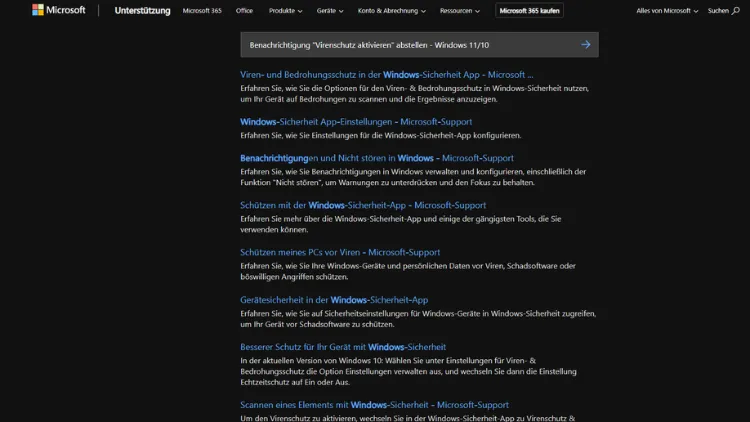
Die Benachrichtigung „Virenschutz aktivieren“ in Windows 11 und Windows 10 kann schnell lästig werden, besonders wenn bereits ein anderes Antivirenprogramm installiert ist. Viele Nutzer möchten diese Meldung dauerhaft deaktivieren, ohne die Sicherheit ihres Systems zu gefährden.
In diesem Artikel erfahren Sie Schritt für Schritt, warum die Warnung erscheint, welche sicheren Methoden es gibt, sie abzuschalten, und wie Sie dabei typische Fehler vermeiden.
Warum erscheint die Meldung „Virenschutz aktivieren“?
Windows bringt mit Microsoft Defender Antivirus einen integrierten Virenschutz mit. Das Betriebssystem überwacht kontinuierlich, ob ein aktiver Schutz vorhanden ist. Die Benachrichtigung erscheint meist in folgenden Situationen:
- Microsoft Defender ist deaktiviert.
- Ein anderes Antivirenprogramm wurde deinstalliert oder läuft nicht korrekt.
- Der Echtzeitschutz wurde manuell abgeschaltet.
- Windows erkennt den installierten Drittanbieter-Virenschutz nicht mehr.
- Nach einem Update wurden Sicherheitseinstellungen zurückgesetzt.
Ziel der Meldung ist es, Sie darauf hinzuweisen, dass Ihr System möglicherweise nicht ausreichend geschützt ist.
Ist es sinnvoll, die Benachrichtigung zu deaktivieren?
Bevor Sie die Warnung abschalten, sollten Sie sicherstellen, dass:
- Ein anderes Antivirenprogramm aktiv und aktuell ist, oder
- Microsoft Defender bewusst deaktiviert wurde, etwa zu Testzwecken.
Ohne aktiven Virenschutz steigt das Risiko erheblich, sich Schadsoftware einzufangen. Das Abschalten der Benachrichtigung ist daher nur dann empfehlenswert, wenn Sie sicher sind, dass Ihr System anderweitig geschützt ist.
Methode 1: Benachrichtigung über die Windows-Sicherheit deaktivieren
Der einfachste Weg führt über die integrierten Einstellungen.
Schritte in Windows 11 und Windows 10
- Öffnen Sie Start und klicken Sie auf Einstellungen.
- Wählen Sie Datenschutz & Sicherheit (Windows 11) oder Update & Sicherheit (Windows 10).
- Öffnen Sie Windows-Sicherheit.
- Klicken Sie auf Windows-Sicherheit öffnen.
- Gehen Sie zu Einstellungen (Zahnradsymbol).
- Wählen Sie Benachrichtigungen verwalten.
- Deaktivieren Sie die Option Benachrichtigungen zu Viren- und Bedrohungsschutz.
Damit werden die entsprechenden Hinweise unterdrückt, während der Schutz selbst unverändert bleibt.
Vorteil: Schnell und ohne Systemeingriff.
Nachteil: Manche Warnungen können weiterhin erscheinen, wenn Windows ein hohes Risiko erkennt.
Methode 2: Microsoft Defender vollständig deaktivieren (nicht empfohlen)
Wenn Sie ein anderes Antivirenprogramm nutzen, deaktiviert Windows Defender sich meist automatisch. Falls nicht, können Sie den Echtzeitschutz manuell ausschalten.
Vorgehen:
- Öffnen Sie Windows-Sicherheit.
- Gehen Sie zu Viren- & Bedrohungsschutz.
- Klicken Sie auf Einstellungen verwalten.
- Schalten Sie den Echtzeitschutz aus.
Beachten Sie:
Windows aktiviert den Schutz nach einem Neustart oder Update oft automatisch wieder.
Hinweis: Diese Methode dient nur kurzfristig, da Windows den Schutz langfristig erzwingt.
Methode 3: Benachrichtigung über die Gruppenrichtlinie deaktivieren (Pro/Enterprise)
In den Pro- und Enterprise-Versionen können Sie die Gruppenrichtlinie nutzen.
Schritte:
- Drücken Sie Windows-Taste + R und geben Sie
gpedit.mscein. - Navigieren Sie zu:
Computerkonfiguration > Administrative Vorlagen > Windows-Komponenten > Windows-Sicherheit > Benachrichtigungen - Öffnen Sie Alle Benachrichtigungen ausblenden.
- Setzen Sie die Richtlinie auf Aktiviert.
- Bestätigen Sie mit OK und starten Sie den PC neu.
Danach werden sicherheitsrelevante Benachrichtigungen, inklusive „Virenschutz aktivieren“, nicht mehr angezeigt.
Vorteil: Dauerhafte Lösung.
Nachteil: Gilt für alle Sicherheitsmeldungen.
Methode 4: Registry-Eintrag anpassen (für Home-Version)
In Windows Home steht der Gruppenrichtlinien-Editor nicht zur Verfügung. Hier hilft die Registry.
Warnung
Änderungen an der Registry können das System beeinträchtigen. Erstellen Sie vorher ein Backup.
Anleitung:
- Drücken Sie Windows-Taste + R, geben Sie
regeditein. - Navigieren Sie zu:
HKEY_LOCAL_MACHINE\SOFTWARE\Policies\Microsoft\Windows Defender Security Center\Notifications - Falls der Schlüssel Notifications nicht existiert, erstellen Sie ihn.
- Erstellen Sie einen neuen DWORD-Wert (32-Bit) mit dem Namen:
DisableNotifications - Setzen Sie den Wert auf 1.
- Starten Sie den PC neu.
Nach dem Neustart sollten die Benachrichtigungen deaktiviert sein.
Methode 5: Windows-Benachrichtigungen allgemein anpassen
Sie können die Meldung auch über die allgemeinen Benachrichtigungseinstellungen steuern.
So geht es:
- Öffnen Sie Einstellungen.
- Gehen Sie zu System > Benachrichtigungen.
- Suchen Sie Windows-Sicherheit in der Liste.
- Deaktivieren Sie den Schalter.
Damit werden alle Hinweise der Windows-Sicherheit stummgeschaltet.
Häufige Ursachen trotz aktivem Virenschutz
Manchmal erscheint die Meldung auch dann, wenn ein Antivirenprogramm installiert ist.
Typische Gründe:
- Das Drittanbieter-Programm ist abgelaufen.
- Der Dienst läuft nicht im Hintergrund.
- Windows erkennt die Software nach einem Update nicht.
- Reste alter Antivirenprogramme verursachen Konflikte.
Lösung:
- Prüfen Sie den Status Ihrer Sicherheitssoftware.
- Aktualisieren Sie das Programm.
- Starten Sie den zugehörigen Dienst neu.
- Entfernen Sie alte Antivirenreste mit Hersteller-Tools.
Drittanbieter-Virenschutz korrekt einrichten
Damit Windows die Warnung nicht mehr anzeigt, muss Ihr Virenschutz:
- aktiv sein,
- einen Echtzeitschutz bieten,
- sich korrekt im Windows-Sicherheitscenter registrieren.
Die meisten bekannten Programme wie Bitdefender, Kaspersky, Norton oder Avast erledigen dies automatisch.
Nach der Installation empfiehlt sich ein Neustart.
Sicherheit trotz deaktivierter Meldung gewährleisten
Auch wenn Sie die Benachrichtigung abschalten, sollten Sie:
- Regelmäßig Systemscans durchführen.
- Ihr Antivirenprogramm aktuell halten.
- Windows-Updates installieren.
- Keine unbekannten Dateien öffnen.
- Eine Firewall aktiv lassen.
So bleibt Ihr System geschützt, auch ohne ständige Hinweise.
Änderungen rückgängig machen
Falls Sie die Meldung später wieder aktivieren möchten:
- In den Benachrichtigungseinstellungen den Schalter wieder einschalten.
- In der Registry den Wert
DisableNotificationsauf 0 setzen oder löschen. - In der Gruppenrichtlinie die Option auf Nicht konfiguriert stellen.
Nach einem Neustart sind die Hinweise wieder sichtbar.
Häufige Fragen (FAQ)
Kann ich die Meldung ohne Deaktivierung des Virenschutzes abschalten?
Ja, über die Benachrichtigungseinstellungen oder die Windows-Sicherheit lassen sich nur die Hinweise deaktivieren, nicht der Schutz selbst.
Ist das Abschalten gefährlich?
Nur, wenn kein aktiver Virenschutz vorhanden ist. Mit einem funktionierenden Antivirenprogramm besteht kein zusätzliches Risiko.
Warum kommt die Meldung nach Updates zurück?
Große Windows-Updates setzen teils Richtlinien und Einstellungen zurück. Prüfen Sie danach Ihre Konfiguration.
Gilt die Anleitung für Windows 11 und Windows 10?
Ja, die beschriebenen Methoden funktionieren in beiden Versionen mit kleinen Abweichungen im Menü.
Kann ich nur diese eine Meldung deaktivieren?
Teilweise. In den Einstellungen können Sie gezielt Virenschutz-Benachrichtigungen abschalten, während andere Warnungen aktiv bleiben.
Typische Fehler und deren Behebung
- Meldung erscheint weiterhin:
Prüfen Sie, ob mehrere Methoden kombiniert werden müssen oder ob Windows-Sicherheit wieder aktiviert wurde. - Defender lässt sich nicht deaktivieren:
Windows schützt den Dienst. Nutzen Sie stattdessen die Benachrichtigungsoptionen. - Kein Zugriff auf Gruppenrichtlinie:
Wahrscheinlich verwenden Sie die Home-Version. Nutzen Sie die Registry-Methode. - System wirkt unsicher:
Aktivieren Sie umgehend einen Virenschutz oder setzen Sie die Änderungen zurück.
Fazit
Die Benachrichtigung „Virenschutz aktivieren“ in Windows 11 und Windows 10 erfüllt eine wichtige Schutzfunktion, kann aber in bestimmten Situationen störend sein.
Wenn Sie ein alternatives Antivirenprogramm nutzen oder bewusst auf die Hinweise verzichten möchten, bieten die Windows-Einstellungen, die Gruppenrichtlinie oder die Registry zuverlässige Möglichkeiten, die Meldung dauerhaft zu deaktivieren.
Achten Sie jedoch stets darauf, dass Ihr System aktiv geschützt bleibt. Sicherheit sollte immer Vorrang vor Komfort haben.