
Erfahren Sie, wie Sie Netzwerkordner unter Windows 11/10 sicher freigeben, Zugriff einrichten und Dateien im Netzwerk effizient verwalten.
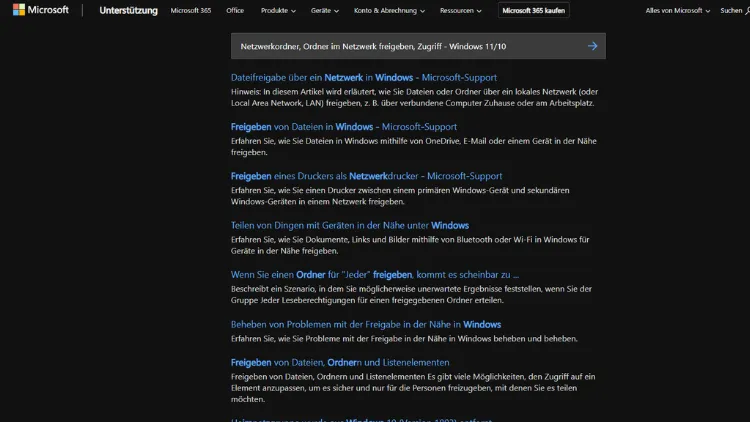
Netzwerkordner sind die ideale Lösung, um Dateien im Heim- oder Firmennetzwerk schnell und sicher zwischen mehreren Computern auszutauschen. Windows 11 und Windows 10 bieten dafür integrierte Funktionen, mit denen Sie Ordner freigeben, Berechtigungen festlegen und von anderen Geräten im Netzwerk darauf zugreifen können.
In diesem Artikel erfahren Sie Schritt für Schritt, wie Sie Netzwerkfreigaben einrichten, typische Fehler vermeiden und Ihre Daten zuverlässig schützen.
Was ist ein Netzwerkordner?
Ein Netzwerkordner ist ein Ordner auf einem Computer oder Server, der für andere Geräte im selben Netzwerk freigegeben wird. Statt Dateien per USB-Stick oder E-Mail zu übertragen, können mehrere Nutzer direkt auf dieselben Daten zugreifen. Änderungen sind sofort sichtbar, was die Zusammenarbeit deutlich vereinfacht.
Typische Einsatzbereiche sind:
- Gemeinsame Dokumente im Büro
- Medienbibliotheken im Heimnetzwerk
- Backups auf einem zentralen Rechner oder NAS
Windows nutzt dafür in der Regel das SMB-Protokoll (Server Message Block), das speziell für Datei- und Druckerfreigaben in Netzwerken entwickelt wurde.
Voraussetzungen für die Netzwerkfreigabe
Bevor Sie einen Ordner freigeben, sollten einige grundlegende Voraussetzungen erfüllt sein:
- Alle beteiligten Geräte befinden sich im selben Netzwerk.
- Das Netzwerk ist als Privat eingestuft, nicht als Öffentlich.
- Die Netzwerkfreigabe ist in den Windows-Einstellungen aktiviert.
- Die Computer sind eingeschaltet und nicht im Energiesparmodus.
- Eine funktionierende Netzwerkverbindung besteht.
Diese Punkte sorgen dafür, dass die Geräte sich gegenseitig erkennen und sicher kommunizieren können.
Netzwerkprofil auf „Privat“ stellen
Damit Freigaben im Netzwerk sichtbar sind, muss Ihr Netzwerk als privat konfiguriert sein.
So prüfen Sie das unter Windows 11:
- Öffnen Sie Einstellungen.
- Gehen Sie zu Netzwerk und Internet.
- Wählen Sie Ihre Verbindung (WLAN oder Ethernet).
- Stellen Sie sicher, dass Privates Netzwerk aktiviert ist.
Unter Windows 10:
- Öffnen Sie Einstellungen.
- Klicken Sie auf Netzwerk und Internet.
- Wählen Sie Status und anschließend Verbindungseigenschaften ändern.
- Aktivieren Sie Privat.
Ein öffentliches Netzwerk blockiert viele Freigabefunktionen aus Sicherheitsgründen.
Netzwerkfreigabe aktivieren
Als Nächstes aktivieren Sie die Freigabeoptionen:
- Öffnen Sie die Systemsteuerung.
- Gehen Sie zu Netzwerk und Internet > Netzwerk- und Freigabecenter.
- Klicken Sie auf Erweiterte Freigabeeinstellungen ändern.
- Aktivieren Sie unter Privat:
- Netzwerkerkennung einschalten
- Datei- und Druckerfreigabe einschalten
- Optional: Unter Alle Netzwerke können Sie die kennwortgeschützte Freigabe aktivieren oder deaktivieren.
Speichern Sie die Änderungen.
Ordner im Netzwerk freigeben
Nun können Sie einen konkreten Ordner freigeben.
Schritt-für-Schritt-Anleitung:
- Öffnen Sie den Datei-Explorer.
- Navigieren Sie zum gewünschten Ordner.
- Klicken Sie mit der rechten Maustaste auf den Ordner und wählen Sie Eigenschaften.
- Wechseln Sie zum Tab Freigabe.
- Klicken Sie auf Freigabe… oder Erweiterte Freigabe.
Einfache Freigabe:
- Wählen Sie einen Benutzer oder Jeder aus.
- Legen Sie die Berechtigungsstufe fest: Lesen oder Lesen/Schreiben.
- Klicken Sie auf Freigeben.
Erweiterte Freigabe:
- Aktivieren Sie Diesen Ordner freigeben.
- Legen Sie einen Freigabenamen fest.
- Über Berechtigungen können Sie detailliert einstellen, wer was darf.
Bestätigen Sie mit OK.
Berechtigungen richtig einstellen
Bei Freigaben spielen zwei Ebenen eine Rolle:
- Freigabeberechtigungen
- NTFS-Dateiberechtigungen
Die effektiv gültigen Rechte ergeben sich aus der Kombination beider Einstellungen. Selbst wenn die Freigabe Vollzugriff erlaubt, kann der Zugriff durch NTFS-Rechte eingeschränkt sein.
Wichtige Berechtigungen:
- Lesen: Dateien ansehen und öffnen.
- Ändern: Dateien bearbeiten, erstellen und löschen.
- Vollzugriff: Alle Rechte inklusive Ändern der Berechtigungen.
Für den Alltag reicht meist Lesen/Schreiben für vertrauenswürdige Nutzer.
Zugriff auf einen Netzwerkordner
Sobald ein Ordner freigegeben ist, können andere Computer im Netzwerk darauf zugreifen.
Zugriff über den Datei-Explorer:
- Öffnen Sie den Datei-Explorer.
- Klicken Sie links auf Netzwerk.
- Wählen Sie den entsprechenden Computer aus.
- Öffnen Sie den freigegebenen Ordner.
Falls Sie dazu aufgefordert werden, geben Sie Benutzername und Kennwort des freigebenden Computers ein.
Netzwerkordner als Laufwerk verbinden
Für häufig genutzte Freigaben empfiehlt es sich, den Ordner als Netzlaufwerk einzubinden.
So geht’s:
- Öffnen Sie den Datei-Explorer.
- Klicken Sie auf Dieser PC.
- Wählen Sie im Menü Netzlaufwerk verbinden.
- Wählen Sie einen Laufwerksbuchstaben.
- Geben Sie den Pfad ein, z. B.:
\\Computername\Freigabename- Aktivieren Sie bei Bedarf Verbindung bei Anmeldung wiederherstellen.
- Klicken Sie auf Fertig stellen.
Der Ordner erscheint nun wie ein lokales Laufwerk.
Zugriff per IP-Adresse
Falls der Computername nicht funktioniert, können Sie die IP-Adresse verwenden:
\\192.168.1.10\FreigabenameDie IP-Adresse finden Sie mit dem Befehl ipconfig in der Eingabeaufforderung.
Benutzerkonten und Kennwortschutz
Standardmäßig ist die kennwortgeschützte Freigabe aktiviert. Das bedeutet:
- Nur Benutzer mit Konto und Kennwort auf dem freigebenden PC erhalten Zugriff.
- Sie erhöhen damit die Sicherheit im Netzwerk.
Alternativ können Sie:
- Einen gemeinsamen Benutzer auf allen Rechnern anlegen.
- Oder die kennwortgeschützte Freigabe deaktivieren (nur in vertrauenswürdigen Netzwerken empfohlen).
Netzwerkfreigabe ohne Kennwort
Wenn Sie auf den Kennwortschutz verzichten möchten:
- Öffnen Sie die Erweiterten Freigabeeinstellungen.
- Unter Alle Netzwerke deaktivieren Sie Kennwortgeschützte Freigabe.
- Speichern Sie die Änderungen.
Danach kann jeder im Netzwerk auf freigegebene Ordner zugreifen, sofern die Berechtigungen dies erlauben.
Firewall und Sicherheit
Die Windows-Firewall blockiert standardmäßig keine Datei- und Druckerfreigaben im privaten Netzwerk. Falls dennoch Probleme auftreten:
- Öffnen Sie die Windows-Sicherheit.
- Gehen Sie zu Firewall & Netzwerkschutz.
- Wählen Sie Eine App durch die Firewall zulassen.
- Stellen Sie sicher, dass Datei- und Druckerfreigabe für private Netzwerke erlaubt ist.
Deaktivieren Sie die Firewall nicht komplett, da dies ein erhebliches Sicherheitsrisiko darstellt.
Typische Probleme und Lösungen
Netzwerk wird nicht angezeigt
- Prüfen Sie, ob die Netzwerkerkennung aktiviert ist.
- Stellen Sie sicher, dass alle Geräte im selben Subnetz sind.
- Starten Sie den Dienst Funktionssuche-Ressourcenveröffentlichung.
Zugriff verweigert
- Überprüfen Sie die Freigabe- und NTFS-Berechtigungen.
- Melden Sie sich mit einem berechtigten Benutzer an.
- Testen Sie den Zugriff mit Benutzername und Kennwort.
Computer nicht erreichbar
- Prüfen Sie die IP-Adresse.
- Deaktivieren Sie testweise Drittanbieter-Firewalls.
- Kontrollieren Sie, ob der PC eingeschaltet ist.
Langsame Übertragung
- Nutzen Sie nach Möglichkeit eine kabelgebundene Verbindung.
- Prüfen Sie die Netzwerkgeschwindigkeit.
- Vermeiden Sie gleichzeitige große Datenübertragungen.
Erweiterte Optionen mit der Computerverwaltung
Für professionelle Umgebungen bietet Windows die Computerverwaltung:
- Klicken Sie mit der rechten Maustaste auf Start und wählen Sie Computerverwaltung.
- Gehen Sie zu System > Freigegebene Ordner.
- Hier sehen Sie:
- Alle Freigaben
- Aktive Sitzungen
- Geöffnete Dateien
Sie können Freigaben direkt verwalten oder beenden.
Unterschied zwischen Heimnetz und Firmennetz
Im Heimnetz stehen meist Komfort und einfache Bedienung im Vordergrund. In Firmennetzen gelten oft strengere Regeln:
- Zentrale Benutzerverwaltung über Active Directory
- Zugriffsrechte nach Gruppen
- Server statt einzelner PCs als Freigabeziel
- Regelmäßige Backups und Protokollierung
Die grundlegenden Windows-Funktionen sind jedoch identisch.
Netzwerkfreigaben unter Windows 11 vs. Windows 10
Die Technik ist bei beiden Systemen gleich, Unterschiede gibt es vor allem in der Oberfläche:
- Windows 11: Moderne Einstellungen-App, vereinfachte Menüs
- Windows 10: Mehr klassische Systemsteuerungs-Dialoge
Die Schritte zum Freigeben und Zugreifen sind jedoch nahezu identisch, sodass Sie beide Systeme problemlos gemeinsam nutzen können.
Sicherheitstipps für Netzwerkordner
Um Ihre Daten zu schützen, beachten Sie folgende Empfehlungen:
- Geben Sie Ordner nur für benötigte Nutzer frei.
- Verwenden Sie sichere Kennwörter.
- Aktivieren Sie den Kennwortschutz.
- Nutzen Sie das private Netzwerkprofil.
- Prüfen Sie regelmäßig die Berechtigungen.
- Führen Sie Backups wichtiger Daten durch.
So vermeiden Sie unbefugten Zugriff und Datenverlust.
Netzwerkfreigaben wieder aufheben
Wenn Sie eine Freigabe nicht mehr benötigen:
- Klicken Sie mit der rechten Maustaste auf den Ordner.
- Wählen Sie Eigenschaften > Freigabe.
- Klicken Sie auf Freigabe beenden oder deaktivieren Sie die Freigabe in den erweiterten Einstellungen.
- Bestätigen Sie die Änderung.
Der Ordner ist danach im Netzwerk nicht mehr sichtbar.
Alternativen zur Windows-Freigabe
Neben der integrierten Freigabe gibt es weitere Möglichkeiten:
- NAS-Systeme: Zentrale Netzwerkspeicher mit hoher Verfügbarkeit
- Cloud-Dienste: Zugriff auch außerhalb des Netzwerks
- FTP-Server: Für spezielle Anforderungen
- Remote-Desktop: Zugriff auf den gesamten PC
Für die meisten Heim- und Büroanwendungen reicht die Windows-Netzwerkfreigabe jedoch völlig aus.
Fazit
Das Freigeben von Ordnern im Netzwerk unter Windows 11 und Windows 10 ist mit wenigen Schritten erledigt und bietet eine komfortable Möglichkeit, Dateien gemeinsam zu nutzen.
Mit den richtigen Einstellungen für Netzwerkprofil, Freigabeoptionen und Berechtigungen schaffen Sie eine sichere und zuverlässige Umgebung für den Datenaustausch.
Ob im Heimnetz oder im kleinen Büro – Netzwerkordner sparen Zeit, vereinfachen die Zusammenarbeit und sorgen für Ordnung bei gemeinsamen Dateien.