
Erfahren Sie, wie Sie die Zwischenablage reparieren, wenn sie nicht funktioniert, und erhalten Sie schnelle Lösungen für Windows 11 und 10.
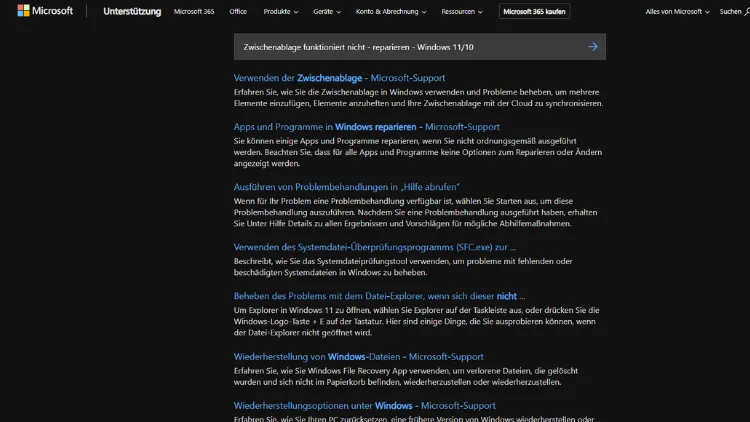
Die Zwischenablage in Windows 11 und Windows 10 ist ein zentrales Werkzeug für den Alltag am PC. Wenn Kopieren und Einfügen nicht mehr funktionieren, leidet die Produktivität erheblich. In diesem Artikel erfahren Sie, warum die Zwischenablage Probleme macht, welche typischen Ursachen dahinterstecken und wie Sie die Funktion Schritt für Schritt reparieren.
Mit einfachen Maßnahmen, klaren Anleitungen und bewährten Tipps bringen Sie die Windows-Zwischenablage schnell wieder zum Laufen.
Was ist die Zwischenablage in Windows?
Die Zwischenablage ist ein temporärer Speicherbereich im Arbeitsspeicher Ihres Computers. Alles, was Sie mit Strg + C kopieren oder mit Strg + X ausschneiden, landet dort und kann mit Strg + V wieder eingefügt werden.
Seit Windows 10 bietet Microsoft zusätzlich einen Zwischenablageverlauf, der mit Windows-Taste + V aufgerufen wird. Damit lassen sich mehrere kopierte Inhalte speichern und später auswählen. Unter Windows 11 wurde diese Funktion weiter verbessert und optisch modernisiert.
Typische Symptome, wenn die Zwischenablage nicht funktioniert
Wenn die Zwischenablage Probleme macht, äußert sich das häufig durch folgende Anzeichen:
- Kopieren und Einfügen reagiert nicht mehr
- Es wird immer alter Inhalt eingefügt
- Der Zwischenablageverlauf lässt sich nicht öffnen
- Fehlermeldungen beim Einfügen
- Programme frieren beim Kopieren ein
- Inhalte verschwinden sofort aus der Zwischenablage
Diese Symptome können sowohl unter Windows 10 als auch unter Windows 11 auftreten.
Häufige Ursachen für eine defekte Zwischenablage
Bevor Sie mit der Reparatur beginnen, lohnt sich ein Blick auf die möglichen Gründe:
- Abgestürzte Windows-Dienste wie der Clipboard-Dienst
- Fehlerhafte Updates von Windows
- Konflikte mit Drittanbieter-Tools wie Clipboard-Managern
- Beschädigte Systemdateien
- Zu wenig Arbeitsspeicher
- Malware oder Viren
- Fehlerhafte Programme, die exklusiv auf die Zwischenablage zugreifen
Oft reicht bereits eine einfache Maßnahme, um die Funktion wiederherzustellen.
Schnelltest: Funktioniert die Zwischenablage wirklich nicht?
Bevor Sie tief in die Fehlersuche einsteigen, prüfen Sie Folgendes:
- Markieren Sie Text.
- Drücken Sie Strg + C.
- Öffnen Sie den Editor.
- Drücken Sie Strg + V.
Wenn nichts passiert oder falscher Inhalt eingefügt wird, liegt sehr wahrscheinlich ein Problem vor.
Lösung 1: Windows Explorer neu starten
Der Windows Explorer steuert viele Oberflächenfunktionen und kann auch die Zwischenablage beeinflussen.
So geht’s:
- Drücken Sie Strg + Shift + Esc, um den Task-Manager zu öffnen.
- Suchen Sie Windows-Explorer.
- Klicken Sie mit der rechten Maustaste darauf.
- Wählen Sie Neu starten.
Oft funktioniert die Zwischenablage danach wieder sofort.
Lösung 2: PC neu starten
Klingt banal, hilft aber häufig. Ein Neustart leert die Zwischenablage und startet alle Dienste neu.
- Speichern Sie Ihre Arbeit.
- Starten Sie den PC neu.
- Testen Sie danach Kopieren und Einfügen erneut.
Gerade nach Updates oder längerer Laufzeit kann dies das Problem lösen.
Lösung 3: Zwischenablageverlauf aktivieren
Unter Windows 10 und 11 muss der Verlauf aktiviert sein, damit die erweiterte Funktion korrekt arbeitet.
Schritte:
- Öffnen Sie die Einstellungen.
- Gehen Sie zu System → Zwischenablage.
- Aktivieren Sie Zwischenablageverlauf.
- Testen Sie mit Windows + V.
Ist die Funktion deaktiviert, kann das Kopieren eingeschränkt sein.
Lösung 4: Clipboard-Dienst neu starten
Der Dienst rdpclip.exe ist für die Zwischenablage zuständig, insbesondere bei Remotedesktop-Verbindungen.
So starten Sie ihn neu:
- Öffnen Sie den Task-Manager.
- Suchen Sie nach rdpclip.exe.
- Beenden Sie den Prozess.
- Klicken Sie auf Datei → Neuen Task ausführen.
- Geben Sie
rdpclip.exeein und bestätigen Sie.
Danach sollte die Zwischenablage wieder reagieren.
Lösung 5: Problematische Programme schließen
Einige Anwendungen blockieren die Zwischenablage, zum Beispiel:
- Remote-Desktop-Tools
- Passwort-Manager
- Clipboard-Manager
- Office-Programme
- Grafiksoftware
Schließen Sie diese Programme nacheinander und testen Sie, ob die Zwischenablage wieder funktioniert.
Lösung 6: Windows-Zwischenablage leeren
Manchmal ist die Zwischenablage mit fehlerhaften Daten gefüllt.
So leeren Sie sie:
- Drücken Sie Windows + R.
- Geben Sie
cmdein und bestätigen Sie. - Tippen Sie folgenden Befehl ein:
echo off | clip - Drücken Sie Enter.
Die Zwischenablage ist nun geleert.
Lösung 7: Systemdateien prüfen und reparieren
Beschädigte Windows-Dateien können viele Probleme verursachen.
Schritte:
- Öffnen Sie die Eingabeaufforderung als Administrator.
- Geben Sie ein:
sfc /scannow - Warten Sie, bis der Vorgang abgeschlossen ist.
- Starten Sie den PC neu.
Windows repariert dabei automatisch gefundene Fehler.
Lösung 8: DISM-Befehl ausführen
Wenn SFC nicht ausreicht, hilft DISM.
- Öffnen Sie die Eingabeaufforderung als Administrator.
- Geben Sie ein:
DISM /Online /Cleanup-Image /RestoreHealth - Warten Sie den Vorgang ab.
- Starten Sie Windows neu.
Auch dies kann die Zwischenablage wiederherstellen.
Lösung 9: Windows-Updates installieren
Veraltete oder fehlerhafte Versionen können Bugs enthalten.
So prüfen Sie Updates:
- Öffnen Sie die Einstellungen.
- Gehen Sie zu Windows Update.
- Klicken Sie auf Nach Updates suchen.
- Installieren Sie alle verfügbaren Updates.
Nach einem Neustart testen Sie die Funktion erneut.
Lösung 10: Letztes Update deinstallieren
Manchmal verursacht gerade ein neues Update das Problem.
- Öffnen Sie die Einstellungen.
- Gehen Sie zu Windows Update → Updateverlauf.
- Klicken Sie auf Updates deinstallieren.
- Entfernen Sie das zuletzt installierte Update.
- Starten Sie den PC neu.
Wenn danach alles wieder funktioniert, lag es sehr wahrscheinlich daran.
Lösung 11: Benutzerprofil prüfen
Ein beschädigtes Profil kann die Ursache sein.
Test:
- Erstellen Sie ein neues Benutzerkonto.
- Melden Sie sich damit an.
- Prüfen Sie die Zwischenablage.
Funktioniert sie dort, ist Ihr ursprüngliches Profil beschädigt und sollte repariert oder ersetzt werden.
Lösung 12: Malware-Scan durchführen
Schadsoftware kann Systemfunktionen blockieren.
- Öffnen Sie Windows-Sicherheit.
- Starten Sie einen vollständigen Scan.
- Entfernen Sie gefundene Bedrohungen.
- Starten Sie den PC neu.
Ein sauberer Rechner ist die Basis für eine stabile Zwischenablage.
Lösung 13: Zwischenablage per PowerShell neu starten
Auch per PowerShell lässt sich der Dienst neu laden.
- Öffnen Sie PowerShell als Administrator.
- Geben Sie ein:
Stop-Process -Name rdpclip -Force - Danach:
Start-Process rdpclip
Testen Sie anschließend die Funktion.
Lösung 14: Registry prüfen
Achtung: Änderungen an der Registry nur mit Vorsicht vornehmen.
- Drücken Sie Windows + R.
- Geben Sie
regeditein. - Navigieren Sie zu:
HKEY_LOCAL_MACHINE\SOFTWARE\Microsoft\Clipboard - Prüfen Sie, ob Einträge fehlen oder beschädigt sind.
In der Regel ist dieser Schritt nur für erfahrene Nutzer sinnvoll.
Lösung 15: Windows reparieren oder zurücksetzen
Wenn nichts hilft, bleibt die Reparaturinstallation:
- Windows reparieren: System bleibt erhalten, Dateien und Programme bleiben bestehen.
- Windows zurücksetzen: Windows wird neu installiert, optional mit Beibehaltung persönlicher Dateien.
Diese Optionen finden Sie unter:
Einstellungen → System → Wiederherstellung.
Unterschiede zwischen Windows 10 und Windows 11
Grundsätzlich arbeitet die Zwischenablage in beiden Systemen gleich. Unterschiede bestehen vor allem in:
- Optik des Verlaufsfensters
- Integration in die Einstellungen
- Performance unter Windows 11
Die hier beschriebenen Lösungen gelten jedoch für beide Versionen.
Häufige Fragen zur Windows-Zwischenablage
Wie aktiviere ich den Zwischenablageverlauf?
In den Einstellungen unter System → Zwischenablage und dann den Schalter aktivieren.
Wie rufe ich den Verlauf auf?
Mit Windows-Taste + V.
Wie viele Einträge speichert Windows?
Standardmäßig bis zu 25 Elemente, die größten davon maximal 4 MB.
Wird die Zwischenablage beim Neustart gelöscht?
Ja, außer angeheftete Einträge im Verlauf.
Kann ich die Zwischenablage synchronisieren?
Ja, über das Microsoft-Konto lässt sich der Inhalt zwischen Geräten synchronisieren.
Tipps für eine stabile Zwischenablage
Damit die Funktion langfristig zuverlässig bleibt, beachten Sie folgende Hinweise:
- Halten Sie Windows stets aktuell.
- Nutzen Sie nur vertrauenswürdige Clipboard-Tools.
- Vermeiden Sie zu viele Hintergrundprogramme.
- Führen Sie regelmäßig Virenscans durch.
- Starten Sie den PC gelegentlich neu.
Zusammenfassung
Wenn die Zwischenablage unter Windows 11 oder Windows 10 nicht mehr funktioniert, ist das ärgerlich, aber meist leicht zu beheben. In den meisten Fällen reichen ein Neustart, das Leeren der Zwischenablage oder das Wiederherstellen des Clipboard-Dienstes.
Auch Systemprüfungen, Updates und das Schließen problematischer Programme führen häufig zum Erfolg.
Mit den in diesem Artikel beschriebenen Schritten haben Sie eine umfassende Anleitung, um die Windows-Zwischenablage zuverlässig zu reparieren und wieder produktiv zu arbeiten.