
Erfahren Sie, wie Sie Kinder im Internet schützen und die Kindersicherung in Windows 11/10 aktivieren, um sichere Online-Erlebnisse zu gewährleisten.
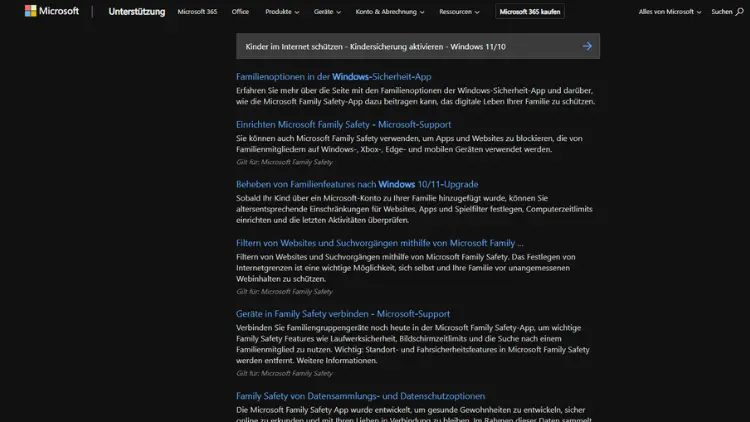
Das Internet bietet Kindern viele Chancen zum Lernen und Entdecken, birgt aber auch Risiken wie ungeeignete Inhalte, Kostenfallen oder Cybermobbing. Mit der integrierten Kindersicherung von Windows 11 und Windows 10 schützen Sie Ihren Nachwuchs effektiv.
In diesem Leitfaden erfahren Sie, wie Sie die Kindersicherung Schritt für Schritt einrichten, Bildschirmzeiten festlegen und Inhalte filtern, damit Ihr Kind sicher und altersgerecht online unterwegs ist.
Warum ist Kindersicherung unter Windows wichtig?
Kinder nutzen Computer und Laptops heute selbstverständlich für Schule, Spiele und Kommunikation. Ohne Schutzmaßnahmen können sie jedoch schnell auf Inhalte stoßen, die nicht für ihr Alter geeignet sind. Dazu zählen Gewalt, Glücksspiel, extremistische Inhalte oder Kontakte zu Fremden.
Die Kindersicherung von Windows hilft Ihnen dabei:
- ungeeignete Webseiten zu blockieren
- Apps und Spiele nach Alter freizugeben
- Bildschirmzeiten zu begrenzen
- Käufe im Microsoft Store zu kontrollieren
- Aktivitäten zu überwachen
So behalten Sie den Überblick und schaffen eine sichere digitale Umgebung.
Überblick: Microsoft Family Safety
Sowohl Windows 11 als auch Windows 10 nutzen den Dienst Microsoft Family Safety für die Kindersicherung. Er funktioniert über ein Microsoft-Konto und lässt sich bequem online verwalten.
Vorteile von Microsoft Family Safety:
- Zentrale Verwaltung über Browser oder App
- Kostenfrei nutzbar
- Synchronisation auf mehreren Geräten
- Einfache Einrichtung
- Umfangreiche Berichte zur Nutzung
Voraussetzung ist, dass sowohl Sie als auch Ihr Kind jeweils ein Microsoft-Konto besitzen.
Voraussetzungen für die Einrichtung
Bevor Sie starten, sollten folgende Punkte erfüllt sein:
- Sie verfügen über ein eigenes Microsoft-Konto
- Ihr Kind erhält ein eigenes Microsoft-Konto
- Ihr PC ist mit dem Internet verbunden
- Windows 10 oder Windows 11 ist installiert
Falls Ihr Kind noch kein Konto hat, können Sie dieses während der Einrichtung direkt erstellen.
Kindersicherung in Windows 11 einrichten
Kinderkonto anlegen
- Öffnen Sie Einstellungen
- Gehen Sie zu Konten > Familie
- Klicken Sie auf Familienmitglied hinzufügen
- Wählen Sie Kind hinzufügen
- Geben Sie die E-Mail-Adresse des Kinderkontos ein oder erstellen Sie ein neues Konto
Nach der Einladung muss das Kind diese bestätigen.
Konto mit dem PC verknüpfen
Melden Sie Ihr Kind anschließend einmal am Computer an, damit das Konto korrekt eingerichtet wird. Danach können Sie alle Einstellungen online verwalten.
Kindersicherung in Windows 10 aktivieren
Die Schritte ähneln Windows 11:
- Öffnen Sie Einstellungen
- Wählen Sie Konten > Familie und andere Benutzer
- Klicken Sie auf Familienmitglied hinzufügen
- Wählen Sie Ein Kind hinzufügen
- Geben Sie die E-Mail-Adresse ein oder erstellen Sie ein neues Konto
Auch hier gilt: Nach der Anmeldung des Kindes können Sie die Steuerung über das Webportal vornehmen.
Microsoft Family Safety im Browser öffnen
Rufen Sie die Seite auf:
(https://family.microsoft.com)
Melden Sie sich mit Ihrem Elternkonto an. Dort sehen Sie alle hinzugefügten Familienmitglieder und können die gewünschten Regeln festlegen.
Bildschirmzeit festlegen
Warum Bildschirmzeit wichtig ist
Zu viel Zeit vor dem Bildschirm kann Konzentration, Schlaf und Bewegung beeinträchtigen. Mit festen Zeiten schaffen Sie klare Regeln.
Bildschirmzeit konfigurieren
- Wählen Sie das Kinderkonto aus
- Klicken Sie auf Bildschirmzeit
- Aktivieren Sie die Funktion
- Legen Sie Zeitfenster und Tageslimits fest
Sie können für jeden Wochentag individuelle Zeiten definieren, zum Beispiel:
- Montag bis Freitag: 16:00 – 19:00 Uhr
- Samstag und Sonntag: 10:00 – 20:00 Uhr
Sobald das Limit erreicht ist, wird das Kind automatisch abgemeldet.
Apps und Spiele nach Alter einschränken
Altersfreigabe einstellen
Unter Apps und Spiele legen Sie das maximale Alter fest. Windows orientiert sich dabei an offiziellen Altersfreigaben.
Beispiele:
- 6 Jahre: nur sehr kindgerechte Inhalte
- 12 Jahre: altersgerechte Spiele und Programme
- 16 Jahre: erweiterter Zugriff
Einzelne Apps erlauben oder blockieren
Sie können gezielt Programme zulassen oder sperren. Das ist besonders nützlich bei Lernsoftware oder Spielen.
Webseiten und Onlineinhalte filtern
Inhaltsfilter aktivieren
Unter Inhaltsfilter finden Sie die Optionen für:
- Webseitenfilter
- Suchfilter
- App- und Spielfilter
Aktivieren Sie Ungeeignete Websites filtern, um problematische Inhalte automatisch zu blockieren.
Nur erlaubte Seiten zulassen
Optional können Sie einstellen, dass Ihr Kind ausschließlich auf von Ihnen freigegebene Seiten zugreifen darf. Das ist ideal für jüngere Kinder.
Suchfilter und SafeSearch
Windows aktiviert SafeSearch bei Suchmaschinen wie Bing und Google, um explizite Suchergebnisse auszublenden.
Microsoft Edge erzwingen
Die Webfilter funktionieren am zuverlässigsten mit dem Browser Microsoft Edge. Andere Browser können blockiert werden, damit die Schutzfunktionen nicht umgangen werden.
Unter Inhaltsfilter aktivieren Sie die Option, nur Edge zuzulassen.
Käufe und Downloads kontrollieren
Kaufgenehmigung aktivieren
Im Bereich Ausgaben können Sie festlegen, dass Ihr Kind vor jedem Kauf im Microsoft Store Ihre Zustimmung benötigt.
Guthaben vergeben
Alternativ können Sie ein festes Guthaben aufladen, das Ihr Kind selbst verwalten darf.
So behalten Sie die Kosten im Griff und vermeiden unerwünschte Ausgaben.
Aktivitätsberichte einsehen
Nutzung transparent machen
Unter Aktivität sehen Sie Berichte über:
- Nutzungsdauer
- besuchte Webseiten
- verwendete Apps und Spiele
- Suchanfragen
Die Berichte helfen Ihnen, das Onlineverhalten Ihres Kindes besser zu verstehen und bei Bedarf Regeln anzupassen.
Kindersicherung auf mehreren Geräten nutzen
Microsoft Family Safety funktioniert nicht nur auf Windows-PCs, sondern auch auf:
- Xbox-Konsolen
- Android-Geräten
- iPhones
So können Sie einheitliche Regeln für verschiedene Geräte festlegen und zentral verwalten.
Tipps für den Alltag
Technische Maßnahmen sind wichtig, ersetzen aber nicht das Gespräch. Beachten Sie folgende Empfehlungen:
- Sprechen Sie regelmäßig über Internetnutzung
- Erklären Sie Risiken verständlich
- Legen Sie klare Regeln gemeinsam fest
- Zeigen Sie Interesse an den genutzten Inhalten
- Seien Sie Vorbild im Umgang mit Medien
Ein offener Austausch stärkt das Vertrauen und die Medienkompetenz Ihres Kindes.
Datenschutz und Privatsphäre beachten
Auch bei der Kindersicherung gilt: so viel Schutz wie nötig, so viel Privatsphäre wie möglich.
Informieren Sie Ihr Kind darüber:
- welche Daten erfasst werden
- warum diese wichtig sind
- wie lange Berichte gespeichert werden
Das schafft Transparenz und Akzeptanz.
Häufige Probleme und Lösungen
Kind kann sich nicht anmelden
Prüfen Sie, ob das Microsoft-Konto korrekt eingerichtet und bestätigt wurde. Eine Internetverbindung ist bei der ersten Anmeldung erforderlich.
Einstellungen greifen nicht
Melden Sie das Kind einmal ab und wieder an. Kontrollieren Sie außerdem, ob es sich wirklich mit dem Kinderkonto anmeldet.
Webseiten werden trotz Filter geöffnet
Stellen Sie sicher, dass nur Microsoft Edge erlaubt ist und andere Browser blockiert wurden.
Alternative und ergänzende Schutzmaßnahmen
Neben der Windows-Kindersicherung können Sie weitere Maßnahmen ergreifen:
- Kindersicherung im Router aktivieren
- Jugendschutzsoftware von Drittanbietern nutzen
- DNS-Filter wie Family-Filter verwenden
- Geräte in Gemeinschaftsräumen aufstellen
Je nach Alter und Nutzung kann eine Kombination sinnvoll sein.
Altersgerechte Regeln definieren
Nicht jedes Kind braucht dieselben Einschränkungen. Orientieren Sie sich an:
- Alter
- Reife
- Schulanforderungen
- Verantwortungsbewusstsein
Passen Sie die Einstellungen regelmäßig an, wenn Ihr Kind älter wird.
Kindersicherung vor Umgehung schützen
Technisch versierte Kinder versuchen manchmal, Sperren zu umgehen. Achten Sie darauf:
- dass Ihr Konto ein sicheres Passwort hat
- dass Ihr Kind keine Administratorrechte besitzt
- dass keine zusätzlichen Benutzerkonten existieren
- dass andere Browser blockiert sind
Regelmäßige Kontrolle hilft, Lücken zu erkennen.
Vorteile der Windows-Kindersicherung auf einen Blick
- Kostenlose Lösung direkt im System
- Einfache Einrichtung
- Umfassende Funktionen
- Zentrale Onlineverwaltung
- Für mehrere Geräte geeignet
Damit ist Microsoft Family Safety eine solide Basis für den digitalen Schutz Ihrer Familie.
Fazit: Sicher durch die digitale Welt mit Windows 11 und 10
Die Kindersicherung in Windows 11 und Windows 10 bietet Ihnen wirkungsvolle Werkzeuge, um Ihr Kind vor den Gefahren des Internets zu schützen.
Mit Bildschirmzeit, Inhaltsfiltern und Aktivitätsberichten schaffen Sie klare Strukturen und fördern gleichzeitig einen verantwortungsvollen Umgang mit digitalen Medien.
In Kombination mit Gesprächen und Vertrauen legen Sie so den Grundstein für eine sichere und gesunde Mediennutzung in Ihrer Familie.
