
Erfahren Sie, wie Sie den Update- und Ordnerschutz in Windows 11/10 einfach einschalten oder ausschalten, um Ihr System sicher und optimal zu schützen.
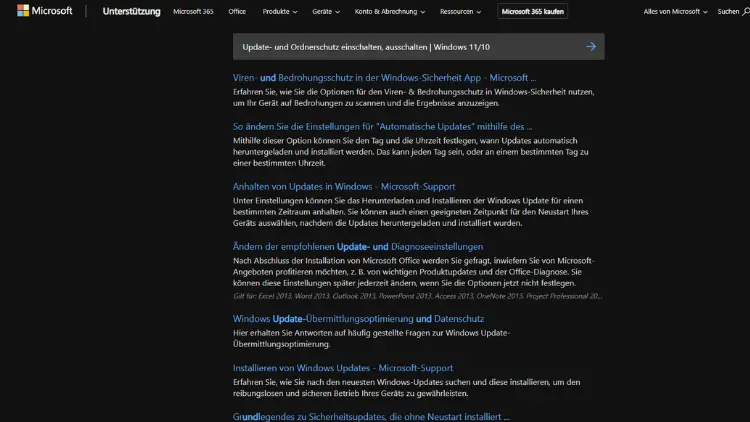
Eine regelmäßige Aktualisierung und ein zuverlässiger Schutz Ihrer Ordner sind entscheidend für die Sicherheit und Stabilität Ihres Windows-Systems. In diesem Artikel erfahren Sie, wie Sie unter Windows 11 und Windows 10 Windows Update sowie den integrierten Ordnerschutz gezielt ein- oder ausschalten.
Schritt für Schritt lernen Sie die wichtigsten Einstellungen kennen, um Ihr System optimal abzusichern oder bei Bedarf flexibel anzupassen und typische Probleme schnell zu beheben.
Warum Updates und Ordnerschutz wichtig sind
Windows ist eines der meistgenutzten Betriebssysteme weltweit und daher ein beliebtes Ziel für Schadsoftware. Microsoft reagiert darauf mit regelmäßigen Updates, die Sicherheitslücken schließen, neue Funktionen einführen und die Stabilität verbessern. Gleichzeitig schützt der Ordnerschutz wichtige Verzeichnisse vor unbefugten Zugriffen durch Programme oder Malware.
Beide Funktionen ergänzen sich: Updates sorgen dafür, dass bekannte Schwachstellen beseitigt werden, während der Ordnerschutz Ihre persönlichen Daten aktiv vor Veränderungen schützt. Dennoch kann es Situationen geben, in denen Sie Updates pausieren oder den Ordnerschutz vorübergehend deaktivieren müssen, etwa bei Softwareinstallationen oder Kompatibilitätsproblemen.
Überblick: Windows Update und Ordnerschutz
Bevor Sie Einstellungen ändern, lohnt sich ein kurzer Überblick:
- Windows Update lädt und installiert automatisch Sicherheits- und Funktionsupdates.
- Ordnerschutz ist Teil der Windows-Sicherheit und wird auch als „Überwachter Ordnerzugriff“ bezeichnet. Er verhindert, dass nicht vertrauenswürdige Apps Änderungen an geschützten Ordnern vornehmen.
Beide Funktionen lassen sich in den Systemeinstellungen anpassen oder deaktivieren.
Windows Update in Windows 11 einschalten oder ausschalten
Windows Update aktivieren
In der Regel ist Windows Update standardmäßig aktiviert. So stellen Sie sicher, dass es eingeschaltet ist:
- Öffnen Sie die Einstellungen mit
Windows-Taste + I. - Klicken Sie auf Windows Update.
- Wählen Sie Nach Updates suchen.
- Falls Updates pausiert sind, klicken Sie auf Fortsetzen.
Sobald Updates aktiviert sind, lädt Windows verfügbare Aktualisierungen automatisch herunter und installiert sie.
Windows Update pausieren oder deaktivieren
Windows 11 erlaubt kein vollständiges Abschalten über die Oberfläche, aber Sie können Updates pausieren:
- Öffnen Sie Einstellungen → Windows Update.
- Klicken Sie auf Updates pausieren.
- Wählen Sie einen Zeitraum von bis zu fünf Wochen.
Für eine weitergehende Deaktivierung können Sie den Dienst stoppen:
- Drücken Sie
Windows-Taste + R, geben Sieservices.mscein und bestätigen Sie. - Suchen Sie Windows Update.
- Doppelklicken Sie darauf.
- Klicken Sie auf Beenden und setzen Sie den Starttyp auf Deaktiviert.
- Bestätigen Sie mit OK.
Beachten Sie, dass dies nicht empfohlen ist, da Ihr System dadurch anfälliger wird.
Windows Update in Windows 10 einschalten oder ausschalten
Updates aktivieren
- Öffnen Sie die Einstellungen.
- Gehen Sie zu Update und Sicherheit → Windows Update.
- Klicken Sie auf Nach Updates suchen.
Falls Updates pausiert waren, können Sie sie hier wieder aktivieren.
Updates pausieren oder deaktivieren
- Öffnen Sie Einstellungen → Update und Sicherheit → Windows Update.
- Klicken Sie auf Updates für 7 Tage pausieren oder wählen Sie unter Erweiterte Optionen einen Zeitraum.
Für die Dienst-Deaktivierung gehen Sie wie bei Windows 11 über services.msc vor.
Vor- und Nachteile von Windows-Updates
Vorteile
- Schließen von Sicherheitslücken
- Verbesserte Systemstabilität
- Neue Funktionen und Optimierungen
- Aktuelle Treiber und Kompatibilität
Nachteile
- Mögliche Kompatibilitätsprobleme
- Unerwartete Neustarts
- Zeitaufwand bei großen Updates
Trotz möglicher Nachteile überwiegen die Vorteile deutlich, insbesondere in Bezug auf die Sicherheit.
Was ist der Ordnerschutz in Windows?
Der Ordnerschutz, offiziell „Überwachter Ordnerzugriff“, ist eine Sicherheitsfunktion von Microsoft Defender. Sie verhindert, dass nicht autorisierte Programme Änderungen an wichtigen Ordnern vornehmen. Dazu gehören standardmäßig:
- Dokumente
- Bilder
- Videos
- Desktop
- Musik
Diese Funktion schützt besonders effektiv vor Ransomware, die versucht, Dateien zu verschlüsseln.
Ordnerschutz in Windows 11 einschalten
So aktivieren Sie den Ordnerschutz:
- Öffnen Sie die Einstellungen.
- Gehen Sie zu Datenschutz und Sicherheit → Windows-Sicherheit.
- Klicken Sie auf Viren- & Bedrohungsschutz.
- Wählen Sie Ransomware-Schutz verwalten.
- Aktivieren Sie den Schalter bei Überwachter Ordnerzugriff.
Nach der Aktivierung sind Ihre wichtigen Ordner geschützt.
Zusätzliche Ordner hinzufügen
- Klicken Sie unter Überwachter Ordnerzugriff auf Geschützte Ordner.
- Wählen Sie Geschützten Ordner hinzufügen.
- Suchen Sie den gewünschten Ordner aus.
Apps zulassen
Falls Programme blockiert werden:
- Klicken Sie auf App durch überwachten Ordnerzugriff zulassen.
- Wählen Sie die entsprechende Anwendung aus.
Ordnerschutz in Windows 11 ausschalten
- Öffnen Sie Windows-Sicherheit.
- Gehen Sie zu Viren- & Bedrohungsschutz → Ransomware-Schutz verwalten.
- Deaktivieren Sie Überwachter Ordnerzugriff.
Bestätigen Sie die Änderung mit Administratorrechten.
Ordnerschutz in Windows 10 einschalten
Der Weg ist ähnlich:
- Öffnen Sie Einstellungen.
- Gehen Sie zu Update und Sicherheit → Windows-Sicherheit.
- Klicken Sie auf Viren- & Bedrohungsschutz.
- Wählen Sie Ransomware-Schutz verwalten.
- Aktivieren Sie Überwachter Ordnerzugriff.
Auch hier können Sie Ordner hinzufügen und Apps zulassen.
Ordnerschutz in Windows 10 ausschalten
- Öffnen Sie Windows-Sicherheit.
- Gehen Sie zu Viren- und Bedrohungsschutz.
- Klicken Sie auf Ransomware-Schutz verwalten.
- Deaktivieren Sie den Schalter.
Vorteile und Nachteile des Ordnerschutzes
Vorteile
- Effektiver Schutz vor Ransomware
- Schutz wichtiger persönlicher Daten
- Integriert in Windows, keine Zusatzsoftware nötig
Nachteile
- Manche Programme werden blockiert
- Anfangs mehr Benachrichtigungen
- Manuelle Freigabe nötig
In der Praxis überwiegt der Sicherheitsgewinn deutlich.
Typische Probleme und Lösungen
Programme werden blockiert
Wenn ein Programm nicht mehr korrekt funktioniert:
- Öffnen Sie den Ordnerschutz.
- Fügen Sie die App zur Ausnahmeliste hinzu.
- Starten Sie das Programm neu.
Updates schlagen fehl
Bei Update-Fehlern:
- Führen Sie die Windows-Problembehandlung aus.
- Prüfen Sie die Internetverbindung.
- Starten Sie den PC neu.
- Nutzen Sie gegebenenfalls den Windows Update-Assistenten.
System wird langsamer
Nach großen Updates kann das System kurzzeitig langsamer reagieren. Dies legt sich meist nach einigen Minuten oder nach einem Neustart.
Sicherheitstipps für den Alltag
- Lassen Sie Updates möglichst aktiviert.
- Nutzen Sie den Ordnerschutz dauerhaft.
- Erstellen Sie regelmäßige Backups Ihrer Daten.
- Öffnen Sie keine unbekannten Anhänge oder Links.
- Halten Sie auch Drittanbieter-Software aktuell.
So erhöhen Sie die Sicherheit Ihres Systems deutlich.
Updates und Ordnerschutz über Gruppenrichtlinien steuern
In den Pro- und Enterprise-Versionen können Sie Gruppenrichtlinien nutzen:
- Drücken Sie
Windows-Taste + R, geben Siegpedit.mscein. - Navigieren Sie zu Computerkonfiguration → Administrative Vorlagen → Windows-Komponenten → Windows Update.
- Passen Sie die gewünschten Richtlinien an.
Auch der Ordnerschutz lässt sich hierüber indirekt steuern, erfordert jedoch fortgeschrittene Kenntnisse.
Steuerung per Registry
Erfahrene Nutzer können Einstellungen über die Registry ändern. Dies sollte nur erfolgen, wenn Sie genau wissen, was Sie tun, da falsche Änderungen das System beschädigen können. Erstellen Sie vorher immer ein Backup.
Wann sollte man Funktionen deaktivieren?
Ein temporäres Deaktivieren kann sinnvoll sein:
- Bei Installationen älterer Software
- Bei speziellen Testumgebungen
- Bei kurzfristigen Kompatibilitätsproblemen
Vergessen Sie nicht, die Funktionen danach wieder zu aktivieren, um den Schutz aufrechtzuerhalten.
Fazit
Windows Update und der integrierte Ordnerschutz gehören zu den wichtigsten Sicherheitsfunktionen in Windows 11 und Windows 10.
Sie schützen Ihr System vor bekannten Schwachstellen und Ihre persönlichen Daten vor unbefugten Zugriffen. Auch wenn es Situationen gibt, in denen ein vorübergehendes Ausschalten sinnvoll sein kann, sollten beide Funktionen im Normalbetrieb aktiv bleiben.
Mit den hier gezeigten Schritten können Sie Updates und Ordnerschutz jederzeit gezielt ein- oder ausschalten und behalten so die volle Kontrolle über Sicherheit und Funktion Ihres Windows-Systems.