
Erfahren Sie, wie Sie Bluetooth-Kopfhörer unter Windows 11 und 10 erneut koppeln, um klaren Stereo-Klang zu genießen und Verbindungsprobleme zu lösen.
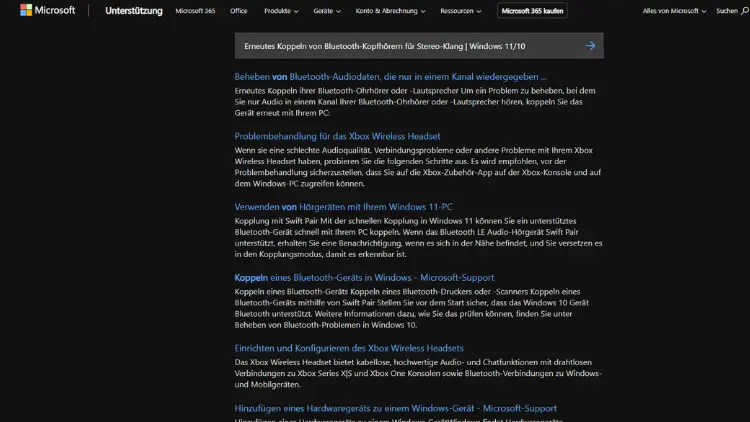
Bluetooth-Kopfhörer sollten unter Windows 11 und Windows 10 klaren Stereo-Sound liefern. Doch oft erklingt nur Mono, der Klang ist dumpf oder das Mikrofon schaltet die Qualität herab. Ursache sind falsche Profile, fehlerhafte Treiber oder eine unvollständige Kopplung.
In diesem Leitfaden lernen Sie, wie Sie Bluetooth-Kopfhörer korrekt entkoppeln und neu verbinden, Windows-Einstellungen prüfen und den Stereo-Modus zuverlässig aktivieren, um wieder vollen Musik- und Mediengenuss zu erleben.
Warum Bluetooth-Kopfhörer unter Windows manchmal nur Mono liefern
Viele Nutzer wundern sich, warum hochwertige Kopfhörer plötzlich wie ein altes Telefon klingen. Der Grund liegt meist in den Bluetooth-Profilen:
- A2DP (Advanced Audio Distribution Profile): Für hochwertigen Stereo-Sound.
- HFP/HSP (Hands-Free/Headset Profile): Für Telefonie und Mikrofon, aber nur Mono und geringere Qualität.
Windows schaltet oft automatisch auf das Headset-Profil um, sobald ein Mikrofon aktiv ist. Dann leidet der Klang deutlich. Auch veraltete Treiber, fehlerhafte Kopplungen oder mehrere gespeicherte Geräteprofile können dieses Verhalten verursachen.
Typische Anzeichen für ein falsches Profil
Sie erkennen das Problem meist an folgenden Symptomen:
- Musik klingt dumpf oder blechern
- Nur ein Kanal oder Mono-Sound hörbar
- In den Soundeinstellungen wird „Headset“ statt „Kopfhörer“ angezeigt
- Qualität verschlechtert sich beim Start eines Sprachprogramms
- Verzögerungen oder Aussetzer treten auf
In diesen Fällen hilft meist ein erneutes Koppeln der Bluetooth-Kopfhörer.
Vorbereitung: Das sollten Sie vor dem erneuten Koppeln prüfen
Bevor Sie Ihre Kopfhörer neu verbinden, lohnt sich eine kurze Vorbereitung:
- Akku laden: Stellen Sie sicher, dass die Kopfhörer ausreichend geladen sind.
- Andere Geräte trennen: Trennen Sie Smartphones oder Tablets, die noch verbunden sein könnten.
- Windows aktualisieren: Installieren Sie aktuelle Windows-Updates.
- Bluetooth-Treiber prüfen: Aktualisieren Sie den Treiber im Geräte-Manager.
Diese Schritte verhindern Verbindungsprobleme und sparen Zeit.
Bluetooth-Kopfhörer unter Windows entfernen
Der erste Schritt ist, das Gerät vollständig aus Windows zu entfernen.
Unter Windows 11
- Öffnen Sie Einstellungen
- Gehen Sie zu Bluetooth & Geräte
- Wählen Sie Ihre Kopfhörer in der Geräteliste
- Klicken Sie auf Entfernen und bestätigen Sie
Unter Windows 10
- Öffnen Sie Einstellungen
- Klicken Sie auf Geräte
- Wählen Sie Bluetooth & andere Geräte
- Markieren Sie die Kopfhörer und klicken Sie auf „Gerät entfernen“.
Danach sollten die Kopfhörer nicht mehr in der Liste erscheinen.
Kopfhörer in den Pairing-Modus versetzen
Jeder Hersteller nutzt eine eigene Tastenkombination. Meist gilt:
- Kopfhörer ausschalten
- Power-Taste 5–10 Sekunden gedrückt halten
- LED blinkt blau oder rot-blau
Prüfen Sie im Zweifel die Anleitung Ihres Modells. Nur im Pairing-Modus kann Windows das Gerät neu erkennen.
Bluetooth-Kopfhörer erneut koppeln
Unter Windows 11
- Öffnen Sie Einstellungen → Bluetooth & Geräte
- Klicken Sie auf „Gerät hinzufügen“.
- Wählen Sie Bluetooth
- Wählen Sie Ihre Kopfhörer aus der Liste
- Warten Sie auf die Bestätigung
Unter Windows 10
- Öffnen Sie Einstellungen → Geräte → Bluetooth & andere Geräte
- Klicken Sie auf Bluetooth- oder anderes Gerät hinzufügen
- Wählen Sie Bluetooth
- Wählen Sie Ihre Kopfhörer aus
Nach erfolgreicher Kopplung sollten die Kopfhörer als verbunden angezeigt werden.
Standard-Audiogerät auf Stereo setzen
Nach dem Koppeln ist es wichtig, das richtige Wiedergabegerät zu wählen.
- Rechtsklick auf das Lautsprechersymbol in der Taskleiste
- Wählen Sie Soundeinstellungen öffnen
- Unter „Ausgabe“ wählen Sie „Kopfhörer“ oder den Namen Ihres Geräts
- Vermeiden Sie Einträge mit „Headset“
Unter „Weitere Soundeinstellungen“ können Sie prüfen, ob ein separates Headset-Gerät existiert, und dieses deaktivieren.
Headset-Profil deaktivieren für bessere Qualität
Wenn Windows zwei Einträge anzeigt, etwa:
- „Kopfhörer – Stereo“
- „Headset – Freisprechen“
sollten Sie das Headset-Profil deaktivieren:
- Öffnen Sie Weitere Soundeinstellungen
- Register Wiedergabe
- Rechtsklick auf das Headset-Gerät
- Deaktivieren auswählen
So zwingt Windows zur Nutzung des Stereo-Profils.
Mikrofon separat einstellen
Wenn Sie das Mikrofon der Kopfhörer benötigen, kann die Qualität leiden. Eine Lösung:
- Nutzen Sie ein externes Mikrofon oder das integrierte Notebook-Mikrofon
- Stellen Sie unter Soundeinstellungen → Eingabe das gewünschte Mikrofon ein
So bleibt der Stereo-Sound für die Wiedergabe erhalten.
Treiber im Geräte-Manager aktualisieren
Veraltete Treiber sind eine häufige Ursache für Probleme.
- Rechtsklick auf Start → Geräte-Manager
- Öffnen Sie Bluetooth
- Rechtsklick auf Ihren Bluetooth-Adapter
- Treiber aktualisieren → Automatisch suchen
Alternativ können Sie die Herstellerseite Ihres PCs besuchen und dort aktuelle Treiber laden.
Bluetooth-Dienst neu starten
Manchmal hilft ein Neustart der Bluetooth-Dienste:
- Drücken Sie Windows + R
- Geben Sie
services.mscein - Suchen Sie Bluetooth-Supportdienst
- Rechtsklick → Neu starten
Danach erneut koppeln.
Soundeinstellungen in Windows prüfen
Öffnen Sie die erweiterten Einstellungen:
- System → Sound
- Unter Erweitert klicken Sie auf Alle Soundgeräte
- Prüfen Sie, ob Ihr Kopfhörer als Standard gesetzt ist
Unter Eigenschaften können Sie zudem die Standardformat-Abtastrate einstellen. Wählen Sie hier eine hohe Qualität, sofern verfügbar.
Häufige Probleme und Lösungen
Kopfhörer verbinden sich, aber kein Ton
- Prüfen Sie das Standard-Ausgabegerät
- Lautstärke in Windows und am Kopfhörer erhöhen
- Gerät trennen und neu verbinden
Nur Mono trotz Stereo-Modus
- Headset-Profil deaktivieren
- Mikrofon auf anderes Gerät umstellen
- Kopfhörer erneut koppeln
Verbindung bricht ständig ab
- Abstand zum PC verringern
- USB-Bluetooth-Adapter wechseln
- WLAN-Störungen vermeiden
Kopfhörer erscheinen doppelt
- Beide Einträge entfernen
- PC neu starten
- Kopfhörer erneut koppeln
Unterschiede zwischen Windows 11 und Windows 10
Grundsätzlich ist der Ablauf ähnlich, doch Windows 11 bietet:
- Modernere Oberfläche
- Schnellere Kopplung über die Einstellungen
- Bessere Integration neuer Bluetooth-Codecs
Windows 10 hingegen zeigt häufiger separate Geräteprofile an, was zu Verwirrung führen kann. In beiden Systemen gilt: Das richtige Ausgabegerät entscheidet über die Klangqualität.
Bluetooth-Codecs und ihre Bedeutung
Die Klangqualität hängt nicht nur vom Profil, sondern auch vom Codec ab:
- SBC: Standard, durchschnittliche Qualität
- AAC: Besser für Musik, primär bei Apple-Geräten
- aptX / aptX HD: Hohe Qualität, geringe Latenz
- LDAC: Sehr hohe Bitrate, wenn unterstützt
Windows unterstützt nicht alle Codecs nativ. Dennoch lohnt sich ein aktueller Bluetooth-Adapter, um bestmögliche Qualität zu erreichen.
Wann ein externer Bluetooth-Adapter sinnvoll ist
In manchen Fällen ist die interne Hardware limitiert:
- Sehr alte Bluetooth-Versionen
- Instabile Verbindungen
- Keine Unterstützung moderner Codecs
Ein USB-Bluetooth-Adapter mit Bluetooth 5.0 oder höher kann die Stabilität und Qualität deutlich verbessern.
Tipps für optimalen Stereo-Sound
- Halten Sie Windows und Treiber aktuell
- Deaktivieren Sie unnötige Audiogeräte
- Nutzen Sie kein Headset-Profil für Musik
- Verwenden Sie nach Möglichkeit ein separates Mikrofon
- Starten Sie den PC nach Änderungen neu
So vermeiden Sie typische Fehler und genießen konstant guten Klang.
Sonderfall: Kopfhörer für Gaming und Meetings
Bei Spielen oder Videokonferenzen werden oft gleichzeitig Ton und Mikrofon benötigt. Hier sind die Einschränkungen von Bluetooth besonders spürbar. Lösungen:
- Kabelgebundene Kopfhörer nutzen
- USB-Gaming-Headsets verwenden
- Externes Mikrofon kombinieren
So erhalten Sie besseren Klang und geringere Latenz.
Zurücksetzen der Kopfhörer auf Werkseinstellungen
Wenn nichts hilft, kann ein Reset der Kopfhörer nötig sein. Die Methode variiert je nach Hersteller, oft:
- Power-Taste und Lautstärke-Taste gleichzeitig gedrückt halten
- LED blinkt mehrfach
- Gerät startet neu
Danach erneut koppeln.
Sicherheit und Datenschutz bei Bluetooth
Achten Sie darauf:
- Bluetooth nur bei Bedarf aktivieren
- Unbekannte Geräte nicht koppeln
- Regelmäßig alte Einträge entfernen
So vermeiden Sie ungewollte Verbindungen.
Zusammenfassung
Wenn Bluetooth-Kopfhörer unter Windows 11 oder Windows 10 nur Mono-Sound liefern, liegt dies meist an einem falschen Profil oder einer fehlerhaften Kopplung.
Durch das vollständige Entfernen des Geräts, das erneute Koppeln im Pairing-Modus und die Auswahl des richtigen Stereo-Ausgabegeräts lässt sich das Problem in den meisten Fällen schnell beheben.
Ergänzt durch aktuelle Treiber, deaktivierte Headset-Profile und passende Soundeinstellungen steht dem vollen Stereo-Genuss nichts mehr im Weg. Mit den hier beschriebenen Schritten bringen Sie Ihre Kopfhörer zuverlässig wieder auf beste Klangqualität.