
Erfahren Sie, wo sich der Hintergrundbilder-Ordner in Windows 11 und 10 befindet, wie Sie den Speicherort finden und Bilder schnell verwalten.
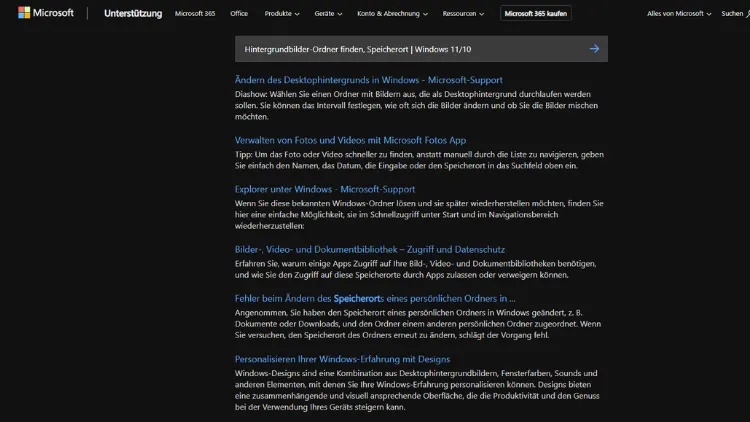
Sie möchten den Speicherort der Hintergrundbilder in Windows 11 oder Windows 10 finden? In diesem Artikel erfahren Sie Schritt für Schritt, wo Windows seine Standard-Wallpaper speichert, wie Sie eigene Hintergrundbilder aufspüren und sichern sowie versteckte Ordner öffnen.
Mit einfachen Anleitungen entdecken Sie schnell den richtigen Pfad, können Ihre Lieblingsbilder kopieren oder verwalten und Ihr System individuell anpassen. Egal ob für Desktop, Sperrbildschirm oder Diashow – hier finden Sie alle wichtigen Infos.
Warum den Hintergrundbilder-Ordner kennen?
Viele Nutzer ändern regelmäßig ihr Desktop-Hintergrundbild, wissen aber nicht, wo Windows diese Bilder eigentlich speichert. Der Zugriff auf den Ordner ist aus mehreren Gründen sinnvoll:
- Sie möchten ein Standard-Wallpaper sichern oder auf einen anderen PC kopieren.
- Sie suchen ein Bild, das automatisch von Windows gesetzt wurde.
- Sie wollen eigene Hintergrundbilder zentral verwalten.
- Sie möchten Speicherplatz prüfen oder aufräumen.
- Sie planen eine Sicherung oder ein Backup Ihrer Lieblingsmotive.
Gerade Windows 10 und Windows 11 speichern Bilder an mehreren Stellen, abhängig davon, ob es sich um Standard-Wallpaper, Spotlight-Bilder oder eigene Fotos handelt.
Hintergrundbilder in Windows: Ein Überblick
Windows unterscheidet grundsätzlich zwischen verschiedenen Arten von Hintergrundbildern:
- Standard-Hintergründe: Vorinstallierte Bilder von Microsoft.
- Eigene Hintergrundbilder: Bilder, die Sie selbst auswählen.
- Diashow-Bilder: Mehrere Bilder aus einem Ordner.
- Windows Spotlight: Täglich wechselnde Bilder auf dem Sperrbildschirm.
- Design-Hintergründe: Teil eines Windows-Themes.
Je nach Typ liegen die Dateien in unterschiedlichen Ordnern.
Speicherort der Standard-Hintergrundbilder in Windows 11 und 10
Die klassischen Windows-Wallpaper befinden sich in einem Systemordner:
C:\Windows\Web\In diesem Verzeichnis finden Sie mehrere Unterordner:
- Wallpaper – Standard-Desktop-Hintergründe
- Screen – Sperrbildschirm-Bilder
- 4K – Hochauflösende Varianten in verschiedenen Auflösungen
Beispielpfad:
C:\Windows\Web\WallpaperDarin finden Sie Ordner wie:
- Windows
- Windows 10 oder Windows 11
- Flowers, Nature, Landscape (je nach Version)
Tipp: Für den Zugriff benötigen Sie eventuell Administratorrechte.
Aktuelles Desktop-Hintergrundbild finden
Wenn Sie wissen möchten, welches Bild gerade als Hintergrund aktiv ist, finden Sie es hier:
C:\Users\IhrName\AppData\Roaming\Microsoft\Windows\Themes\Dort liegt meist eine Datei mit dem Namen:
TranscodedWallpaperDiese Datei ist Ihr aktuelles Hintergrundbild. Sie können sie kopieren und z. B. als JPG speichern.
So gehen Sie vor:
- Öffnen Sie den Datei-Explorer.
- Geben Sie den Pfad in die Adressleiste ein.
- Drücken Sie Enter.
- Kopieren Sie die Datei „TranscodedWallpaper“.
- Fügen Sie sie an einem anderen Ort ein und benennen Sie sie z. B. in
wallpaper.jpgum.
Eigene Hintergrundbilder finden
Wenn Sie selbst Bilder als Hintergrund festgelegt haben, stammen diese meist aus Ihren eigenen Ordnern, zum Beispiel:
- Bilder
- Downloads
- Desktop
- Ein selbst gewählter Ordner
Den genauen Speicherort sehen Sie in den Einstellungen:
- Rechtsklick auf den Desktop.
- Anpassen wählen.
- Hintergrund öffnen.
- Unter „Ihr aktueller Hintergrund“ sehen Sie eine Vorschau.
- Klicken Sie auf Durchsuchen, um den Quellordner anzuzeigen.
Windows Spotlight: Speicherort der Sperrbildschirm-Bilder
Die beliebten Spotlight-Bilder werden automatisch aus dem Internet geladen und lokal gespeichert unter:
C:\Users\IhrName\AppData\Local\Packages\
Microsoft.Windows.ContentDeliveryManager_cw5n1h2txyewy\LocalState\Assets
In diesem Ordner finden Sie viele Dateien ohne Dateiendung.
Spotlight-Bilder nutzbar machen:
- Öffnen Sie den Ordner.
- Kopieren Sie die Dateien in einen anderen Ordner.
- Fügen Sie die Endung
.jpgan. - Öffnen Sie die Bilder und behalten Sie Ihre Favoriten.
Hinweis: Nicht alle Dateien sind Bilder, einige sind sehr klein und können ignoriert werden.
Versteckte Ordner sichtbar machen
Viele Wallpaper-Ordner liegen in versteckten Systempfaden. So aktivieren Sie die Anzeige:
In Windows 11:
- Datei-Explorer öffnen.
- Oben auf „Ansicht“ klicken.
- Einblenden → Ausgeblendete Elemente aktivieren.
In Windows 10:
- Datei-Explorer öffnen.
- Reiter Ansicht wählen.
- Häkchen bei Ausgeblendete Elemente setzen.
Danach sind Ordner wie AppData sichtbar.
Speicherort von Theme-Hintergründen
Wenn Sie ein Windows-Design verwenden, speichert Windows die dazugehörigen Bilder hier:
C:\Users\IhrName\AppData\Local\Microsoft\Windows\Themes\Dort finden Sie:
- Den Ordner CachedFiles
- Bilder im JPG-Format
- Eine Datei mit der Endung
.theme
Diese Bilder können Sie ebenfalls kopieren und weiterverwenden.
Hintergrundbilder aus der Diashow finden
Wenn Sie eine Diashow als Hintergrund nutzen, stammen die Bilder aus einem von Ihnen festgelegten Ordner. Diesen können Sie hier prüfen:
- Einstellungen öffnen.
- Personalisierung → Hintergrund.
- Bei „Hintergrund anpassen“ ist Diashow ausgewählt.
- Unter Durchsuchen sehen Sie den verwendeten Ordner.
Unterschied zwischen Windows 10 und Windows 11
Die grundlegenden Speicherorte sind in beiden Versionen nahezu identisch. Unterschiede gibt es hauptsächlich bei:
- Ordnernamen für neue Standard-Wallpaper.
- Zusätzlichen 4K-Hintergründen in Windows 11.
- Leicht veränderter Struktur in den Theme-Ordnern.
Beide Systeme nutzen jedoch weiterhin:
C:\Windows\Web\als Hauptverzeichnis für Standardbilder.
Hintergrundbilder sichern und kopieren
Wenn Sie Ihre Lieblingshintergründe behalten möchten, empfiehlt sich eine Sicherung:
Vorgehen:
- Erstellen Sie einen Ordner, z. B.
Meine Wallpaper. - Kopieren Sie die gewünschten Bilder aus den Systemordnern.
- Speichern Sie sie zusätzlich auf einem USB-Stick oder in der Cloud.
So haben Sie die Bilder jederzeit verfügbar, auch nach einer Neuinstallation.
Hintergrundbilder löschen – ist das sinnvoll?
Grundsätzlich sollten Sie System-Wallpaper nicht löschen, da:
- Windows diese eventuell benötigt.
- Updates sie erneut anlegen können.
- Fehlende Dateien zu Darstellungsproblemen führen können.
Wenn Sie Speicherplatz sparen möchten, löschen Sie besser nur:
- Eigene Hintergrundbilder.
- Kopierte Spotlight-Bilder.
- Nicht mehr genutzte Fotos.
Hintergrundbild direkt über den Explorer öffnen
Sie können Ihr aktuelles Wallpaper auch direkt über einen Befehl aufrufen:
- Drücken Sie Windows-Taste + R.
- Geben Sie ein:
%AppData%\Microsoft\Windows\Themes\- Bestätigen Sie mit Enter.
Der Ordner mit „TranscodedWallpaper“ öffnet sich sofort.
Hintergrundbild in voller Auflösung finden
Windows speichert manchmal mehrere Versionen eines Bildes. Die höchste Qualität finden Sie häufig:
- Im Ordner 4K unter
C:\Windows\Web\Wallpaper. - In den CachedFiles der Themes.
- Bei Spotlight nach dem Umbenennen der Dateien.
Achten Sie auf große Dateigrößen, diese deuten auf hohe Auflösung hin.
Häufige Probleme beim Finden der Ordner
Ordner ist nicht sichtbar
Aktivieren Sie die Anzeige versteckter Dateien.
Zugriff verweigert
Starten Sie den Explorer als Administrator oder kopieren Sie die Dateien auf den Desktop.
Dateien ohne Endung
Fügen Sie .jpg hinzu, um sie als Bild zu öffnen.
Hintergrund wurde gelöscht
Windows erstellt die Datei oft neu, sobald Sie ein neues Bild festlegen.
Hintergrundbilder automatisch wechseln: Speicherort verstehen
Bei automatischem Wechsel merkt sich Windows nicht nur den Ordner, sondern speichert temporäre Kopien. Diese finden Sie oft in:
C:\Users\IhrName\AppData\Local\Microsoft\Windows\Themes\CachedFilesDort liegen die aktuell verwendeten Bilder der Diashow.
Hintergrundbilder über die Registry finden
Fortgeschrittene Nutzer können den Pfad des aktuellen Wallpapers auch in der Registry auslesen:
- Windows-Taste + R drücken.
regediteingeben.- Navigieren zu:
HKEY_CURRENT_USER\Control Panel\Desktop- Der Eintrag WallPaper zeigt den vollständigen Pfad an.
Vorsicht: Änderungen in der Registry können das System beeinträchtigen.
Tipps für die Verwaltung Ihrer Wallpaper
- Legen Sie einen zentralen Ordner für alle Hintergrundbilder an.
- Nutzen Sie klare Dateinamen.
- Sortieren Sie nach Themen wie Natur, Stadt, Technik.
- Verwenden Sie Cloud-Speicher für Synchronisation.
- Sichern Sie regelmäßig Ihre Favoriten.
So behalten Sie jederzeit den Überblick.
Hintergrundbilder auf einen neuen PC übertragen
Beim Umzug auf einen neuen Rechner:
- Kopieren Sie Ihren Wallpaper-Ordner auf ein externes Medium.
- Fügen Sie ihn auf dem neuen PC ein.
- Wählen Sie die Bilder in den Personalisierungs-Einstellungen erneut aus.
Die Systemordner müssen nicht übertragen werden.
Häufig gestellte Fragen
Wo liegen die Windows-11-Hintergrundbilder?
Im Ordner C:\Windows\Web\Wallpaper, ergänzt durch Unterordner für 4K und neue Motive.
Kann ich Spotlight-Bilder dauerhaft speichern?
Ja, kopieren Sie sie aus dem Assets-Ordner und benennen Sie sie in JPG um.
Warum finde ich mein Bild nicht im Systemordner?
Eigene Bilder bleiben in ihrem ursprünglichen Speicherort, Windows kopiert sie nicht immer.
Sind die Ordner in Windows 10 und 11 gleich?
Weitgehend ja, die Pfade sind identisch, nur Inhalte unterscheiden sich.
Fazit
Den Hintergrundbilder-Ordner in Windows 11 und Windows 10 zu finden ist einfacher, als viele denken.
Ob Standard-Wallpaper unter C:\Windows\Web, das aktuelle Bild im Themes-Ordner oder die beeindruckenden Spotlight-Fotos im AppData-Verzeichnis – mit den richtigen Pfaden haben Sie schnellen Zugriff auf alle Hintergrundbilder.
Nutzen Sie dieses Wissen, um Ihre Lieblingsmotive zu sichern, zu verwalten und Ihr Windows ganz nach Ihren Vorstellungen zu gestalten.