
Erfahren Sie, wie Sie in Windows 11 und 10 die Tastatur-Hintergrundbeleuchtung aktivieren, anpassen und optimal einstellen, um produktiv zu arbeiten.
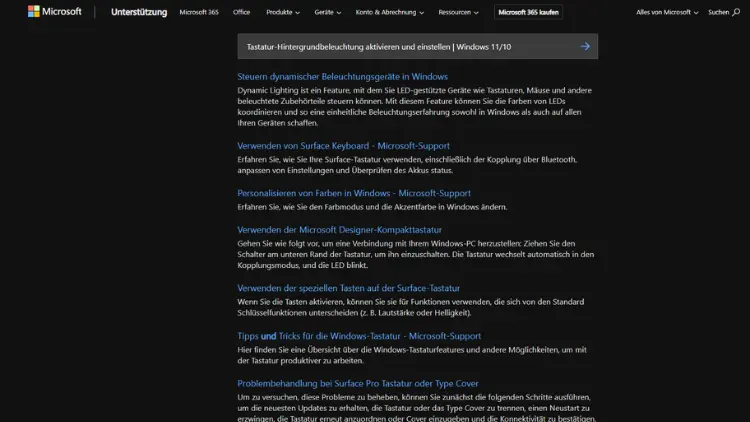
Eine Tastatur mit Hintergrundbeleuchtung verbessert die Sichtbarkeit bei schlechten Lichtverhältnissen, erhöht den Komfort und kann sogar die Produktivität steigern. Unter Windows 11 und Windows 10 lässt sich die Tastaturbeleuchtung je nach Gerät auf unterschiedliche Weise aktivieren und anpassen.
Dieser Ratgeber erklärt verständlich und praxisnah, wie Sie die Hintergrundbeleuchtung Ihrer Tastatur einschalten, konfigurieren und optimal nutzen. Sie erfahren außerdem, welche Voraussetzungen erfüllt sein müssen, wie Herstellerlösungen funktionieren und wie Sie häufige Probleme gezielt beheben.
Was ist eine Tastatur-Hintergrundbeleuchtung?
Die Tastatur-Hintergrundbeleuchtung besteht aus LEDs, die unter oder in den Tasten verbaut sind. Sie sorgen dafür, dass Beschriftungen und Tastenflächen auch bei Dunkelheit gut erkennbar bleiben. Je nach Modell sind einfache weiße Beleuchtungen oder mehrfarbige RGB-Varianten möglich. Während Desktop-Tastaturen oft umfangreiche Anpassungen bieten, ist die Beleuchtung bei Laptops meist funktional und stromsparend ausgelegt.
Voraussetzungen prüfen: Unterstützt Ihre Tastatur eine Beleuchtung?
Bevor Sie Einstellungen vornehmen, sollten Sie klären, ob Ihre Tastatur überhaupt über eine Hintergrundbeleuchtung verfügt.
So prüfen Sie das:
- Suchen Sie auf der Tastatur nach einem Symbol mit einer beleuchteten Taste oder einem Lichtstrahl.
- Prüfen Sie das Handbuch Ihres Laptops oder Ihrer externen Tastatur.
- Öffnen Sie die Hersteller-Website und vergleichen Sie Ihr Modell.
- Bei Laptops: Achten Sie auf die Funktionstasten (vorwiegend F1–F12).
Tastatur-Hintergrundbeleuchtung über Funktionstasten aktivieren
Bei den meisten Laptops wird die Beleuchtung direkt über eine Tastenkombination gesteuert.
Typische Tastenkombinationen
- Fn + Leertaste
- Fn + F5 / F7 / F10 (abhängig vom Hersteller)
- Fn + Pfeiltasten (Helligkeit erhöhen oder verringern)
Durch wiederholtes Drücken wechseln Sie oft zwischen mehreren Helligkeitsstufen oder schalten die Beleuchtung ganz aus.
Tipp: Halten Sie die Fn-Taste gedrückt, um Sonderfunktionen der Funktionstasten zu nutzen.
Einstellungen in Windows 11
Windows 11 bietet bei unterstützter Hardware eine direkte Steuerung über die Systemeinstellungen.
Schritt-für-Schritt-Anleitung
- Öffnen Sie Einstellungen.
- Wechseln Sie zu Personalisierung.
- Klicken Sie auf Dynamische Beleuchtung (falls vorhanden).
- Passen Sie Helligkeit, Effekte oder Farben an.
Nicht jedes Gerät zeigt diese Option an. Fehlt sie, erfolgt die Steuerung über Hersteller-Software oder Hardware-Tasten.
Einstellungen in Windows 10
Windows 10 hat weniger integrierte Optionen, dennoch können Sie die Beleuchtung beeinflussen.
Vorgehensweise
- Öffnen Sie Einstellungen > Geräte.
- Prüfen Sie, ob unter Tastatur Beleuchtungsoptionen verfügbar sind.
- Nutzen Sie alternativ die Software des Geräteherstellers.
Bei vielen Laptops erfolgt die Anpassung ausschließlich über Fn-Tasten oder separate Tools.
Hersteller-Software zur Tastaturbeleuchtung
Viele Hersteller liefern eigene Programme mit, die erweiterte Einstellungen ermöglichen.
Typische Funktionen
- Auswahl von Farben und Effekten
- Anpassung der Helligkeit
- Zeitsteuerung (automatisches Abschalten)
- Profile für Anwendungen oder Spiele
Hinweis: Installieren Sie nur Software von der offiziellen Herstellerseite, um Sicherheitsrisiken zu vermeiden.
BIOS- und UEFI-Einstellungen nutzen
Bei manchen Laptops lässt sich die Tastaturbeleuchtung im BIOS oder UEFI konfigurieren.
So gelangen Sie ins BIOS/UEFI
- Starten Sie den PC neu.
- Drücken Sie während des Bootvorgangs Entf, F2, F10 oder Esc.
- Suchen Sie nach Optionen wie Keyboard Backlight oder Illumination.
Hier können Sie festlegen, ob die Beleuchtung beim Start aktiv ist oder nach einer bestimmten Zeit deaktiviert wird.
Helligkeit und Energiesparen
Eine helle Tastaturbeleuchtung verbraucht mehr Energie, was sich besonders bei Laptops auf die Akkulaufzeit auswirkt.
Empfehlungen
- Nutzen Sie mittlere Helligkeitsstufen.
- Aktivieren Sie eine automatische Abschaltung bei Inaktivität.
- Deaktivieren Sie die Beleuchtung bei Tageslicht.
Viele Hersteller bieten Energiesparprofile, die diese Punkte automatisch berücksichtigen.
RGB-Beleuchtung: Mehr als nur Optik
RGB-Tastaturen erlauben individuelle Farbgestaltung und Effekte. Neben der Optik können Farben auch funktional eingesetzt werden.
Praktische Einsatzmöglichkeiten
- Hervorheben häufig genutzter Tasten
- Farbcodierung für Programme
- Visuelle Rückmeldung bei Aktionen
Gerade bei Gaming- oder Kreativ-Tastaturen sind diese Funktionen weit verbreitet.
Externe Tastaturen unter Windows 11/10
Bei externen USB- oder Bluetooth-Tastaturen erfolgt die Steuerung meist unabhängig von Windows.
Wichtige Punkte
- Beleuchtung wird über Tastenkombinationen gesteuert.
- Einstellungen werden oft im internen Speicher der Tastatur gespeichert.
- Windows erkennt die Beleuchtung, steuert sie aber nicht direkt.
Häufige Probleme und Lösungen
Beleuchtung kann nicht aktiviert werden
- Prüfen Sie, ob Ihr Modell eine Beleuchtung unterstützt.
- Aktualisieren Sie Tastatur- und Chipsatztreiber.
- Installieren Sie die Hersteller-Software.
Beleuchtung schaltet sich selbst aus
- Energiespareinstellungen überprüfen.
- BIOS-Optionen kontrollieren.
- Akku-Ladestand beachten.
Beleuchtung reagiert nicht auf Einstellungen
- Software neu installieren.
- Windows-Updates durchführen.
- Tastatur kurzzeitig trennen oder PC neu starten.
Treiber aktualisieren – warum das wichtig ist
Aktuelle Treiber stellen sicher, dass alle Hardwarefunktionen korrekt angesprochen werden.
So gehen Sie vor:
- Öffnen Sie den Geräte-Manager.
- Suchen Sie nach Tastaturen.
- Aktualisieren Sie die Treiber manuell oder automatisch.
Hersteller-Websites bieten oft speziell angepasste Treiber für Beleuchtungsfunktionen.
Sicherheit und Pflege der beleuchteten Tastatur
LEDs sind langlebig, dennoch sollten Sie Ihre Tastatur pfleglich behandeln.
Pflegetipps
- Reinigen Sie die Tastatur regelmäßig mit Druckluft.
- Vermeiden Sie Flüssigkeiten.
- Nutzen Sie keine aggressiven Reinigungsmittel.
Eine saubere Tastatur sorgt für gleichmäßige Ausleuchtung und längere Lebensdauer.
Vorteile der Tastatur-Hintergrundbeleuchtung im Alltag
- Bessere Lesbarkeit bei Dunkelheit
- Weniger Tippfehler
- Angenehmeres Arbeiten
- Individuelle Anpassung an Umgebung und Vorlieben
Gerade im Homeoffice oder bei wechselnden Lichtverhältnissen ist die Beleuchtung ein echter Mehrwert.
Fazit
Die Tastatur-Hintergrundbeleuchtung unter Windows 11 und Windows 10 lässt sich mit wenigen Handgriffen aktivieren und anpassen. Ob über Funktionstasten, Windows-Einstellungen, Hersteller-Software oder das BIOS – der Weg hängt vom jeweiligen Gerät ab.
Mit den richtigen Einstellungen profitieren Sie von besserer Sicht, höherem Komfort und einer individuell angepassten Arbeitsumgebung. Nutzen Sie die Möglichkeiten Ihrer Hardware gezielt, um effizienter und angenehmer zu arbeiten.