
Erfahren Sie, wie Sie in Windows 11 und 10 Laufwerksbuchstaben ändern oder neu zuweisen, um Datenträger zu verwalten und Konflikte zu vermeiden.
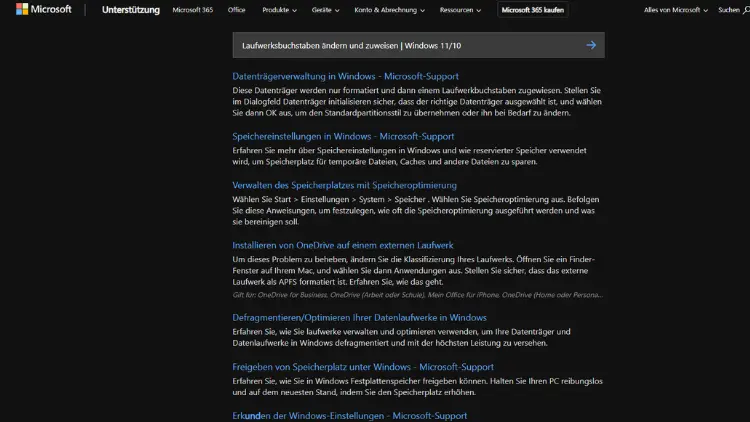
Unter Windows 11 und Windows 10 spielen Laufwerksbuchstaben eine zentrale Rolle bei der Organisation von Festplatten, SSDs, USB-Sticks und Netzlaufwerken. Sie bestimmen, unter welchem Buchstaben ein Datenträger im Explorer erscheint und wie Programme oder Skripte darauf zugreifen.
Falsche oder doppelte Laufwerksbuchstaben können zu Fehlermeldungen, nicht erreichbaren Daten oder Problemen mit installierter Software führen. In diesem ausführlichen Leitfaden erfahren Sie Schritt für Schritt, wie Sie Laufwerksbuchstaben ändern und neu zuweisen, welche Methoden Windows bietet, welche Fehler Sie vermeiden sollten und wie Sie Sonderfälle sicher lösen.
Was sind Laufwerksbuchstaben und warum sind sie wichtig?
Ein Laufwerksbuchstabe ist ein eindeutiger Buchstabe von A bis Z, den Windows einem Datenträger oder einer Partition zuweist. Klassische Beispiele sind C: für das Systemlaufwerk oder D: für ein Datenlaufwerk. Auch externe Geräte wie USB-Sticks oder externe Festplatten erhalten automatisch einen freien Buchstaben.
Die Bedeutung von Laufwerksbuchstaben liegt vorwiegend in folgenden Punkten:
- Eindeutige Identifikation: Programme und Benutzer greifen über den Buchstaben auf Daten zu.
- Kompatibilität: Viele ältere Anwendungen erwarten feste Laufwerksbuchstaben.
- Netzwerkzugriffe: Netzlaufwerke werden häufig bewusst auf bestimmte Buchstaben gelegt.
- Skripte und Backups: Automatisierungen sind oft auf feste Pfade angewiesen.
Gerade bei mehreren Datenträgern kann eine saubere Struktur viel Zeit und Ärger sparen.
Wann sollte man einen Laufwerksbuchstaben ändern?
Es gibt zahlreiche Situationen, in denen eine Änderung sinnvoll oder notwendig ist:
- Ein externer Datenträger erhält bei jedem Anschluss einen anderen Buchstaben.
- Ein Netzlaufwerk kollidiert mit einem lokalen Laufwerk.
- Nach einer Neuinstallation stimmen alte Pfade nicht mehr.
- Mehrere Partitionen sollen logisch sortiert werden.
- Ein Laufwerksbuchstabe fehlt komplett und das Laufwerk erscheint nicht im Explorer.
Windows bietet dafür mehrere Werkzeuge, die je nach Anwendungsfall unterschiedlich geeignet sind.
Laufwerksbuchstaben über die Datenträgerverwaltung ändern
Die Datenträgerverwaltung ist das wichtigste Bordmittel von Windows zur Verwaltung von Festplatten und Partitionen.
Datenträgerverwaltung öffnen
Es gibt mehrere Wege, die Datenträgerverwaltung zu starten:
- Rechtsklick auf Start → Datenträgerverwaltung
- Tastenkombination Windows + X → Datenträgerverwaltung
- Windows-Taste + R, dann
diskmgmt.msceingeben und bestätigen
Nach kurzer Ladezeit sehen Sie eine Übersicht aller erkannten Datenträger und Volumes.
Laufwerksbuchstaben ändern – Schritt für Schritt
- Suchen Sie das gewünschte Volume in der Liste.
- Klicken Sie mit der rechten Maustaste darauf.
- Wählen Sie „Laufwerksbuchstaben und -pfade ändern“.
- Klicken Sie auf Ändern.
- Wählen Sie einen freien Buchstaben aus der Liste.
- Bestätigen Sie mit OK.
Windows warnt Sie gegebenenfalls, dass Programme, die diesen Pfad verwenden, möglicherweise nicht mehr funktionieren. Bestätigen Sie nur, wenn Sie sicher sind.
Besonderheiten bei Systemlaufwerken
Das Systemlaufwerk C: kann nicht ohne Weiteres geändert werden. Windows verhindert dies aus Sicherheitsgründen, da sonst das Betriebssystem nicht mehr starten würde. Änderungen an Boot- oder Systempartitionen sind nur mit Spezialwissen und externen Tools möglich und werden nicht empfohlen.
Laufwerksbuchstaben über die Eingabeaufforderung ändern
Für fortgeschrittene Anwender bietet Windows mit DiskPart ein mächtiges Kommandozeilenwerkzeug.
Eingabeaufforderung als Administrator starten
- Klicken Sie auf Start.
- Tippen Sie cmd ein.
- Rechtsklick auf Eingabeaufforderung → Als Administrator ausführen.
DiskPart verwenden
Geben Sie nacheinander folgende Befehle ein:
diskpart
list volume
Sie sehen nun eine Liste aller Volumes mit Nummern.
Wählen Sie das gewünschte Volume aus:
select volume 2(Ersetzen Sie „2“ durch die passende Volumen-Nummer.)
Weisen Sie nun einen neuen Buchstaben zu:
assign letter=FMit exit verlassen Sie DiskPart.
Vorteile dieser Methode
- Sehr präzise Kontrolle
- Ideal für Skripte und Automatisierungen
- Funktioniert auch ohne grafische Oberfläche
Risiken
- Falsche Auswahl kann zu Datenverlust führen
- Keine Komfortfunktionen oder Warnhinweise
Diese Methode eignet sich daher vorwiegend für erfahrene Nutzer.
Laufwerksbuchstaben im Explorer entfernen oder neu vergeben
Neben dem Ändern ist es auch möglich, einen Laufwerksbuchstaben vollständig zu entfernen. Das Laufwerk bleibt dann vorhanden, wird aber im Explorer nicht mehr angezeigt.
Laufwerksbuchstaben entfernen
- Öffnen Sie die Datenträgerverwaltung.
- Rechtsklick auf das Volume.
- Laufwerksbuchstaben und -pfade ändern.
- Entfernen auswählen.
Diese Option eignet sich zum Beispiel für Wiederherstellungspartitionen oder interne Laufwerke, die nicht ständig sichtbar sein sollen.
Laufwerksbuchstaben erneut zuweisen
Ein zuvor entferntes Laufwerk kann jederzeit wieder einen Buchstaben erhalten, indem Sie über denselben Dialog einen neuen Buchstaben hinzufügen.
Laufwerksbuchstaben für USB-Sticks und externe Festplatten
Externe Datenträger erhalten standardmäßig automatisch einen freien Buchstaben. Dies kann jedoch bei häufig wechselnden Geräten zu Chaos führen.
Feste Buchstaben für externe Geräte vergeben
Wenn Sie einem USB-Stick oder einer externen Festplatte einen festen Buchstaben zuweisen, merkt sich Windows diese Einstellung:
- Schließen Sie das Gerät an.
- Öffnen Sie die Datenträgerverwaltung.
- Ändern Sie den Laufwerksbuchstaben wie beschrieben.
Solange kein Konflikt entsteht, behält das Gerät diesen Buchstaben bei zukünftigen Anschlüssen.
Typische Probleme
- Der gewünschte Buchstabe ist bereits durch ein Netzlaufwerk belegt.
- Windows vergibt bei vielen Geräten irgendwann hohe Buchstaben.
Eine saubere Planung hilft, langfristig Ordnung zu halten.
Netzlaufwerke und Laufwerksbuchstaben
Netzlaufwerke werden häufig manuell mit einem bestimmten Buchstaben verbunden, etwa Z: für ein Zentrallaufwerk.
Netzlaufwerk verbinden
- Öffnen Sie den Explorer.
- Klicken Sie auf „Dieser PC“.
- Wählen Sie „Netzlaufwerk verbinden“.
- Wählen Sie einen Buchstaben und geben Sie den Netzwerkpfad an.
Konflikte vermeiden
Achten Sie darauf, dass der gewählte Buchstabe nicht später für ein lokales Laufwerk benötigt wird. Besonders bei externen Festplatten kann es sonst zu Überschneidungen kommen.
Häufige Fehler und deren Lösung
Laufwerk wird im Explorer nicht angezeigt
Mögliche Ursachen:
- Kein Laufwerksbuchstabe zugewiesen
- Laufwerk ist offline
- Dateisystem wird nicht erkannt
Lösung: Prüfen Sie in der Datenträgerverwaltung, ob ein Buchstabe vorhanden ist.
Laufwerksbuchstabe ist ausgegraut
Dies tritt oft bei speziellen Partitionen wie EFI- oder Wiederherstellungspartitionen auf. Diese sollten nicht verändert werden, da sie für den Systemstart wichtig sind.
Programme funktionieren nach Änderung nicht mehr
Viele Programme speichern Pfade fest ab. Nach einer Änderung des Laufwerksbuchstabens müssen diese Programme neu konfiguriert oder installiert werden.
Empfohlene Vorgehensweisen für eine sinnvolle Laufwerksstruktur
- C: ausschließlich für Windows und Programme
- Daten auf separate Laufwerke oder Partitionen auslagern
- Externe Laufwerke mit hohen Buchstaben versehen (z. B. X:, Y:, Z:)
- Netzlaufwerke klar kennzeichnen
- Keine unnötigen Änderungen an Systempartitionen vornehmen
Eine durchdachte Struktur spart Zeit und minimiert Fehler.
Laufwerksbuchstaben per Registry ändern – warum davon abzuraten ist
Theoretisch lassen sich Laufwerksbuchstaben auch direkt in der Windows-Registry ändern. Davon ist jedoch dringend abzuraten, da falsche Änderungen das System unbrauchbar machen können. Nutzen Sie ausschließlich die vorgesehenen Windows-Werkzeuge.
Unterschiede zwischen Windows 10 und Windows 11
Die grundlegende Verwaltung von Laufwerksbuchstaben ist in beiden Systemen identisch. Unterschiede gibt es hauptsächlich in der Optik und im Startmenü. Die Datenträgerverwaltung und DiskPart funktionieren gleich.
Sicherheit und Datensicherung vor Änderungen
Bevor Sie Änderungen an Laufwerksbuchstaben vornehmen, sollten Sie:
- Wichtige Daten sichern
- Prüfen, ob Programme feste Pfade verwenden
- Besonders vorsichtig bei produktiven Systemen sein
Ein Backup schützt vor ungewollten Konsequenzen.
Fazit
Das Ändern und Zuweisen von Laufwerksbuchstaben unter Windows 11 und Windows 10 ist mit den richtigen Werkzeugen unkompliziert und sicher. Ob über die grafische Datenträgerverwaltung oder die Kommandozeile mit DiskPart – Windows bietet flexible Möglichkeiten für unterschiedliche Anforderungen.
Wichtig ist, strukturiert vorzugehen, Systemlaufwerke unangetastet zu lassen und mögliche Auswirkungen auf Programme zu berücksichtigen. Mit einer klaren Laufwerksstruktur behalten Sie dauerhaft den Überblick und vermeiden typische Fehler im Alltag.