
Erfahren Sie, wie Sie Malware und Adware unter Windows 11 und 10 sicher deinstallieren und entfernen, um Leistung, Datenschutz und Sicherheit zu verbessern.
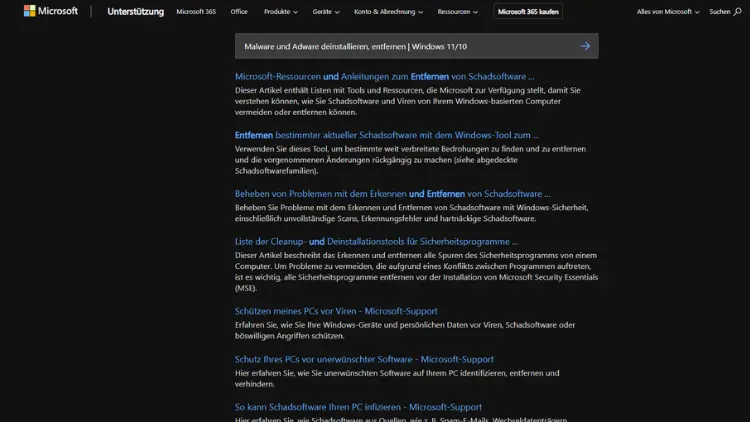
Malware und Adware stellen unter Windows 11 und Windows 10 ein ernst zu nehmendes Sicherheitsrisiko dar. Schadprogramme verlangsamen das System, blenden unerwünschte Werbung ein, stehlen persönliche Daten oder manipulieren Browser-Einstellungen. Viele Nutzer bemerken die Infektion erst, wenn der Computer ungewöhnlich reagiert oder Programme ohne Zustimmung installiert werden.
In diesem umfassenden Leitfaden erfahren Sie Schritt für Schritt, wie Sie Malware und Adware unter Windows zuverlässig erkennen, deinstallieren und dauerhaft entfernen. Zusätzlich erhalten Sie bewährte Tipps zur Vorbeugung, damit Ihr System langfristig sicher, stabil und leistungsfähig bleibt.
Was sind Malware und Adware?
Definition von Malware
Der Begriff Malware ist eine Sammelbezeichnung für schädliche Software. Dazu zählen Viren, Würmer, Trojaner, Spyware, Ransomware und Rootkits. Ziel dieser Programme ist es, Schaden anzurichten, Daten auszuspähen oder die Kontrolle über den Computer zu übernehmen.
Definition von Adware
Adware ist eine spezielle Form von Malware, die in erster Linie Werbung einblendet. Häufig wird sie zusammen mit kostenloser Software installiert. Adware verändert Browser-Einstellungen, leitet Suchanfragen um und sammelt Nutzerdaten, um personalisierte Werbung anzuzeigen.
Unterschiede zwischen Malware und Adware
Während Malware meist gezielt Schaden verursacht oder Daten stiehlt, konzentriert sich Adware auf aggressive Werbung und Tracking. Dennoch kann auch Adware ein erhebliches Sicherheitsrisiko darstellen, da sie oft als Einfallstor für weitere Schadsoftware dient.
Typische Anzeichen für Malware oder Adware
- Deutlich verlangsamter Computer
- Pop-ups und Werbung außerhalb des Browsers
- Unbekannte Programme im Autostart
- Veränderte Startseite oder Suchmaschine
- Weiterleitungen auf dubiose Webseiten
- Antivirus-Warnungen oder blockierte Sicherheitsupdates
- Hohe CPU- oder Netzwerkauslastung ohne erkennbaren Grund
Wenn mehrere dieser Symptome auftreten, ist eine Infektion sehr wahrscheinlich.
Vorbereitung: Wichtige Schritte vor der Entfernung
Datensicherung durchführen
Bevor Sie mit der Entfernung beginnen, sollten Sie wichtige Dateien sichern. Nutzen Sie dazu eine externe Festplatte oder einen Cloud-Speicher. So vermeiden Sie Datenverlust bei Problemen während der Bereinigung.
Internetverbindung trennen
Trennen Sie den Computer vom Internet, um eine weitere Datenübertragung oder Nachinstallation von Schadsoftware zu verhindern.
Abgesicherten Modus nutzen
Viele Malware-Programme starten automatisch mit Windows. Im abgesicherten Modus werden nur die nötigsten Systemdienste geladen, was die Entfernung erleichtert.
Malware und Adware über Windows-Bordmittel entfernen
Windows-Sicherheit verwenden
Windows 11 und Windows 10 verfügen über eine integrierte Sicherheitslösung.
- Öffnen Sie Einstellungen → Datenschutz und Sicherheit → Windows-Sicherheit
- Klicken Sie auf Viren- & Bedrohungsschutz
- Starten Sie einen vollständigen Scan
- Entfernen oder quarantänisieren Sie gefundene Bedrohungen
Dieser Scan erkennt viele bekannte Schadprogramme und ist ein sinnvoller erster Schritt.
Apps und Programme überprüfen
- Öffnen Sie Einstellungen → Apps → Installierte Apps
- Sortieren Sie nach Installationsdatum
- Deinstallieren Sie unbekannte oder verdächtige Programme
Achten Sie besonders auf Programme ohne Herstellerangabe oder mit irreführenden Namen.
Entfernung von Malware und Adware mit Spezialsoftware
Anti-Malware-Tools einsetzen
Spezialisierte Tools erkennen Schadsoftware, die von Standard-Antivirenprogrammen oft übersehen wird. Führen Sie den Scan idealerweise im abgesicherten Modus durch.
Empfohlene Vorgehensweise:
- Tool herunterladen
- Installation durchführen
- Vollständigen Systemscan starten
- Gefundene Bedrohungen entfernen
Vorteile externer Sicherheitssoftware
- Tiefere Systemanalyse
- Erkennung von Zero-Day-Bedrohungen
- Entfernung von Rootkits und Browser-Hijackern
Browser von Adware bereinigen
Erweiterungen kontrollieren
Öffnen Sie die Erweiterungsverwaltung Ihres Browsers und entfernen Sie unbekannte oder unnötige Add-ons.
Browser-Einstellungen zurücksetzen
Ein Zurücksetzen stellt die Standardkonfiguration wieder her:
- Startseite
- Suchmaschine
- Neue Tabs
Gespeicherte Lesezeichen bleiben in der Regel erhalten.
Cache und Cookies löschen
Adware nutzt häufig Tracking-Cookies. Durch das Löschen dieser Daten reduzieren Sie weitere Werbeeinblendungen.
Autostart und Hintergrundprozesse prüfen
Autostart-Programme kontrollieren
- Öffnen Sie den Task-Manager
- Wechseln Sie zum Tab Autostart
- Deaktivieren Sie unbekannte Einträge
Laufende Prozesse analysieren
Achten Sie auf Prozesse mit ungewöhnlich hoher Auslastung oder kryptischen Namen. Recherchieren Sie im Zweifel den Prozessnamen.
Registry und Systemdateien bereinigen
Vorsicht bei manuellen Änderungen
Die Windows-Registry enthält zentrale Systemeinstellungen. Falsche Änderungen können das System beschädigen.
Registry-Bereinigung
Nutzen Sie ausschließlich vertrauenswürdige Tools, um Überreste von Malware zu entfernen. Eine manuelle Bearbeitung ist nur erfahrenen Anwendern zu empfehlen.
Malware im abgesicherten Modus entfernen
Abgesicherten Modus starten
- Öffnen Sie Einstellungen → System → Wiederherstellung
- Wählen Sie „Erweiterter Start“.
- Starten Sie im abgesicherten Modus
Vorteile
- Schadsoftware wird nicht aktiv geladen
- Dateien lassen sich leichter löschen
- Höhere Erfolgsquote bei der Entfernung
Nachkontrolle und Systemprüfung
Erneuten Scan durchführen
Nach der Bereinigung sollte ein weiterer vollständiger Scan erfolgen, um sicherzustellen, dass keine Reste vorhanden sind.
Windows-Updates installieren
Aktuelle Updates schließen Sicherheitslücken und verhindern erneute Infektionen.
Systemleistung überprüfen
Ein bereinigtes System sollte wieder schneller reagieren und keine unerwünschten Werbeeinblendungen anzeigen.
Malware und Adware dauerhaft vorbeugen
Software nur aus vertrauenswürdigen Quellen
Laden Sie Programme ausschließlich von offiziellen Herstellerseiten oder bekannten Plattformen herunter.
Benutzerdefinierte Installation wählen
Vermeiden Sie die Express-Installation. Entfernen Sie Häkchen bei Zusatzsoftware konsequent.
Regelmäßige Sicherheits-Scans
Planen Sie automatische Scans, um Bedrohungen frühzeitig zu erkennen.
Browser und Plugins aktuell halten
Veraltete Browser-Erweiterungen sind ein häufiges Einfallstor für Adware.
Vorsicht bei E-Mail-Anhängen
Öffnen Sie keine Anhänge oder Links aus unbekannten Quellen.
Häufige Fehler bei der Entfernung von Malware
- Nur ein Tool verwenden
- Infektion ignorieren
- Registry ohne Sicherung bearbeiten
- System nicht aktualisieren
- Nach der Bereinigung keine Kontrolle durchführen
Diese Fehler führen oft dazu, dass Schadsoftware zurückkehrt.
Wann ist eine Neuinstallation sinnvoll?
In schweren Fällen, etwa bei Rootkits oder hartnäckiger Ransomware, kann eine Neuinstallation von Windows die sicherste Lösung sein. Dabei sollten Sie:
- Daten vorher sichern
- Installationsmedium von Microsoft nutzen
- System nach der Installation vollständig aktualisieren
Fazit
Malware und Adware unter Windows 11 und Windows 10 sind kein unlösbares Problem, erfordern jedoch ein strukturiertes Vorgehen. Mit den richtigen Bordmitteln, zusätzlicher Sicherheitssoftware und einer gründlichen Nachkontrolle lassen sich die meisten Infektionen zuverlässig entfernen.
Noch wichtiger ist die Prävention: Wer bewusst installiert, Updates regelmäßig durchführt und Sicherheitsfunktionen nutzt, schützt sein System effektiv vor zukünftigen Bedrohungen. Ein sauberer, sicherer Windows-PC ist kein Zufall, sondern das Ergebnis konsequenter Pflege und Aufmerksamkeit.