
Erfahren Sie, wie gefälschte Windows-Defender-Sicherheitswarnungen unter Windows 11 und 10 funktionieren und wie Sie Betrug erkennen sowie Ihr System schützen.
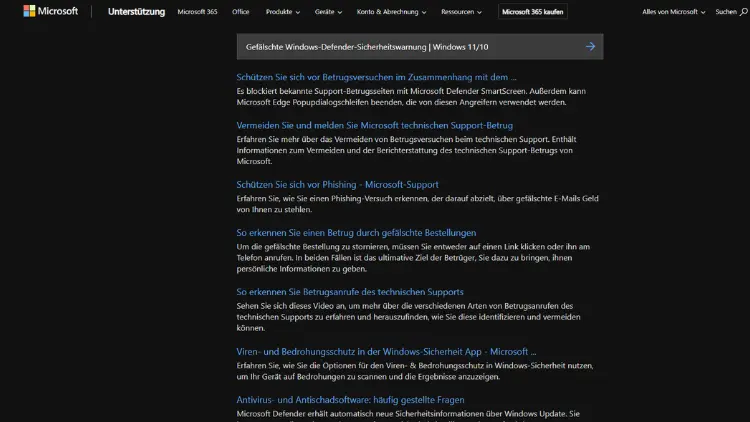
Gefälschte Windows-Defender-Sicherheitswarnungen gehören zu den häufigsten Betrugsmaschen unter Windows 11 und Windows 10. Sie erscheinen als alarmierende Pop-ups oder Browserseiten und behaupten, Ihr PC sei schwer infiziert.
Ziel ist es, Nutzer zu Panikreaktionen zu verleiten, damit sie schädliche Software installieren, kostenpflichtige Hotlines anrufen oder persönliche Daten preisgeben. In diesem Artikel erfahren Sie, wie diese Fake-Warnungen funktionieren, woran Sie sie erkennen, wie Sie richtig reagieren und wie Sie Ihr System nachhaltig schützen.
Was sind gefälschte Windows-Defender-Warnungen?
Gefälschte Windows-Defender-Warnungen sind betrügerische Meldungen, die das Design echter Sicherheitsbenachrichtigungen nachahmen. Sie nutzen Logos, Farbschemata und Formulierungen, die dem echten Windows Defender täuschend ähnlich sehen. Technisch stammen diese Warnungen jedoch nicht vom Betriebssystem, sondern aus dem Browser oder von Schadsoftware.
Häufige Bezeichnungen sind:
- „Ihr PC ist mit Trojanern infiziert“
- „Windows Defender hat kritische Bedrohungen gefunden“
- „Sofort handeln, sonst droht Datenverlust“
Ziel ist stets, Sie zu einer Handlung zu bewegen, die den Angreifern nützt.
Warum sind diese Warnungen so erfolgreich?
Cyberkriminelle setzen gezielt auf psychologischen Druck. Sicherheit, Datenverlust und Zeitdruck sind starke Auslöser für unüberlegte Entscheidungen. Viele Nutzer wissen außerdem nicht genau, wie echte Windows-Sicherheitsmeldungen aussehen oder wo sie erscheinen.
Weitere Erfolgsfaktoren:
- täuschend echte Optik
- technische Fachbegriffe
- Countdown-Timer oder laute Warntöne
- Androhung von Kontosperren oder Datenverlust
Typische Erscheinungsformen
Browser-Pop-ups
Diese Variante erscheint in Chrome, Edge oder Firefox, oft im Vollbildmodus. Das Schließen wird erschwert oder blockiert.
Weiterleitungen auf betrügerische Webseiten
Ein Klick auf eine Anzeige oder ein infizierter Link führt auf eine Seite, die angebliche Scans anzeigt.
Installierte Adware
Bereits installierte Programme erzeugen wiederkehrende Warnmeldungen, auch außerhalb des Browsers.
Fake-Support-Hotlines
Die Warnung fordert auf, eine Telefonnummer anzurufen, die angeblich zu Microsoft gehört.
Woran erkennen Sie eine gefälschte Warnung?
Achten Sie auf folgende klare Hinweise:
- Windows Defender fordert niemals zum Anruf auf
- Keine echten Bedrohungen im Browserfenster
- Rechtschreibfehler oder schlechte Übersetzungen
- Ungewöhnliche URLs
- Aufforderung zur sofortigen Zahlung
Echte Warnungen erscheinen ausschließlich im Windows-Sicherheitscenter und nicht als Webseite.
Wie sehen echte Windows-Defender-Meldungen aus?
Originale Sicherheitsmeldungen:
- erscheinen rechts unten als Systembenachrichtigung
- öffnen die App „Windows-Sicherheit“
- enthalten klare Bezeichnungen der gefundenen Bedrohung
- verlangen keine Zahlung und keinen Telefonanruf
Was passiert, wenn Sie auf eine Fake-Warnung reagieren?
Die Folgen können gravierend sein:
Installation von Schadsoftware
Angebliche „Reinigungstools“ installieren Trojaner, Spyware oder Ransomware.
Finanzielle Schäden
Kostenpflichtige Fake-Abonnements oder direkte Abbuchungen.
Identitätsdiebstahl
Eingabe von E-Mail-Adressen, Passwörtern oder Kreditkartendaten.
Fernzugriff
Betrüger übernehmen Ihren PC und spähen Daten aus.
Sofortmaßnahmen bei einer gefälschten Warnung
- Nicht klicken
- Browser über den Task-Manager schließen
- Internetverbindung kurz trennen
- Windows Defender manuell starten
- Vollständigen Scan durchführen
Falls Software installiert wurde, handeln Sie sofort.
Schritt für Schritt: Schadsoftware entfernen
Abgesicherten Modus starten
So verhindern Sie, dass Schadprogramme aktiv sind.
Windows Defender Offline-Scan
Dieser Scan läuft vor dem Windows-Start und erkennt hartnäckige Bedrohungen.
Programme prüfen
Entfernen Sie unbekannte oder kürzlich installierte Anwendungen.
Browser zurücksetzen
Löschen Sie Erweiterungen, Startseiten und Suchmaschinen.
Fake-Benachrichtigungen im Browser stoppen
Google Chrome / Microsoft Edge
- Einstellungen → Datenschutz & Sicherheit
- Website-Einstellungen → Benachrichtigungen
- Unbekannte Seiten entfernen
Mozilla Firefox
- Einstellungen → Datenschutz & Sicherheit
- Berechtigungen → Benachrichtigungen
- Verdächtige Domains blockieren
Präventive Schutzmaßnahmen
Windows immer aktuell halten
Sicherheitsupdates schließen bekannte Lücken.
Nur vertrauenswürdige Software installieren
Downloads ausschließlich von offiziellen Seiten.
Browser-Werbung einschränken
Nutzen Sie integrierte Blocker oder sichere DNS-Dienste.
Regelmäßige Backups
Externe Laufwerke oder Cloud-Lösungen schützen vor Datenverlust.
Warum Windows Defender selbst selten das Problem ist
Windows Defender gehört zu den zuverlässigsten integrierten Sicherheitslösungen. Die meisten Fake-Warnungen missbrauchen lediglich seinen guten Ruf. Deaktivieren Sie ihn nicht, sondern ergänzen Sie ihn durch umsichtiges Nutzerverhalten.
Häufige Fragen zu gefälschten Windows-Defender-Warnungen
Kann ein Virus meinen Browser sperren?
Ja, Adware kann Vollbildfenster erzeugen, die wie Systemmeldungen aussehen.
Muss ich zusätzliche Antivirenprogramme installieren?
Nein. Windows Defender reicht für die meisten Nutzer vollkommen aus.
Sind auch Smartphones betroffen?
Ja, ähnliche Maschen existieren für Android und iOS, jedoch ohne echten Systemzugriff.
Rechtliche Aspekte und Meldung von Betrug
Sie können betrügerische Seiten melden:
- beim Browseranbieter
- bei Verbraucherzentralen
- bei der Polizei (Onlinewache)
Je mehr Meldungen eingehen, desto schneller werden solche Seiten gesperrt.
Zusammenfassung
Gefälschte Windows-Defender-Sicherheitswarnungen unter Windows 11 und Windows 10 sind eine ernst zu nehmende Bedrohung.
Sie setzen auf Angst, Täuschung und Zeitdruck. Wer die typischen Merkmale kennt, ruhig bleibt und grundlegende Sicherheitsregeln beachtet, kann sich effektiv schützen.
Vertrauen Sie nur echten Systemmeldungen, klicken Sie nichts Unbekanntes an und halten Sie Ihr System aktuell. So bleibt Ihr PC sicher – ohne Panik, ohne Betrug.