
Aktivieren und passen Sie den Dark Mode in Windows 11 und Windows 10 individuell an, schonen Sie Ihre Augen und verbessern Sie Darstellung und Komfort.
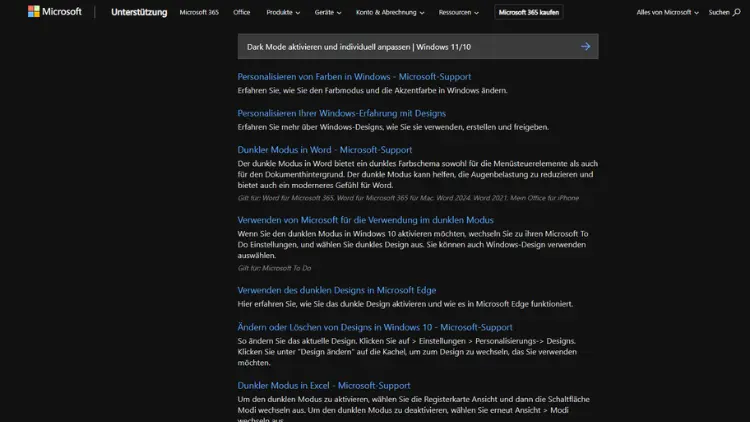
Der Dark Mode unter Windows 11 und Windows 10 ist mehr als nur ein optisches Detail. Er schont die Augen, spart auf bestimmten Displays Energie und sorgt für ein modernes, ruhiges Erscheinungsbild.
In diesem Artikel erfahren Sie Schritt für Schritt, wie Sie den Dunkelmodus aktivieren, gezielt anpassen und mit erweiterten Einstellungen perfekt auf Ihre Bedürfnisse abstimmen. Zusätzlich erhalten Sie praktische Tipps für Apps, Browser, Zeitpläne und Barrierefreiheit, um den Dark Mode unter Windows optimal zu nutzen.
Was ist der Dark Mode unter Windows?
Der Dark Mode (dunkler Modus) verändert die Benutzeroberfläche von Windows von hellen Hintergründen zu dunklen Farbtönen. Fenster, Menüs, Einstellungen und unterstützte Apps erscheinen in Grau- oder Schwarztönen mit heller Schrift. Das reduziert die Blendwirkung, besonders bei wenig Umgebungslicht, und kann die Konzentration steigern.
Vorteile des Dark Mode
- Augenfreundlicher bei längerer Bildschirmarbeit
- Reduzierte Blendung in dunklen Räumen
- Moderne Optik mit klaren Kontrasten
- Energieersparnis auf OLED- und AMOLED-Displays
Dark Mode in Windows 11 aktivieren
Windows 11 bietet eine besonders übersichtliche Möglichkeit, den Dark Mode zu aktivieren.
Schritt-für-Schritt-Anleitung
- Öffnen Sie die Einstellungen über das Startmenü oder mit Windows + I.
- Wechseln Sie zu Personalisierung.
- Klicken Sie auf Farben.
- Wählen Sie bei Modus auswählen die Option Dunkel.
Sofort wird die gesamte Benutzeroberfläche auf den Dark Mode umgestellt. Startmenü, Taskleiste, Explorer und Systemeinstellungen erscheinen nun in dunklen Farben.
Dunkelmodus nur für Apps oder System
Windows 11 erlaubt eine getrennte Steuerung:
- Standard-App-Modus: Dunkel
- Standard-Windows-Modus: Hell oder Dunkel
So können Sie unter anderem das System hell lassen, während Apps im Dark Mode angezeigt werden.
Dark Mode in Windows 10 aktivieren
Auch unter Windows 10 lässt sich der dunkle Modus schnell einschalten.
Anleitung
- Öffnen Sie die Einstellungen.
- Gehen Sie zu Personalisierung → Farben.
- Wählen Sie unter Standard-App-Modus auswählen die Option Dunkel.
Der Dark Mode wird sofort angewendet. In neueren Versionen von Windows 10 betrifft dies auch den Datei-Explorer und Kontextmenüs.
Farben im Dark Mode individuell anpassen
Der Dunkelmodus ist nicht auf ein festes Farbschema beschränkt. Windows bietet zahlreiche Anpassungsmöglichkeiten.
Akzentfarbe festlegen
Die Akzentfarbe bestimmt Highlights, Schaltflächen und Markierungen.
- Öffnen Sie Einstellungen → Personalisierung → Farben.
- Aktivieren Sie „Akzentfarbe automatisch auswählen“ oder wählen Sie manuell eine Farbe.
Empfehlenswert sind dezente Farben wie Blau, Grün oder Grau, da sie im Dark Mode weniger dominant wirken.
Akzentfarbe auf Startmenü und Taskleiste
Sie können festlegen, ob die Akzentfarbe angezeigt wird auf:
- Startmenü
- Taskleiste
- Fensterrahmen
Diese Option sorgt für zusätzliche Individualität.
Dark Mode im Datei-Explorer
Der Datei-Explorer unterstützt den Dark Mode vollständig:
- Navigationsbereich
- Kontextmenüs
- Suchleiste
Falls der Explorer weiterhin hell angezeigt wird, prüfen Sie, ob:
- Der Standard-Windows-Modus auf Dunkel gesetzt ist
- Windows auf dem aktuellen Stand ist
Dark Mode für Apps und Programme
Microsoft-Apps
Viele integrierte Apps passen sich automatisch an:
- Einstellungen
- Microsoft Store
- Mail und Kalender
- Fotos
Einige Apps bieten zusätzlich eigene Designoptionen innerhalb der App-Einstellungen.
Drittanbieter-Programme
Programme wie Browser oder Office-Anwendungen verfügen oft über separate Dark-Mode-Optionen. Aktivieren Sie diese direkt in den jeweiligen Programmeinstellungen, um ein einheitliches Erscheinungsbild zu erhalten.
Dark Mode im Browser aktivieren
Browser übernehmen häufig den Windows-Dark-Mode automatisch.
Microsoft Edge
- Einstellungen → Darstellung
- Design: Dunkel oder Systemstandard
Google Chrome
Chrome richtet sich nach dem Windows-Design. Alternativ können Sie im Chrome Web Store dunkle Themes installieren.
Mozilla Firefox
- Einstellungen → Allgemein → Sprache und Erscheinungsbild
- Farbschema: Dunkel
Zeitgesteuerter Dark Mode
Windows selbst bietet keine native Zeitplanung, dennoch gibt es Lösungen.
Manuelle Umstellung
Sie können den Modus jederzeit per Hand wechseln, beispielsweise:
- Tagsüber hell
- Abends dunkel
Automatische Steuerung mit Bordmitteln
Über die Nachtlicht-Funktion lässt sich zumindest die Farbtemperatur zeitlich anpassen, was den Dark Mode ergänzt.
Tools von Drittanbietern
Externe Programme ermöglichen:
- Automatischer Wechsel nach Uhrzeit
- Umschaltung nach Sonnenauf- und -untergang
- Tastenkombinationen für schnellen Wechsel
Dark Mode und Barrierefreiheit
Für Nutzer mit Sehschwächen ist der Dark Mode besonders hilfreich.
Hoher Kontrast
- Einstellungen → Barrierefreiheit → Kontrastdesigns
- Wählen Sie ein dunkles Kontrastdesign
Diese Designs bieten maximale Lesbarkeit durch klare Farbtrennung.
Textgröße und Schrift
Kombinieren Sie den Dark Mode mit:
- Größere Schrift
- Klare Systemfonts
- Erhöhte Cursor-Sichtbarkeit
Hintergrundbilder für den Dark Mode
Ein helles Hintergrundbild kann den Dark Mode optisch stören.
Geeignete Wallpaper
- Dunkle Landschaften
- Abstrakte Muster
- Farbverläufe in Grau oder Blau
Automatischer Hintergrundwechsel
Sie können:
- Tagsüber helle Bilder
- Nachts dunkle Bilder verwenden
Dies harmoniert ideal mit dem Dunkelmodus.
Energieverbrauch und Dark Mode
Auf klassischen LCD-Monitoren ist der Energieunterschied gering. Auf OLED-Displays hingegen kann der Dark Mode den Stromverbrauch senken, da schwarze Pixel deaktiviert bleiben.
Fazit zur Energieersparnis
- OLED-Laptops: spürbarer Vorteil
- Desktop-Monitore: optischer Nutzen steht im Vordergrund
Häufige Probleme und Lösungen
Dark Mode wird nicht überall angewendet
- Windows-Version aktualisieren
- App-spezifische Einstellungen prüfen
Taskleiste bleibt hell
- Standard-Windows-Modus auf Dunkel setzen
- Akzentfarbe korrekt konfigurieren
Schrift schwer lesbar
- Akzentfarbe anpassen
- Hohen Kontrast testen
Empfohlene Vorgehensweisen für den perfekten Dark Mode
- Dezente Akzentfarben wählen
- Hintergrundbilder anpassen
- Dark Mode mit Nachtlicht kombinieren
- Einheitliche Designs in Apps aktivieren
Fazit
Der Dark Mode in Windows 11 und Windows 10 bietet weit mehr als nur ein dunkles Design. Mit den richtigen Einstellungen schaffen Sie eine augenschonende, moderne und produktive Arbeitsumgebung.
Durch individuelle Anpassungen bei Farben, Apps, Browsern und Barrierefreiheit lässt sich der Dunkelmodus exakt auf Ihre Anforderungen abstimmen.
Nutzen Sie die Möglichkeiten von Windows konsequent aus, um Komfort, Design und Funktionalität optimal zu verbinden.