
Erfahren Sie, wie Sie unter Windows 11 und 10 OneDrive öffnen, einrichten und effektiv nutzen, um Dateien sicher zu speichern und überall darauf zuzugreifen.
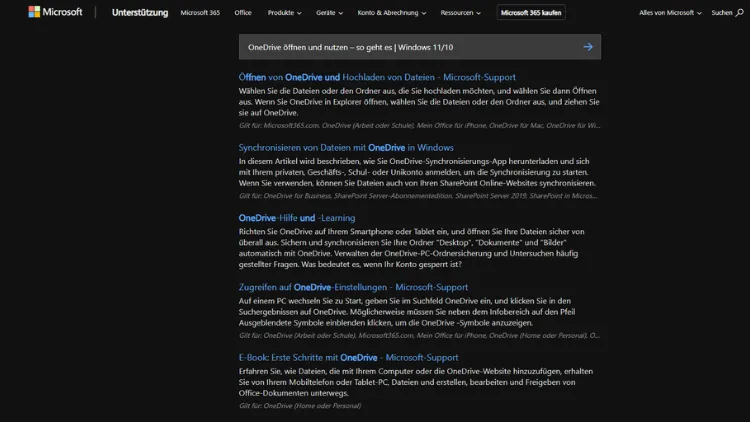
OneDrive ist der Cloudspeicher von Microsoft und fester Bestandteil von Windows 10 und Windows 11. Mit dem Dienst lassen sich Dateien sicher speichern, synchronisieren und auf verschiedenen Geräten nutzen.
Ob Dokumente, Fotos oder ganze Ordner – OneDrive erleichtert den Zugriff von überall und sorgt für automatische Sicherung. In diesem Artikel erfahren Sie Schritt für Schritt, wie Sie OneDrive öffnen, einrichten und effizient im Alltag einsetzen.
Was ist OneDrive und wofür wird es genutzt?
OneDrive ist ein cloudbasierter Speicherdienst, der direkt in das Windows-Betriebssystem integriert ist. Dateien werden nicht nur lokal auf dem PC gespeichert, sondern zusätzlich online gesichert. Dadurch stehen sie jederzeit auf anderen Computern, Smartphones oder im Browser zur Verfügung. Besonders praktisch ist die automatische Synchronisation, die Änderungen sofort übernimmt.
Typische Einsatzbereiche sind:
- Datensicherung wichtiger Dateien
- Synchronisierung zwischen mehreren Geräten
- Gemeinsames Arbeiten an Dokumenten
- Teilen von Fotos, Videos und Ordnern
Voraussetzungen für die Nutzung von OneDrive
Um OneDrive nutzen zu können, benötigen Sie ein Microsoft-Konto. Dieses ist bei Windows 10 und Windows 11 meist bereits eingerichtet. Zusätzlich ist eine Internetverbindung erforderlich, damit Dateien mit der Cloud synchronisiert werden können. Auf dem PC sollte OneDrive installiert und aktiviert sein, was bei aktuellen Windows-Versionen standardmäßig der Fall ist.
OneDrive unter Windows 11 öffnen
Unter Windows 11 ist OneDrive fest in das System integriert. Es gibt mehrere Wege, den Dienst zu öffnen:
OneDrive über das Infobereich-Symbol starten
Im rechten unteren Bereich der Taskleiste finden Sie ein Wolkensymbol. Ein Klick darauf öffnet das OneDrive-Menü. Von dort aus gelangen Sie direkt zu den Einstellungen oder zum OneDrive-Ordner.
OneDrive über das Startmenü öffnen
Öffnen Sie das Startmenü und geben Sie „OneDrive“ in die Suche ein. Wählen Sie die App aus, um sie zu starten. Anschließend wird der OneDrive-Ordner im Datei-Explorer geöffnet.
OneDrive im Datei-Explorer
Im Datei-Explorer ist OneDrive als eigener Eintrag in der linken Seitenleiste sichtbar. Ein Klick darauf zeigt alle synchronisierten Dateien und Ordner an.
OneDrive unter Windows 10 öffnen
Auch unter Windows 10 ist OneDrive bereits vorinstalliert und leicht erreichbar:
- Klick auf das Wolkensymbol im Infobereich
- Suche nach „OneDrive“ über das Startmenü
- Öffnen des OneDrive-Ordners im Datei-Explorer
Die Bedienung unterscheidet sich kaum von Windows 11, sodass ein Umstieg problemlos möglich ist.
OneDrive erstmalig einrichten
Wenn Sie OneDrive zum ersten Mal nutzen, ist eine kurze Einrichtung erforderlich:
- Starten Sie OneDrive über das Startmenü.
- Melden Sie sich mit Ihrem Microsoft-Konto an.
- Wählen Sie den Speicherort des OneDrive-Ordners auf Ihrem PC.
- Entscheiden Sie, welche Ordner synchronisiert werden sollen.
Nach Abschluss der Einrichtung beginnt die automatische Synchronisation.
Der OneDrive-Ordner – Aufbau und Funktion
Der OneDrive-Ordner funktioniert wie ein normaler Ordner auf Ihrem Computer. Alles, was Sie dort ablegen, wird automatisch in die Cloud hochgeladen. Änderungen an Dateien werden synchronisiert, sobald eine Internetverbindung besteht.
Symbole neben den Dateien zeigen den Status an:
- Grünes Häkchen: Datei ist lokal verfügbar
- Blaues Wolkensymbol: Datei liegt nur online
- Kreis mit Pfeilen: Datei wird gerade synchronisiert
Dateien in OneDrive hochladen
Dateien lassen sich auf verschiedene Arten in OneDrive speichern:
Per Drag-and-drop
Ziehen Sie Dateien oder Ordner einfach in den OneDrive-Ordner. Der Upload startet automatisch.
Direkt speichern
Viele Programme bieten OneDrive als Speicherort an. Wählen Sie beim Speichern einfach den entsprechenden Ordner.
Upload über den Browser
Alternativ können Sie sich über einen Webbrowser bei OneDrive anmelden und Dateien manuell hochladen.
Dateien offline nutzen
OneDrive bietet die Möglichkeit, Dateien auch ohne Internetverbindung zu nutzen. Markieren Sie dazu eine Datei oder einen Ordner mit der Option „Immer auf diesem Gerät behalten“. So stehen die Inhalte jederzeit lokal zur Verfügung.
Speicherplatz verwalten
Jedes Microsoft-Konto verfügt über einen bestimmten kostenlosen Speicherplatz. Um diesen effizient zu nutzen, sollten Sie regelmäßig nicht benötigte Dateien löschen oder große Dateien auslagern. In den OneDrive-Einstellungen sehen Sie eine Übersicht über den belegten und freien Speicher.
Ordner und Dateien teilen
Das Teilen von Dateien ist eine der größten Stärken von OneDrive. Sie können anderen Personen Zugriff gewähren, ohne Dateien per E-Mail zu versenden.
So teilen Sie Dateien:
- Rechtsklick auf die gewünschte Datei oder den Ordner
- Option „Teilen“ auswählen
- Link erstellen oder E-Mail-Adresse eingeben
- Zugriffsrechte festlegen
Sie bestimmen, ob Empfänger die Datei nur ansehen oder auch bearbeiten dürfen.
Zusammenarbeit in Echtzeit
OneDrive ermöglicht die gleichzeitige Bearbeitung von Dokumenten. Änderungen werden in Echtzeit gespeichert und für alle Beteiligten sichtbar. Das ist besonders nützlich für Teamarbeit, Schulprojekte oder gemeinsame Planungen.
OneDrive-Einstellungen anpassen
In den Einstellungen können Sie OneDrive an Ihre Bedürfnisse anpassen. Wichtige Optionen sind:
- Start von OneDrive beim Windows-Start
- Auswahl der synchronisierten Ordner
- Begrenzung der Upload- und Download-Geschwindigkeit
- Benachrichtigungen zur Synchronisation
Ein Blick in die Einstellungen lohnt sich, um Leistung und Speicher optimal zu nutzen.
Sicherheit und Datenschutz
OneDrive legt großen Wert auf Sicherheit. Dateien werden verschlüsselt übertragen und gespeichert. Zusätzlich können Sie den Zugriff mit einer Zwei-Faktor-Authentifizierung absichern. Gelöschte Dateien lassen sich innerhalb eines bestimmten Zeitraums aus dem Papierkorb wiederherstellen.
OneDrive auf mehreren Geräten nutzen
Neben dem PC können Sie OneDrive auch auf Smartphones, Tablets oder anderen Computern verwenden. Installieren Sie einfach die entsprechende App oder melden Sie sich im Browser an. So haben Sie überall Zugriff auf Ihre Daten.
Häufige Probleme und Lösungen
Gelegentlich kann es zu Synchronisationsproblemen kommen. In den meisten Fällen hilft es:
- OneDrive neu zu starten
- Die Internetverbindung zu prüfen
- Sich ab- und wieder anzumelden
Auch ein Blick in den Synchronisationsstatus liefert oft hilfreiche Hinweise.
Vorteile von OneDrive im Alltag
OneDrive erleichtert den digitalen Alltag erheblich. Sie profitieren von automatischer Sicherung, einfachem Dateiaustausch und flexibler Nutzung auf verschiedenen Geräten. Besonders in Kombination mit Windows 10 und Windows 11 entfaltet der Dienst sein volles Potenzial.
Fazit
OneDrive ist ein leistungsstarker Cloudspeicher, der sich nahtlos in Windows 10 und Windows 11 integriert. Mit wenigen Schritten ist der Dienst eingerichtet und bietet zahlreiche Funktionen für Speicherung, Synchronisation und Zusammenarbeit.
Wer seine Daten sicher und flexibel nutzen möchte, findet in OneDrive eine zuverlässige Lösung für den privaten und beruflichen Einsatz.