
Erfahren Sie, wie Sie Google Fotos öffnen, Ihre Bilder übersichtlich verwalten, sichern und schnell finden – mit einfachen Schritten für Smartphone und PC.
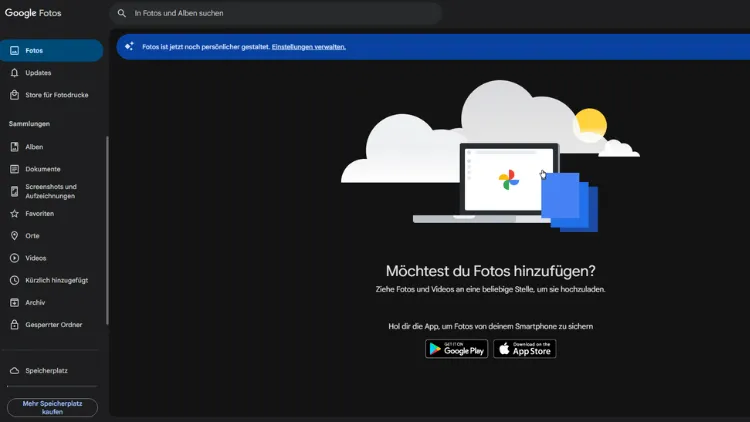
Google Fotos ist eine der beliebtesten Lösungen zur Speicherung, Organisation und Sicherung digitaler Bilder. Ob Smartphone, Tablet oder Computer – der Dienst ermöglicht den schnellen Zugriff auf Fotos und Videos von überall.
Dieser Artikel zeigt Ihnen Schritt für Schritt, wie Sie Google Fotos öffnen, Ihre Bilder effizient verwalten, Ordnung schaffen, Speicherplatz sparen und wichtige Erinnerungen sicher archivieren. So behalten Sie jederzeit den Überblick über Ihre Mediathek.
Was ist Google Fotos?
Google Fotos ist ein cloudbasierter Dienst zur Speicherung und Verwaltung von Fotos und Videos. Er ist eng mit dem Google-Konto verknüpft und auf nahezu allen Plattformen verfügbar. Einmal eingerichtet, synchronisiert der Dienst Ihre Aufnahmen automatisch und macht sie auf allen Geräten zugänglich.
Zentrale Funktionen im Überblick
- Automatische Sicherung von Fotos und Videos
- Intelligente Sortierung nach Personen, Orten und Motiven
- Leistungsstarke Suchfunktion
- Alben, Archive und Favoriten
- Einfache Freigabe für andere Nutzer
Google Fotos öffnen: Alle Möglichkeiten im Detail
Google Fotos im Browser öffnen
Am Desktop oder Laptop ist der Zugriff besonders komfortabel:
- Öffnen Sie einen aktuellen Webbrowser.
- Rufen Sie photos.google.com auf.
- Melden Sie sich mit Ihrem Google-Konto an.
Nach dem Login sehen Sie sofort Ihre gesamte Mediathek in chronologischer Reihenfolge.
Google Fotos auf dem Smartphone starten
Auf Android-Geräten ist die App meist vorinstalliert. Auf iPhones können Sie sie aus dem App Store laden.
Vorgehensweise:
- Tippen Sie auf das Google-Fotos-Symbol.
- Melden Sie sich mit Ihrem Google-Konto an.
- Erteilen Sie bei Bedarf Zugriffsrechte auf Ihre Fotos.
Google Fotos auf dem Tablet nutzen
Die Nutzung auf Tablets funktioniert identisch wie auf Smartphones, bietet aber durch den größeren Bildschirm mehr Übersicht bei der Bildverwaltung.
Die Benutzeroberfläche verstehen
Die Hauptansichten
Google Fotos ist klar strukturiert und bietet mehrere Bereiche:
- Fotos: Alle Bilder und Videos in zeitlicher Reihenfolge
- Suchen: Intelligente Bildsuche und Kategorien
- Sammlungen: Alben, Archive, Papierkorb und Favoriten
Navigation und Bedienung
Am oberen Rand finden Sie Suchfeld und Kontoeinstellungen. Am unteren oder seitlichen Rand wechseln Sie zwischen den Hauptbereichen. Die Oberfläche ist bewusst reduziert, um den Fokus auf Ihre Inhalte zu legen.
Fotos sichern und Synchronisation einrichten
Automatische Sicherung aktivieren
Die Sicherung ist das Herzstück von Google Fotos:
- Öffnen Sie die App oder Weboberfläche.
- Gehen Sie zu den Einstellungen.
- Aktivieren Sie die Sicherung und Synchronisation.
Sie können wählen, ob Fotos über WLAN oder mobile Daten hochgeladen werden.
Bildqualität und Speicheroptionen
Google Fotos bietet verschiedene Upload-Qualitäten:
- Originalqualität
- Speicheroptimierte Qualität
Die Wahl beeinflusst den genutzten Cloud-Speicher Ihres Google-Kontos.
Bilder hochladen und importieren
Manuelles Hochladen im Browser
So laden Sie Bilder vom Computer hoch:
- Ziehen Sie Dateien per Drag-and-drop in den Browser.
- Alternativ über den Upload-Button.
Fotos vom Smartphone hinzufügen
Auf mobilen Geräten werden neue Bilder automatisch hochgeladen, sofern die Sicherung aktiv ist.
Import von Kameras und Speicherkarten
Auch externe Speichermedien lassen sich problemlos einbinden, indem Sie die Dateien auf den Computer kopieren und anschließend hochladen.
Fotos organisieren: Ordnung leicht gemacht
Alben erstellen und verwalten
Alben helfen, thematische Ordnung zu schaffen:
- Wählen Sie mehrere Fotos aus.
- Klicken Sie auf „Zu Album hinzufügen“.
- Erstellen Sie ein neues Album oder wählen Sie ein bestehendes.
Alben lassen sich jederzeit umsortieren, umbenennen oder löschen.
Personen und Gesichter erkennen
Google Fotos erkennt Gesichter automatisch:
- Ordnen Sie Namen zu.
- Finden Sie Fotos bestimmter Personen mit einem Klick.
Diese Funktion erleichtert das Wiederfinden enorm, besonders bei großen Mediatheken.
Orte und Zeiträume nutzen
Fotos werden anhand von Metadaten sortiert:
- Aufnahmeort
- Aufnahmedatum
So können Sie gezielt nach Reisen, Events oder bestimmten Jahren suchen.
Die Suchfunktion effektiv nutzen
Intelligente Bildsuche
Die Suchfunktion versteht Begriffe wie:
- Sonnenuntergang
- Strand
- Auto
- Hund
Sie müssen keine Schlagwörter manuell vergeben.
Kombinationen und Filter
Sie können Suchbegriffe kombinieren, etwa Ort und Motiv. Zusätzlich lassen sich Zeiträume einschränken, um Ergebnisse weiter zu präzisieren.
Fotos bearbeiten direkt in Google Fotos
Grundlegende Bildbearbeitung
Google Fotos bietet integrierte Bearbeitungswerkzeuge:
- Zuschneiden
- Drehen
- Helligkeit und Kontrast anpassen
- Farbfilter anwenden
Die Originaldatei bleibt dabei erhalten.
Verbesserungsfunktionen
Mit einem Klick optimiert Google Fotos Farben und Belichtung automatisch. Für schnelle Anpassungen ist das besonders praktisch.
Fotos teilen und freigeben
Einzelne Bilder oder ganze Alben teilen
So funktioniert die Freigabe:
- Wählen Sie Fotos oder Alben aus.
- Klicken Sie auf „Teilen“.
- Senden Sie einen Link oder laden Sie Personen ein.
Gemeinsame Alben nutzen
Gemeinsame Alben eignen sich für:
- Familienfotos
- Urlaubsbilder
- Vereins- oder Projektarbeit
Alle eingeladenen Personen können Bilder hinzufügen.
Archiv und Favoriten sinnvoll einsetzen
Fotos archivieren
Nicht jedes Bild muss sichtbar sein:
- Archivierte Fotos bleiben gespeichert.
- Sie erscheinen nicht mehr in der Hauptansicht.
Ideal für Belege, Screenshots oder selten genutzte Bilder.
Favoriten markieren
Wichtige Bilder lassen sich als Favoriten kennzeichnen und sind so jederzeit schnell erreichbar.
Papierkorb und Wiederherstellung
Gelöschte Fotos finden
Gelöschte Bilder landen zunächst im Papierkorb:
- Aufbewahrungsdauer: 30 Tage
- Danach endgültige Löschung
Innerhalb dieser Frist können Sie Fotos problemlos wiederherstellen.
Dauerhaft löschen
Wenn Sie Speicherplatz freigeben möchten, können Sie den Papierkorb manuell leeren.
Speicherplatz verwalten und optimieren
Speicherübersicht prüfen
In den Einstellungen sehen Sie:
- Gesamtspeicher
- Belegter Speicher
- Verbleibender Speicher
Speicherfresser identifizieren
Google Fotos zeigt große Dateien, unscharfe Bilder oder Serienaufnahmen an, die sich leicht löschen lassen.
Tipps zur Speicherersparnis
- Doppelte Fotos entfernen
- Videos überprüfen
- Unnötige Screenshots löschen
Google Fotos auf mehreren Geräten nutzen
Synchronisation im Alltag
Einmal eingerichtet, sind Ihre Fotos:
- Auf Smartphone
- Tablet
- Computer
immer auf dem neuesten Stand.
Geräte wechseln ohne Datenverlust
Ein neues Gerät lässt sich jederzeit mit Ihrem Google-Konto verbinden, ohne dass Bilder verloren gehen.
Datenschutz und Sicherheit
Privatsphäre-Einstellungen
Sie bestimmen selbst:
- Welche Fotos geteilt werden
- Wer Zugriff erhält
- Ob Gesichtserkennung aktiv ist
Sicherheit des Google-Kontos
Empfehlungen:
- Starkes Passwort verwenden
- Zwei-Faktor-Authentifizierung aktivieren
- Regelmäßig Sicherheitseinstellungen prüfen
Häufige Probleme und Lösungen
Fotos werden nicht synchronisiert
- Internetverbindung prüfen
- Sicherung aktiviert?
- App aktualisieren
Doppelte Bilder
- Serienaufnahmen überprüfen
- Mehrfach-Uploads vermeiden
Fehlender Speicherplatz
- Große Videos löschen
- Archiv und Papierkorb prüfen
Tipps für eine effiziente Bildverwaltung
- Regelmäßig Alben pflegen
- Unnötige Fotos zeitnah löschen
- Favoriten gezielt einsetzen
- Suchfunktion aktiv nutzen
Eine strukturierte Mediathek spart Zeit und Nerven.
Fazit
Google Fotos ist ein leistungsstarkes Werkzeug zur Verwaltung digitaler Erinnerungen. Mit der richtigen Einrichtung und etwas Pflege behalten Sie jederzeit den Überblick über Ihre Fotos und Videos.
Ob automatische Sicherung, intelligente Suche oder einfache Freigabe – der Dienst bietet alle Funktionen, die eine moderne Bildverwaltung erfordert.
Wenn Sie die hier beschriebenen Schritte befolgen, nutzen Sie Google Fotos effizient, sicher und komfortabel.