
Öffnen sich die Einstellungen in Windows 11 oder 10 nicht, zeigen wir Ihnen Lösungen, Ursachen und schnelle Schritte, um das Problem zu beheben.
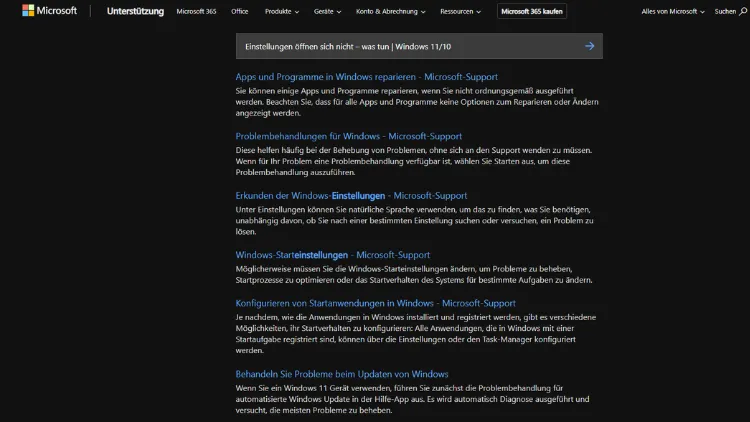
Wenn sich die Einstellungen unter Windows 11 oder Windows 10 nicht öffnen lassen, ist das für viele Nutzer ein ernstes Problem. Ohne Zugriff auf die Systemsteuerung moderner Windows-Versionen lassen sich Updates, Netzwerkoptionen oder Datenschutzfunktionen kaum verwalten.
Die Ursachen reichen von beschädigten Systemdateien über fehlerhafte Updates bis hin zu Problemen mit Benutzerkonten. In diesem Artikel erfahren Sie Schritt für Schritt, wie Sie die häufigsten Fehlerquellen identifizieren und die Einstellungen zuverlässig wieder zum Laufen bringen.
Warum sich die Windows-Einstellungen nicht öffnen lassen
Die App „Einstellungen“ ist ein zentraler Bestandteil moderner Windows-Versionen. Anders als die klassische Systemsteuerung basiert sie auf mehreren Systemdiensten, Hintergrundprozessen und App-Komponenten. Bereits kleine Störungen können dazu führen, dass sich die App gar nicht öffnet, sofort schließt oder einfriert.
Typische Ursachen sind:
- beschädigte Systemdateien
- fehlerhafte oder unvollständige Windows-Updates
- Probleme mit dem Benutzerprofil
- deaktivierte Systemdienste
- Konflikte mit Antiviren- oder Tuning-Software
- beschädigte App-Pakete der Einstellungen
Um das Problem nachhaltig zu beheben, sollten Sie strukturiert vorgehen und mehrere Lösungsansätze prüfen.
Typische Symptome im Überblick
Bevor Sie mit der Fehlerbehebung beginnen, ist es hilfreich, das genaue Verhalten zu beobachten:
- Die Einstellungen öffnen sich gar nicht
- Die App erscheint kurz und schließt sich sofort
- Ein Klick auf „Einstellungen“ zeigt keine Reaktion
- Die Einstellungen öffnen sich, bleiben aber leer
- Windows zeigt die Meldung „Diese App kann nicht geöffnet werden“
Je nach Symptom eignen sich unterschiedliche Lösungswege.
Erste Sofortmaßnahmen
Windows neu starten
So banal es klingt: Ein vollständiger Neustart behebt viele temporäre Fehler. Achten Sie darauf, Windows wirklich neu zu starten und nicht nur herunterzufahren. Deaktivieren Sie bei Bedarf den Schnellstart in den Energieoptionen.
Einstellungen über alternative Wege öffnen
Versuchen Sie, die Einstellungen auf anderem Weg zu starten:
- Tastenkombination Windows-Taste + I
- Rechtsklick auf das Startmenü → Einstellungen
- Ausführen-Dialog mit Windows-Taste + R →
ms-settings:
Funktioniert einer dieser Wege, liegt häufig kein schwerwiegender Systemfehler vor.
Windows-Explorer neu starten
Ein fehlerhafter Windows-Explorer kann verhindern, dass Apps korrekt gestartet werden.
- Öffnen Sie den Task-Manager mit Strg + Umschalt + Esc
- Suchen Sie Windows-Explorer
- Rechtsklick → Neu starten
Testen Sie anschließend erneut, ob sich die Einstellungen öffnen lassen.
Systemdateien überprüfen und reparieren
Beschädigte Systemdateien gehören zu den häufigsten Ursachen für Probleme mit Windows-Apps.
System File Checker (SFC) verwenden
- Öffnen Sie die Eingabeaufforderung als Administrator
- Geben Sie folgenden Befehl ein:
sfc /scannow- Warten Sie, bis der Vorgang abgeschlossen ist
Windows sucht nun nach beschädigten Dateien und repariert diese automatisch.
DISM-Befehl ausführen
Falls SFC keine Lösung bringt, nutzen Sie DISM:
DISM /Online /Cleanup-Image /RestoreHealthDieser Befehl überprüft das Windows-Abbild und lädt fehlende Komponenten nach.
Einstellungen-App neu registrieren
In vielen Fällen ist die App selbst beschädigt. Eine Neu-Registrierung kann helfen.
- Öffnen Sie PowerShell als Administrator
- Führen Sie folgenden Befehl aus:
Get-AppxPackage *windows.immersivecontrolpanel* | Reset-AppxPackageNach einem Neustart sollte die Einstellungen-App wieder funktionieren.
Windows-Dienste überprüfen
Einige Systemdienste sind für die Funktion der Einstellungen zwingend erforderlich.
Wichtige Dienste
Stellen Sie sicher, dass folgende Dienste aktiv sind:
- Windows Update
- Hintergrundübertragungsdienst (BITS)
- Windows-Ereignisprotokoll
- RPC (Remoteprozeduraufruf)
Öffnen Sie dazu services.msc, prüfen Sie den Status und setzen Sie den Starttyp auf „Automatisch“.
Benutzerkonto als Fehlerquelle ausschließen
Beschädigte Benutzerprofile führen häufig dazu, dass Apps nicht mehr starten.
Neues Benutzerkonto erstellen
- Öffnen Sie die Eingabeaufforderung als Administrator
- Erstellen Sie ein neues Konto:
net user Testkonto /add- Melden Sie sich mit dem neuen Konto an
Funktionieren die Einstellungen dort problemlos, ist das ursprüngliche Benutzerprofil beschädigt.
Windows-Update-Probleme beheben
Fehlerhafte Updates können die Einstellungen-App lahmlegen.
Update-Cache zurücksetzen
- Stoppen Sie den Windows-Update-Dienst
- Löschen Sie den Inhalt des Ordners:
C:\Windows\SoftwareDistribution- Starten Sie den Dienst erneut
Anschließend Windows nach Updates suchen lassen.
Drittanbieter-Software als Störfaktor
Antivirenprogramme, Tuning-Tools oder Systemoptimierer greifen oft tief ins System ein.
Temporär deaktivieren oder deinstallieren
- Deaktivieren Sie Antivirus-Software testweise
- Entfernen Sie Optimierungsprogramme vollständig
- Starten Sie Windows anschließend neu
Wenn die Einstellungen danach funktionieren, liegt ein Softwarekonflikt vor.
Gruppenrichtlinien und Registry prüfen
In Firmennetzwerken oder nach manuellen Änderungen können Richtlinien die Einstellungen blockieren.
Gruppenrichtlinien-Editor
- Öffnen Sie gpedit.msc
- Navigieren Sie zu:
Benutzerkonfiguration → Administrative Vorlagen → Systemsteuerung- Stellen Sie sicher, dass der Zugriff auf Einstellungen nicht deaktiviert ist
Registry-Überprüfung (nur für erfahrene Nutzer)
Sichern Sie die Registry, bevor Sie Änderungen vornehmen. Prüfen Sie relevante Schlüssel, die den Zugriff auf System-Apps einschränken.
Windows im abgesicherten Modus testen
Der abgesicherte Modus lädt nur notwendige Treiber und Dienste.
- Öffnen Sie die erweiterten Startoptionen
- Starten Sie Windows im abgesicherten Modus
- Testen Sie dort die Einstellungen
Funktionieren sie hier, liegt das Problem sehr wahrscheinlich an Software oder Treibern.
Systemwiederherstellung nutzen
Wenn das Problem erst kürzlich aufgetreten ist, kann eine Wiederherstellung helfen.
- Öffnen Sie die Systemwiederherstellung
- Wählen Sie einen Wiederherstellungspunkt vor Auftreten des Fehlers
- Folgen Sie den Anweisungen
Ihre persönlichen Daten bleiben dabei erhalten.
Windows zurücksetzen als letzter Ausweg
Wenn keine andere Lösung greift, bleibt das Zurücksetzen des Systems.
Optionen beim Zurücksetzen
- Eigene Dateien behalten
- Alles entfernen
Das Zurücksetzen installiert Windows neu und behebt nahezu alle Softwareprobleme.
Prävention: So vermeiden Sie Probleme mit den Einstellungen
Damit sich die Windows-Einstellungen auch künftig problemlos öffnen lassen, beachten Sie folgende Tipps:
- Installieren Sie Updates zeitnah
- Verwenden Sie nur eine Antivirenlösung
- Verzichten Sie auf aggressive Tuning-Tools
- Erstellen Sie regelmäßig Wiederherstellungspunkte
- Sichern Sie wichtige Daten
Fazit
Wenn sich die Einstellungen unter Windows 11 oder Windows 10 nicht öffnen, liegt meist ein lösbares Softwareproblem vor.
Mit systematischer Fehlersuche, der Reparatur von Systemdateien und der Überprüfung von Diensten lassen sich die meisten Ursachen schnell beheben.
In hartnäckigen Fällen helfen ein neues Benutzerkonto, eine Systemwiederherstellung oder das Zurücksetzen von Windows. Wer sein System regelmäßig pflegt, kann solchen Problemen langfristig vorbeugen.