
Erfahren Sie, wie Sie unter Windows 11 und 10 Ihren Touchscreen richtig kalibrieren, Eingaben präzise ausrichten und die Bedienung spürbar verbessern.
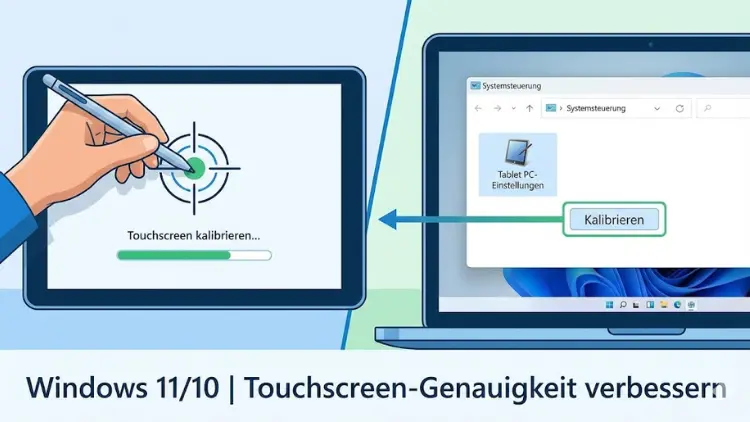
Ein ungenau reagierender Touchscreen kann die Arbeit erheblich beeinträchtigen. Tippen, Wischen oder Zeichnen wird schnell zur Geduldsprobe, wenn Eingaben nicht korrekt erkannt werden. Unter Windows 11 und Windows 10 lassen sich Touchscreens jedoch mit wenigen Schritten kalibrieren und optimieren.
Dieser ausführliche Leitfaden zeigt Ihnen, wie Sie Ihren Touchscreen richtig einstellen, typische Fehler beheben und die Präzision dauerhaft verbessern.
Was bedeutet Touchscreen-Kalibrierung?
Die Touchscreen-Kalibrierung ist ein technischer Vorgang, bei dem das Betriebssystem lernt, Berührungen auf dem Display korrekt zu interpretieren. Dabei wird festgelegt, welcher Punkt auf dem Bildschirm welcher Berührung entspricht. Ziel ist es, dass Ihre Eingaben exakt dort registriert werden, wo Sie den Bildschirm berühren.
Im Laufe der Zeit kann es zu Abweichungen kommen. Ursachen sind unter anderem Software-Updates, Treiberänderungen, mechanische Einflüsse oder eine längere Nutzung. Besonders bei älteren Geräten oder Convertibles tritt dieses Problem häufiger auf.
Wann sollte ein Touchscreen kalibriert werden?
Eine Kalibrierung ist sinnvoll, wenn mindestens eines der folgenden Symptome auftritt:
- Berührungen werden versetzt erkannt
- Scrollen oder Zoomen reagiert ungenau
- Der Mauszeiger springt beim Antippen
- Handschrift- oder Zeichenfunktionen sind unpräzise
- Nach einem Windows-Update treten Probleme auf
Auch nach dem Austausch des Displays oder der Nutzung externer Monitore kann eine erneute Kalibrierung notwendig sein.
Voraussetzungen für eine erfolgreiche Kalibrierung
Bevor Sie mit der Kalibrierung beginnen, sollten Sie einige grundlegende Punkte prüfen:
- Reinigen Sie den Bildschirm gründlich
- Entfernen Sie Schutzhüllen oder Folien testweise
- Trennen Sie externe Eingabegeräte, sofern möglich
- Stellen Sie sicher, dass Windows aktuell ist
- Nutzen Sie das Gerät auf einer stabilen Unterlage
Diese Vorbereitung erhöht die Genauigkeit der Kalibrierung deutlich.
Touchscreen unter Windows 11 kalibrieren
Kalibrierungsmenü aufrufen
Windows 11 bietet weiterhin die klassische Kalibrierungsfunktion, auch wenn sie etwas versteckt ist:
- Öffnen Sie die Systemsteuerung
- Wechseln Sie zu Hardware und Sound
- Klicken Sie auf Tablet-PC-Einstellungen
- Wählen Sie den Button Kalibrieren
Falls mehrere Bildschirme angeschlossen sind, wählen Sie zuvor den richtigen Bildschirm aus.
Kalibrierung durchführen
Nach dem Start werden Ihnen nacheinander Markierungen angezeigt:
- Tippen Sie jede Markierung möglichst exakt an
- Nutzen Sie dafür Ihren Finger oder einen Eingabestift
- Vermeiden Sie hektische Bewegungen
- Folgen Sie allen Anweisungen bis zum Abschluss
Am Ende werden Sie gefragt, ob die Kalibrierungsdaten gespeichert werden sollen. Bestätigen Sie dies unbedingt.
Touchscreen unter Windows 10 kalibrieren
Der Ablauf unter Windows 10 ist nahezu identisch:
- Öffnen Sie die Systemsteuerung
- Wählen Sie Hardware und Sound
- Öffnen Sie Tablet-PC-Einstellungen
- Klicken Sie auf Kalibrieren
Auch hier werden Sie Schritt für Schritt durch den Prozess geführt. Die Kalibrierung wirkt sich sofort auf das System aus.
Unterschied zwischen Touch- und Stiftkalibrierung
Windows unterscheidet zwischen Touch- und Stifteingabe. Wenn Ihr Gerät beides unterstützt, sollten Sie beide Modi kalibrieren:
- Touch: Optimiert die Bedienung mit Fingern
- Stift: Verbessert Präzision für Zeichnen und Schreiben
Achten Sie darauf, bei der Kalibrierung jeweils das passende Eingabegerät zu verwenden. Eine falsche Zuordnung kann die Genauigkeit verschlechtern.
Anzeige zurücksetzen statt neu kalibrieren
In manchen Fällen ist eine vollständige Kalibrierung nicht notwendig. Windows bietet auch die Option, die Einstellungen zurückzusetzen:
- Öffnen Sie Tablet-PC-Einstellungen
- Klicken Sie auf Zurücksetzen
- Bestätigen Sie den Vorgang
Dies löscht alte Kalibrierungsdaten und kann bei kleineren Abweichungen bereits ausreichen.
Touchscreen reagiert trotz Kalibrierung nicht korrekt
Wenn die Kalibrierung keine Verbesserung bringt, können andere Ursachen vorliegen.
Treiberprobleme
Veraltete oder fehlerhafte Treiber sind eine häufige Fehlerquelle:
- Öffnen Sie den Geräte-Manager
- Suchen Sie nach HID-konformer Touchscreen
- Aktualisieren Sie den Treiber automatisch
- Alternativ: Deinstallieren und neu starten
Windows installiert den Treiber in der Regel neu.
Windows-Updates prüfen
Manche Touchscreen-Probleme werden durch Updates verursacht oder behoben:
- Öffnen Sie Einstellungen
- Wechseln Sie zu Windows Update
- Installieren Sie alle verfügbaren Updates
Nach größeren Updates ist eine erneute Kalibrierung empfehlenswert.
Touchscreen-Empfindlichkeit anpassen
Neben der Kalibrierung lässt sich auch das Nutzerverhalten optimieren.
Doppeltipp- und Haltezeit einstellen
Unter Systemsteuerung > Stift- und Fingereingabe können Sie:
- Reaktionszeiten anpassen
- Tippgeschwindigkeit verändern
- Visuelles Feedback aktivieren
Diese Einstellungen beeinflussen, wie sensibel der Touchscreen auf Eingaben reagiert.
Externe Einflüsse erkennen und vermeiden
Nicht immer liegt das Problem an der Software. Auch äußere Faktoren spielen eine Rolle:
- Statische Aufladung
- Feuchtigkeit auf dem Display
- Sehr kalte oder heiße Umgebung
- Minderwertige Schutzfolien
Testen Sie den Touchscreen unter normalen Bedingungen, um Fehlerquellen auszuschließen.
Touchscreen bei Convertible- und Tablet-Geräten
Geräte mit drehbarem oder abnehmbarem Bildschirm reagieren besonders sensibel. Achten Sie darauf:
- Den richtigen Modus zu verwenden
- Die Kalibrierung im Tablet-Modus durchzuführen
- Bildschirmrotation zu deaktivieren während der Kalibrierung
So vermeiden Sie fehlerhafte Zuordnungen.
Kalibrierung mit administrativen Rechten
In seltenen Fällen werden Kalibrierungsdaten nicht gespeichert. Starten Sie die Systemsteuerung dann mit Administratorrechten. Dadurch stellen Sie sicher, dass Änderungen dauerhaft übernommen werden.
Registry-Einstellungen und Expertenlösungen
Fortgeschrittene Anwender können Kalibrierungsdaten auch über die Windows-Registrierung beeinflussen. Davon ist jedoch ohne fundierte Kenntnisse abzuraten. Falsche Änderungen können zu Systemproblemen führen.
Für professionelle Anwendungen existieren zudem herstellerspezifische Tools, die eine feinere Justierung ermöglichen.
Touchscreen-Hardware testen
Wenn Softwarelösungen scheitern, kann ein Hardwaredefekt vorliegen:
- Testen Sie den Bildschirm im BIOS oder UEFI
- Nutzen Sie Diagnosetools des Herstellers
- Prüfen Sie, ob der Fehler auch unter einem anderen Benutzerkonto auftritt
Bleibt das Problem bestehen, ist möglicherweise eine Reparatur erforderlich.
Häufige Fehler bei der Touchscreen-Kalibrierung
Diese Punkte sollten Sie vermeiden:
- Ungenaues Antippen der Markierungen
- Kalibrierung mit falschem Eingabegerät
- Unterbrechen des Vorgangs
- Nutzung während laufender Hintergrundprozesse
Eine ruhige und präzise Durchführung ist entscheidend.
Wie oft sollte ein Touchscreen kalibriert werden?
Eine regelmäßige Kalibrierung ist nicht notwendig. In der Praxis reicht es aus, den Touchscreen zu kalibrieren:
- Bei spürbaren Ungenauigkeiten
- Nach System- oder Treiberupdates
- Nach Displaywechsel oder Reparaturen
Zu häufiges Kalibrieren bringt keinen zusätzlichen Vorteil.
Vorteile eines korrekt kalibrierten Touchscreens
Ein optimal eingestellter Touchscreen bietet zahlreiche Vorteile:
- Präzise Eingaben
- Flüssiges Scrollen und Zoomen
- Verbesserte Produktivität
- Angenehmere Bedienung im Alltag
Gerade bei kreativen oder beruflichen Anwendungen macht sich der Unterschied deutlich bemerkbar.
Fazit
Die Touchscreen-Kalibrierung unter Windows 11 und Windows 10 ist ein effektives Mittel, um Eingabeprobleme schnell und zuverlässig zu beheben.
Mit den integrierten Werkzeugen lässt sich die Genauigkeit deutlich verbessern, ohne zusätzliche Software zu installieren.
Wer systematisch vorgeht, Treiber aktuell hält und äußere Einflüsse berücksichtigt, sorgt langfristig für eine präzise und komfortable Touch-Bedienung.